AutoCAD 2018 – это профессиональное программное обеспечение для проектирования, выпускаемое компанией Autodesk. Перед установкой необходимо убедиться, что система соответствует минимальным требованиям: Windows 7 SP1 или новее (64-разрядная версия), процессор с тактовой частотой не менее 1 ГГц, 4 ГБ оперативной памяти (рекомендуется 8 ГБ), видеокарта с поддержкой DirectX 11 и не менее 6 ГБ свободного места на диске.
Загрузите дистрибутив AutoCAD 2018 с официального сайта Autodesk или используйте установочный файл из корпоративной лицензии. После запуска инсталлятора рекомендуется временно отключить антивирусное ПО, чтобы избежать конфликтов во время установки.
На этапе выбора компонентов установки отметьте только необходимые модули. Например, если не требуется работа с сетевыми лицензиями или облачной интеграцией, отключите соответствующие опции – это сократит время установки и снизит нагрузку на систему.
Важно: после завершения установки обязательно установите все доступные обновления (Service Packs), опубликованные Autodesk, чтобы устранить известные ошибки и повысить стабильность работы приложения.
Для корректной активации используйте лицензионный ключ, предоставленный при покупке. При использовании сетевой лицензии укажите путь к серверу лицензий в файле LICPATH.LIC или в настройках диспетчера лицензий Autodesk.
Где скачать установочный файл AutoCAD 2018 для Windows
Официальный источник для загрузки AutoCAD 2018 – сайт Autodesk. Для получения доступа к установочному файлу требуется регистрация в системе Autodesk ID. После входа необходимо перейти в раздел Autodesk Account, затем – All Products and Services, где отображаются приобретённые лицензии. Если лицензия активна, будет доступна загрузка дистрибутива AutoCAD 2018 для Windows в разделе View Downloads.
Если вы являетесь студентом или преподавателем, можно воспользоваться порталом education.autodesk.com, предоставляющим доступ к образовательным версиям. После подтверждения статуса учебного учреждения можно скачать AutoCAD 2018 бесплатно с ограничением на коммерческое использование.
Для пользователей с подпиской, включающей доступ к предыдущим версиям, установка AutoCAD 2018 возможна через Autodesk Virtual Agent (AVA). В интерфейсе AVA выберите пункт Download Products, затем укажите точную версию – AutoCAD 2018, и операционную систему – Windows.
Избегайте сторонних сайтов и торрент-ресурсов. Помимо нарушения лицензионного соглашения, такие источники часто содержат вредоносное ПО, включая кейлоггеры и трояны.
Как подготовить систему перед установкой AutoCAD 2018
Перед установкой AutoCAD 2018 убедитесь, что операционная система – Windows 7 SP1, Windows 8.1 или Windows 10 – обновлена до последнего актуального состояния через Центр обновления Windows. Наличие последних пакетов обновлений критично для корректной работы инсталлятора и самого приложения.
Отключите стороннее антивирусное программное обеспечение и фаервол на время установки. Некоторые компоненты AutoCAD могут блокироваться, особенно исполняемые файлы и службы лицензирования.
Удалите остатки предыдущих версий AutoCAD и продуктов Autodesk с помощью официальной утилиты «Autodesk Uninstall Tool», чтобы избежать конфликтов и ошибок при инсталляции. После удаления вручную очистите системный реестр от ключей Autodesk через редактор реестра (regedit), если обладаете необходимыми навыками.
Очистите папку %TEMP% для предотвращения ошибок, связанных с конфликтами временных файлов. Выполните команду %TEMP% в окне «Выполнить» (Win+R) и удалите все содержимое директории.
Убедитесь, что системный диск (обычно C:) имеет не менее 10 ГБ свободного пространства. AutoCAD 2018 требует около 6–7 ГБ для установки, однако дополнительное место нужно для временных файлов и будущих обновлений.
Обновите драйвер видеокарты с официального сайта производителя. AutoCAD активно использует аппаратное ускорение, и устаревшие драйверы вызывают сбои в работе графического интерфейса.
Отключите контроль учетных записей Windows (UAC) до завершения установки. Для этого введите «UAC» в меню Пуск, выберите «Изменение параметров контроля учетных записей» и установите ползунок на «Никогда не уведомлять». После установки рекомендуется вернуть настройки безопасности.
Запустите средство проверки .NET Framework. AutoCAD 2018 требует наличия версии 4.6 или выше. При необходимости установите ее вручную с сайта Microsoft, предварительно удалив несовместимые версии.
Пошаговая установка AutoCAD 2018 на Windows 10
Скачайте дистрибутив AutoCAD 2018 с официального сайта Autodesk или используйте установочный файл с лицензионного носителя. Размер дистрибутива – около 4,5 ГБ. Убедитесь, что на диске C: свободно не менее 10 ГБ.
Перед установкой временно отключите антивирус и фаервол, чтобы избежать конфликтов при распаковке и установке компонентов. Закройте все сторонние приложения.
Запустите установочный файл от имени администратора. В открывшемся окне выберите пункт «Установить». Система автоматически проверит наличие необходимых компонентов .NET Framework и Visual C++ Redistributable. При отсутствии нужных версий будет предложена их установка.
Выберите язык интерфейса, затем отметьте AutoCAD 2018 и, при необходимости, дополнительные модули (например, Express Tools). Нажмите «Далее».
На этапе выбора пути установки оставьте значение по умолчанию: C:\Program Files\Autodesk\AutoCAD 2018, если нет особых требований. Убедитесь, что имя папки не содержит кириллических символов.
Введите серийный номер и ключ продукта, предоставленные при покупке. Для AutoCAD 2018 ключ продукта – 001J1.
Нажмите «Установить». Процесс занимает 10–30 минут в зависимости от производительности системы. По завершении проверьте наличие ярлыка на рабочем столе.
Первый запуск программы требует активации. При наличии подключения к интернету выберите «Активировать сейчас», введите серийный номер и следуйте инструкциям на экране.
После активации рекомендуется обновить AutoCAD 2018 через Autodesk Desktop App для устранения известных ошибок и повышения стабильности.
Решение распространённых ошибок при установке AutoCAD 2018
При установке AutoCAD 2018 на Windows пользователи нередко сталкиваются с техническими сбоями. Ниже приведены точные рекомендации по устранению наиболее частых проблем.
-
Ошибка 1603 при установке
- Удалите все версии Microsoft Visual C++ Redistributable через «Программы и компоненты».
- Перезапустите систему и установите AutoCAD 2018 – инсталлятор установит требуемые компоненты автоматически.
-
Ошибка 2738: VBScript не зарегистрирован
- Откройте командную строку от имени администратора.
- Введите:
regsvr32 vbscript.dllи нажмите Enter.
-
Установка зависает на этапе «Initializing»
- Отключите антивирус и фаервол Windows Defender перед запуском установки.
- Запустите файл setup.exe с правами администратора.
-
Сообщение: «Некорректная версия .NET Framework»
- Убедитесь, что установлена версия .NET Framework 4.6 или выше.
- Скачайте актуальную версию с сайта Microsoft и установите вручную.
-
Ошибка 1402: Не удаётся открыть ключ реестра
- Откройте редактор реестра (regedit) и найдите проблемный ключ, указанный в сообщении ошибки.
- Щёлкните правой кнопкой по ключу → «Разрешения» → проверьте наличие полного доступа у группы «Администраторы».
-
Файл setup.ini повреждён
- Удалите временные файлы в папке
C:\Users\%USERNAME%\AppData\Local\Temp. - Скачайте установочный дистрибутив с официального источника повторно.
- Удалите временные файлы в папке
После внесения изменений рекомендуется перезагрузка системы и повторный запуск установки с правами администратора.
Активация AutoCAD 2018 после установки
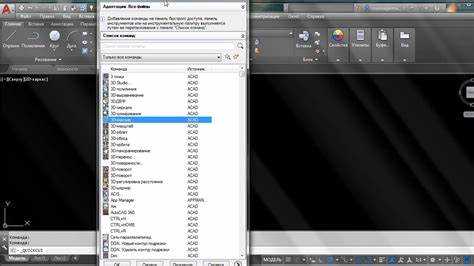
После завершения установки AutoCAD 2018 необходимо выполнить активацию, чтобы разблокировать полноценный функционал программы. При первом запуске появится окно с выбором типа лицензии. Выберите «Ввести серийный номер» и нажмите «Далее».
Введите серийный номер и ключ продукта, соответствующие вашей лицензии. Для AutoCAD 2018 ключ продукта – 001J1. Серийный номер должен быть предоставлен при покупке или получен через корпоративный аккаунт Autodesk.
Нажмите «Активировать». Программа попытается подключиться к серверам Autodesk для проверки лицензии. Убедитесь, что интернет-соединение активно, и доступ к серверам не блокируется брандмауэром или прокси.
Если онлайн-активация недоступна, выберите «Активация с помощью автономного запроса». Система сгенерирует Request Code, который необходимо ввести на официальном сайте Autodesk или через корпоративную систему генерации кодов. В ответ вы получите Activation Code, который следует ввести в соответствующее поле в AutoCAD.
По завершении активации перезапустите программу. Статус лицензии можно проверить через меню «Справка» → «О программе» → «Управление лицензией».
Проверка работоспособности AutoCAD 2018 сразу после запуска
После установки AutoCAD 2018 на Windows важно сразу убедиться, что программа работает корректно. Для этого выполните следующие шаги:
1. Запуск программы: Откройте AutoCAD 2018 через ярлык на рабочем столе или через меню «Пуск». При корректной установке программа должна запуститься без ошибок и отобразить начальный экран.
2. Проверка производительности: Проверьте, насколько быстро загружается интерфейс программы. Задержка более 5-10 секунд может свидетельствовать о проблемах с производительностью. Если это произошло, рекомендуется проверить системные требования и настройки графики.
3. Проверка работы интерфейса: После запуска обратите внимание на работоспособность основных инструментов. Проверьте открытие панели инструментов, возможность перемещения объектов и доступность стандартных функций (например, создание нового чертежа).
4. Тестирование графики: Попробуйте нарисовать несколько объектов (например, линию и прямоугольник). Если появляются артефакты или графические ошибки, это может указывать на проблемы с драйверами видеокарты или настройками OpenGL.
5. Проверка установки обновлений: Перейдите в меню «Справка» и выберите «Проверить обновления». Убедитесь, что ваша версия AutoCAD 2018 актуальна. Установка последних обновлений помогает избежать ошибок, связанных с несовместимостью с системой.
6. Анализ логов ошибок: Если AutoCAD не запускается или возникают другие сбои, откройте файл логов программы. Он может содержать информацию о причинах сбоя или неправильной конфигурации.
7. Проверка совместимости с другими программами: Убедитесь, что другие программы, которые могут влиять на работу AutoCAD (например, антивирусы или сторонние утилиты), не блокируют процессы или не вызывают конфликтов.
8. Проверка системных ресурсов: Откройте диспетчер задач и проверьте использование процессора, памяти и диска во время работы AutoCAD. Программа должна работать плавно и не перегружать систему.
Вопрос-ответ:
Как установить AutoCAD 2018 на Windows?
Для установки AutoCAD 2018 на операционную систему Windows необходимо выполнить несколько шагов. Сначала скачайте установочный файл с официального сайта Autodesk. Затем откройте файл и следуйте инструкциям на экране. В процессе установки потребуется принять условия лицензионного соглашения, выбрать путь для установки и настроить параметры программы. После завершения установки откройте AutoCAD, введите лицензионный ключ и следуйте дальнейшим указаниям для активации программы.
Какие системные требования нужны для установки AutoCAD 2018?
Для корректной работы AutoCAD 2018 на Windows, необходимо, чтобы ваш компьютер соответствовал следующим минимальным системным требованиям: операционная система Windows 7, 8.1 или 10 (64-разрядная), процессор с тактовой частотой 2.5 GHz и выше, 8 ГБ оперативной памяти, видеокарта с поддержкой DirectX 11 и 1 ГБ видеопамяти, а также 6 ГБ свободного места на жестком диске. Для лучшей производительности рекомендуется использовать более мощные характеристики, такие как процессор с частотой 3 GHz и 16 ГБ оперативной памяти.
Почему при установке AutoCAD 2018 возникают ошибки?
Ошибки при установке AutoCAD 2018 могут возникать по разным причинам. Например, это может быть связано с недостаточными системными ресурсами, конфликтами с антивирусными программами, устаревшими драйверами или проблемами с правами доступа. Чтобы избежать ошибок, перед установкой рекомендуется проверить наличие обновлений операционной системы, обновить драйвера видеокарты и других устройств, а также временно отключить антивирусное ПО. В случае продолжения ошибок полезно обратиться к технической поддержке Autodesk для получения более точных рекомендаций.
Как активировать AutoCAD 2018 после установки?
Для активации AutoCAD 2018 нужно ввести лицензионный ключ, который был предоставлен при покупке программы. Когда вы впервые запускаете программу после установки, вам будет предложено ввести ключ для активации. Если у вас есть аккаунт Autodesk, вы можете использовать его для активации через интернет. В случае проблем с активацией можно использовать оффлайн-метод, связавшись с поддержкой Autodesk для получения активационного кода.
Что делать, если AutoCAD 2018 не запускается после установки?
Если AutoCAD 2018 не запускается, возможно, проблема связана с настройками системы или несовместимостью с другими программами. В первую очередь убедитесь, что ваша версия операционной системы соответствует требованиям. Попробуйте обновить драйвера видеокарты и другие компоненты. Также можно попробовать запустить AutoCAD от имени администратора, что иногда помогает решить проблему с правами доступа. Если программа не запускается даже после выполнения этих действий, стоит проверить журнал ошибок в системе или переустановить программу.

 Загрузка...