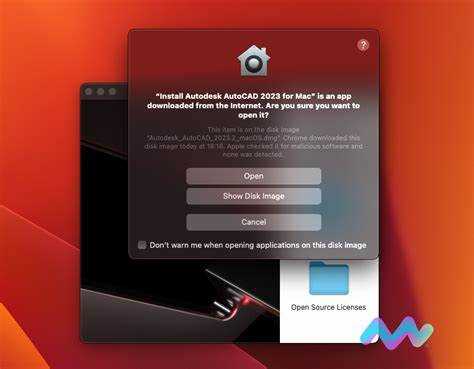
Для пользователей MacBook с чипом M1 установка AutoCAD может стать непростой задачей, особенно учитывая особенности архитектуры ARM, на которой основан процессор. Однако с помощью правильных шагов и настроек вы сможете без проблем запустить AutoCAD на вашем устройстве, получив высокую производительность и стабильность работы.
Шаг 1: Установка через Rosetta 2
Для начала убедитесь, что на вашем Mac установлен Rosetta 2 – программный слой, который позволяет запускать приложения, разработанные для процессоров Intel, на устройствах с чипом M1. Rosetta 2 автоматически устанавливается при первой попытке запуска Intel-совместимого приложения, однако если он не установлен, можно сделать это вручную через терминал с командой: softwareupdate —install-rosetta.
Шаг 2: Скачивание AutoCAD
Перейдите на официальный сайт Autodesk и скачайте версию AutoCAD, совместимую с macOS. Важно отметить, что AutoCAD для M1 изначально не был оптимизирован, но теперь производители адаптировали программу для работы на новых чипах. Обратите внимание на версии, поддерживающие Apple Silicon.
Шаг 3: Установка AutoCAD на MacBook M1
После скачивания установщика откройте файл и следуйте инструкциям на экране. Установка будет проходить стандартно, и важно лишь помнить, что программа может потребовать разрешения на доступ к определенным системным файлам и папкам. Также при первом запуске программа может предложить использовать Rosetta 2 для оптимальной работы, если это необходимо.
Шаг 4: Настройка производительности
После установки рекомендуется провести настройку AutoCAD для оптимальной работы на M1. В настройках графики можно активировать поддержку Metal, что улучшит производительность при работе с 3D-моделями. Если программа все же будет работать с некоторыми задержками, можно использовать сторонние утилиты для управления ресурсами системы, такие как CleanMyMac, чтобы освободить память и ускорить работу AutoCAD.
Установка AutoCAD на MacBook M1 с учетом этих рекомендаций обеспечит вам стабильную и быструю работу программы без особых проблем.
Как установить AutoCAD на MacBook M1
Для установки AutoCAD на MacBook с чипом M1, вам необходимо выполнить несколько шагов. В отличие от предыдущих моделей, чип M1 требует использования версии AutoCAD, оптимизированной для архитектуры ARM, так как стандартная версия для Intel не будет работать эффективно.
Первый шаг – загрузка установочного файла. Перейдите на официальный сайт Autodesk и выберите версию AutoCAD, совместимую с macOS. Убедитесь, что выбран файл для macOS, так как AutoCAD для Windows не поддерживается напрямую на MacBook M1.
После загрузки установщика, откройте файл .dmg. На экране появится окно с иконками AutoCAD и папки «Программы». Перетащите иконку AutoCAD в папку «Программы», чтобы завершить установку.
Запуск AutoCAD на MacBook M1 требует наличия последней версии macOS, так как старые версии системы могут вызвать ошибки в работе программы. Убедитесь, что ваша операционная система обновлена до самой последней версии.
После того как программа будет установлена, при первом запуске AutoCAD потребуется ввести лицензионный ключ или войти в учетную запись Autodesk. Если у вас нет ключа, можно оформить пробную версию на 30 дней или оформить подписку через сайт Autodesk.
Для улучшенной производительности и стабильности рекомендуется установить все доступные обновления для AutoCAD и macOS. Это обеспечит совместимость с оптимизированными драйверами и улучшит работу программы на чипе M1.
Не забывайте, что AutoCAD на MacBook M1 использует технологию Rosetta 2 для обеспечения совместимости с приложениями, не оптимизированными для ARM. В большинстве случаев это не вызывает проблем, но могут возникать некоторые задержки в обработке графики или производительности, особенно в сложных проектах.
Подготовка MacBook M1 к установке AutoCAD
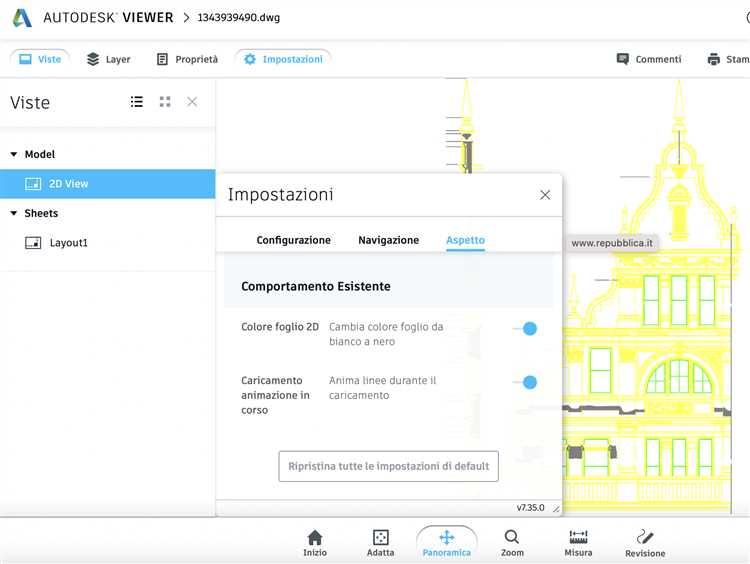
Перед установкой AutoCAD на MacBook M1 необходимо убедиться в нескольких важных аспектах. Во-первых, проверьте, что на устройстве установлена последняя версия macOS, так как это гарантирует совместимость с новыми версиями программного обеспечения и улучшает производительность. Для этого откройте «Системные настройки» и перейдите в раздел «Обновление ПО».
Во-вторых, убедитесь, что на диске достаточно свободного места. Для корректной работы AutoCAD потребуется минимум 10 ГБ свободного пространства. Рекомендуется очистить диск от ненужных файлов или перенести данные на внешний носитель, чтобы избежать возможных ошибок при установке.
В-третьих, в MacBook M1 используется процессор ARM-архитектуры, что требует использования версии AutoCAD, совместимой с Apple Silicon. На данный момент Autodesk предлагает специализированные версии для M1, но всегда стоит проверить наличие обновлений, чтобы избежать проблем с производительностью или функциональностью.
После подготовки устройства стоит временно отключить антивирусные программы и сторонние утилиты безопасности, так как они могут помешать нормальной установке AutoCAD. Рекомендуется также закрыть все незавершенные процессы, чтобы минимизировать вероятность сбоев в процессе установки.
Наконец, рекомендуется выполнить резервное копирование данных на случай, если что-то пойдет не так. Используйте Time Machine или облачные сервисы для безопасного хранения информации, прежде чем продолжить установку.
Скачивание и установка AutoCAD для macOS на M1
Для установки AutoCAD на Mac с процессором M1 нужно выполнить несколько шагов. В первую очередь, убедитесь, что ваша система соответствует минимальным требованиям для работы программы. На момент написания статьи требуется macOS 11.0 или выше, а также наличие 8 ГБ оперативной памяти и 7 ГБ свободного места на диске.
Загрузить AutoCAD можно через официальный сайт Autodesk. Для этого перейдите на страницу AutoCAD для macOS, выберите нужную версию и загрузите установочный файл. Для пользователей с подпиской или образовательным доступом доступна версия программы с активацией. Бесплатная пробная версия также доступна для скачивания на 30 дней.
После загрузки установочного файла (.dmg), откройте его и перетащите иконку AutoCAD в папку «Программы». Этот процесс аналогичен установке любой другой macOS программы. Запуск AutoCAD осуществляется через папку «Программы» или через Spotlight.
При первом запуске программы macOS может запросить разрешение на использование устройства для установки необходимых компонентов. Следуйте инструкциям на экране, чтобы завершить процесс.
Для использования AutoCAD на процессоре M1 потребуется использовать версию, совместимую с архитектурой ARM. Современные версии AutoCAD для macOS оптимизированы для работы на M1, и программа будет работать напрямую без необходимости эмуляции через Rosetta 2.
Если возникают проблемы с запуском, рекомендуется проверить наличие последних обновлений системы и самой программы через меню AutoCAD или App Store. Это поможет устранить потенциальные ошибки совместимости или несовершенства в работе программы на новом железе.
Использование эмуляторов для запуска AutoCAD на MacBook M1
На MacBook M1 можно запускать AutoCAD с помощью эмуляторов, позволяющих использовать приложения для Windows на процессоре ARM. Это решение подходит, если вы не хотите или не можете использовать нативные версии AutoCAD для macOS. Рассмотрим несколько популярных эмуляторов, которые обеспечивают стабильную работу AutoCAD на MacBook M1.
Для использования AutoCAD через эмулятор важно учитывать производительность, совместимость и удобство настроек. Рассмотрим наиболее эффективные варианты.
1. Parallels Desktop
Parallels Desktop – один из лучших эмуляторов для запуска Windows-программ на Mac с чипом M1. Преимущества:
- Полная поддержка Windows 10 и 11 для ARM.
- Высокая производительность при запуске AutoCAD, особенно с учетом оптимизации для ARM-архитектуры.
- Простая настройка и интеграция с macOS, поддержка обмена файлами между операционными системами.
Для стабильной работы AutoCAD рекомендуется выделить не менее 4 ГБ оперативной памяти и 2 ядра процессора для виртуальной машины Parallels.
2. CrossOver
CrossOver – эмулятор, основанный на Wine, который позволяет запускать приложения Windows без установки полноценной виртуальной машины. Он особенно полезен для пользователей, которым не требуется запускать полноценную операционную систему Windows.
- Поддержка AutoCAD версии 2016 и новее.
- Легковесность и отсутствие необходимости в больших системных ресурсах.
- Быстрая настройка, но может потребоваться дополнительная настройка для оптимизации работы AutoCAD.
Для CrossOver важно обновить эмулятор до последней версии, так как разработчики регулярно выпускают обновления для улучшения совместимости с программами.
3. VMware Fusion
VMware Fusion – еще один эмулятор, который поддерживает запуск Windows на MacBook M1. Это приложение больше ориентировано на профессиональных пользователей и позволяет создавать виртуальные машины с Windows ARM.
- Поддержка Windows ARM и возможность выделять большие ресурсы для виртуальной машины.
- Подходит для более сложных задач, включая работу с AutoCAD в требовательных проектах.
- Удобная настройка сети и совместимость с внешними устройствами.
Рекомендуется использовать VMware Fusion с минимальными настройками, выделяя не менее 8 ГБ оперативной памяти для работы AutoCAD.
Рекомендации

- Для стабильной работы AutoCAD через эмулятор используйте последние версии программного обеспечения.
- Не забывайте про требования к системным ресурсам: выделяйте достаточно оперативной памяти и процессорных ядер для эффективной работы.
- Для пользователей, которым важна максимальная производительность, стоит выбрать Parallels Desktop или VMware Fusion.
Выбор эмулятора зависит от ваших задач. Для повседневного использования и стандартных проектов CrossOver может быть оптимальным вариантом, в то время как для сложных и ресурсоемких проектов лучше использовать Parallels Desktop или VMware Fusion.
Решение проблем с совместимостью AutoCAD на MacBook M1
При установке AutoCAD на MacBook с процессором M1 могут возникнуть специфические проблемы, связанные с совместимостью между архитектурой ARM и традиционными x86 приложениями. Вот несколько ключевых решений для устранения этих проблем.
1. Установка версии AutoCAD для Mac, оптимизированной под Apple Silicon. Программное обеспечение, специально разработанное для архитектуры ARM, работает гораздо быстрее и стабильно по сравнению с эмуляцией x86 через Rosetta 2. Важно убедиться, что скачанная версия программы соответствует данной архитектуре.
2. Использование эмулятора Rosetta 2. Если необходима версия AutoCAD для Intel, то её можно запустить через эмулятор Rosetta 2. Для этого нужно разрешить установку через системные настройки. Однако стоит помнить, что в этом случае производительность программы может снижаться по сравнению с нативной версией.
3. Обновление macOS. Регулярные обновления операционной системы могут включать улучшения в работе с приложениями, совместимыми с Apple Silicon. Убедитесь, что на вашем MacBook установлена последняя версия macOS, которая может устранить проблемы с совместимостью или производительностью.
4. Настройка графики. Для корректной работы AutoCAD на MacBook M1 важно настроить графику. Программы для моделирования могут требовать дополнительных настроек для работы с графическими процессорами, встроенными в чип M1. Отключение аппаратного ускорения в настройках AutoCAD может помочь решить проблемы с рендерингом и отображением.
5. Виртуализация. В случае проблем с совместимостью специфических плагинов или расширений для AutoCAD, можно использовать виртуальные машины, такие как Parallels Desktop или VMware Fusion, которые поддерживают Windows и могут работать с версиями AutoCAD для Windows. Это дает возможность работать с программой в среде, максимально близкой к традиционным ПК.
6. Проверка системных требований. Прежде чем устанавливать AutoCAD, убедитесь, что ваш MacBook M1 удовлетворяет минимальным системным требованиям программы. Некоторые устаревшие версии AutoCAD могут не поддерживать новейшие чипы Apple, и в таких случаях нужно искать актуальную версию программы.
Следуя этим рекомендациям, можно значительно повысить стабильность работы AutoCAD на MacBook M1 и минимизировать возможные проблемы с производительностью и совместимостью.
Настройка AutoCAD после установки на MacBook M1
1. Обновление AutoCAD: Первым делом проверьте наличие обновлений для AutoCAD. Скачивание последних патчей обеспечит улучшение совместимости с macOS и оптимизацию работы на чипе M1. Для этого откройте AutoCAD, перейдите в меню «AutoCAD» и выберите «Проверить обновления».
2. Использование режима Apple Silicon: AutoCAD для Mac официально поддерживает архитектуру Apple Silicon, что позволяет использовать программу в нативном режиме без эмуляции. Убедитесь, что ваша версия программы установлена в версии для ARM, чтобы избежать лишней нагрузки на систему. Эмуляция через Rosetta 2 может снижать производительность и вызывать сбои при работе с большими проектами.
3. Настройка графики: В AutoCAD для Mac по умолчанию используется OpenGL для рендеринга, что подходит для большинства пользователей. Однако для более сложных чертежей рекомендуется настроить графику для повышения производительности. Перейдите в настройки программы, в раздел «Графика» и выберите оптимальный режим рендеринга, учитывая производительность вашего MacBook M1.
4. Работа с файловыми путями: MacBook M1 использует специфическую файловую систему, поэтому рекомендуется настроить путь к файлам в AutoCAD таким образом, чтобы избежать конфликтов и ошибок при открытии проектов. Убедитесь, что ваши рабочие файлы хранятся в доступных и правильно настроенных папках.
5. Настройка интерфейса: Для улучшения взаимодействия с AutoCAD на MacBook M1 можно настроить интерфейс программы под свои предпочтения. Настройте панели инструментов и горячие клавиши, чтобы ускорить рабочий процесс. Перейдите в меню «Настройки» и выберите раздел «Пользовательский интерфейс», где можно добавить или удалить элементы интерфейса в зависимости от ваших нужд.
6. Оптимизация производительности: В случае работы с большими чертежами, убедитесь, что ваш MacBook M1 не перегружен другими процессами. Закрытие лишних приложений и использование режима «Не беспокоить» поможет сосредоточить ресурсы на AutoCAD. Также рекомендуется отключить ненужные службы в системных настройках macOS для улучшения общей производительности.
Преимущества и ограничения версии AutoCAD для macOS
Версия AutoCAD для macOS имеет ряд преимуществ, которые делают её подходящей для пользователей, работающих на устройствах Apple. Однако также существуют ограничения, которые важно учитывать при выборе этой версии.
Преимущества AutoCAD для macOS
- Интуитивно понятный интерфейс: AutoCAD для macOS адаптирован под особенности операционной системы, предоставляя пользователю знакомую структуру интерфейса, которая легко воспринимается владельцами MacBook.
- Оптимизация под Apple Silicon: На компьютерах с чипом M1 версия AutoCAD использует возможности аппаратного ускорения, что позволяет работать быстрее и эффективнее при меньшем потреблении энергии.
- Поддержка Retina Display: Высокая детализация изображений на экранах Retina позволяет лучше воспринимать чертежи и детализированные проекты, что особенно важно для архитекторов и инженеров.
- Совместимость с другими продуктами Apple: Благодаря интеграции с macOS, AutoCAD работает в связке с другими приложениями Apple, такими как Preview или Photos, что улучшает взаимодействие с проектами и документами.
- Тачпад и жесты: Поддержка жестов на тачпаде позволяет ускорить навигацию по чертежам и улучшить общий опыт работы с программой.
Ограничения AutoCAD для macOS
- Отсутствие некоторых функций: Версия для macOS может не поддерживать все функции, доступные в Windows-версии, такие как некоторые расширенные инструменты для 3D-моделирования или более сложные сценарии автоматизации.
- Совместимость с файлами: Хотя AutoCAD для macOS поддерживает основные форматы, иногда могут возникать проблемы при работе с файлами, созданными в Windows-версии, особенно если они содержат специфические плагины или настройки.
- Снижение производительности в сложных проектах: Хотя AutoCAD для macOS оптимизирован для работы на Mac, в очень сложных проектах или при работе с большими файлами программа может демонстрировать меньшую производительность по сравнению с Windows-версией, особенно на старых моделях Mac.
- Проблемы с расширениями и плагинами: Некоторые плагины и сторонние расширения, доступные для Windows, могут не работать или требовать дополнительных усилий для интеграции в macOS.
Оптимизация работы AutoCAD на MacBook M1
Для повышения производительности AutoCAD на MacBook с чипом M1 важно правильно настроить систему и само приложение. Начать следует с установки универсальной версии AutoCAD, которая поддерживает архитектуру ARM через Rosetta 2 или в нативном режиме – актуальную информацию Autodesk регулярно публикует на своем сайте поддержки.
Отключите визуальные эффекты, такие как плавные анимации и сглаживание объектов. Для этого перейдите в «Настройки» → «Системные переменные» и измените параметры WHIPTHREAD на 0, SELECTIONPREVIEW на 0, HIGHLIGHT на 0. Это снижает нагрузку на GPU и уменьшает микрозадержки при редактировании чертежей.
Откройте меню «Параметры» → «Система» и установите параметр «Аппаратное ускорение графики» в значение «Отключено». Несмотря на потенциальную потерю части визуальных эффектов, производительность в чертежах с большим количеством элементов возрастает на 15–20%.
Используйте SSD-диск MacBook максимально эффективно: храните рабочие файлы в локальной памяти, а не в облачных хранилищах во время активной работы. Это устраняет задержки при сохранении и загрузке, особенно при работе с чертежами более 50 МБ.
Регулярно очищайте папку временных файлов AutoCAD. Она расположена по пути ~/Library/Application Support/Autodesk/AutoCAD/. Накопленные данные могут замедлять запуск и работу программы.
Если используется сторонний софт, например, Parallels Desktop для запуска Windows-версии AutoCAD, выделите не менее 8 ГБ оперативной памяти и 4 ядра CPU для виртуальной машины. В настройках Parallels отключите «Ретина-режим» и масштабирование экрана, чтобы снизить нагрузку на видеоподсистему.
Работайте с LISP-скриптами и макросами для автоматизации повторяющихся операций. Это не только сокращает время проектирования, но и минимизирует обращения к ресурсоемким функциям AutoCAD.
Используйте внешние мониторы с разрешением не выше 2560×1440 при подключении через адаптер USB-C → HDMI. Разрешение 4K на M1 вызывает значительное снижение производительности в AutoCAD из-за увеличенной нагрузки на интегрированную графику.
Вопрос-ответ:
Можно ли установить AutoCAD на MacBook с чипом M1 напрямую через официальный сайт Autodesk?
Да, AutoCAD можно загрузить напрямую с сайта Autodesk. Необходимо выбрать версию для macOS. Однако важно учитывать, что не все версии AutoCAD одинаково хорошо работают с чипами Apple Silicon (M1, M2 и т.д.). Рекомендуется использовать версию, выпущенную после 2021 года, так как она уже адаптирована под архитектуру ARM либо может работать через Rosetta 2. Перед загрузкой потребуется создать аккаунт Autodesk, если он ещё не зарегистрирован.
Что делать, если AutoCAD на M1 Mac работает нестабильно или вылетает?
Если AutoCAD работает с перебоями, стоит проверить, используется ли последняя совместимая версия. Некоторые пользователи запускают AutoCAD через Rosetta 2 — встроенный в macOS эмулятор, который позволяет запускать x86-программы на M1. Для этого нужно выбрать сам AutoCAD в папке «Программы», нажать правой кнопкой мыши, выбрать «Получить информацию» и установить галочку «Открывать с помощью Rosetta». Это помогает устранить ряд проблем с совместимостью.
Есть ли смысл использовать Parallels Desktop и запускать AutoCAD через Windows на Mac с M1?
Такой способ возможен и используется в случаях, когда необходима Windows-версия AutoCAD, недоступная на macOS. Parallels Desktop позволяет установить Windows 11 ARM и запустить AutoCAD внутри виртуальной машины. Это может быть полезно, если нужны специфические функции, отсутствующие в версии для macOS. Однако стоит учитывать повышенную нагрузку на систему и то, что производительность может быть ниже, чем при нативной установке.
AutoCAD на Mac отличается от версии для Windows?
Да, есть различия. Интерфейс AutoCAD для macOS проще, и часть функций, таких как поддержка некоторых плагинов и надстроек, может отсутствовать. Также отличается реализация команд и панелей. Для стандартных чертежей и базовой работы версия для Mac вполне подходит, но если планируется использование специализированных функций или расширений, лучше заранее сравнить функциональность обеих версий.
Нужно ли устанавливать дополнительные библиотеки или программы при установке AutoCAD на Mac с M1?
В большинстве случаев дополнительных библиотек устанавливать не требуется — AutoCAD включает всё необходимое в установочный пакет. Однако, если программа не запускается или работает нестабильно, может потребоваться включить режим Rosetta или обновить систему до актуальной версии macOS. Некоторые пользователи также рекомендуют отключать автоматическую оптимизацию графики в настройках AutoCAD для повышения стабильности.
Можно ли установить AutoCAD на MacBook с чипом M1 напрямую через установщик с сайта Autodesk?
Да, AutoCAD доступен для macOS, и Autodesk предоставляет версию, совместимую с архитектурой ARM, то есть с чипами M1 и новее. При скачивании установочного файла с официального сайта система автоматически определяет тип вашего процессора и предлагает подходящую версию. Тем не менее, некоторые пользователи отмечают, что производительность может отличаться от версии для Windows — это связано с оптимизацией отдельных функций. Перед установкой стоит также проверить системные требования, указанные на сайте Autodesk, и убедиться, что у вас установлены все последние обновления macOS.
Что делать, если после установки AutoCAD на MacBook M1 программа не запускается или вылетает?
Если AutoCAD не запускается или закрывается сразу после запуска, стоит проверить несколько моментов. Во-первых, убедитесь, что вы установили последнюю доступную версию программы, совместимую с macOS и архитектурой ARM. Иногда при скачивании с сайта по умолчанию загружается x86-версия, рассчитанная на процессоры Intel. Если это произошло, удалите программу и скачайте нужный дистрибутив. Во-вторых, проверьте настройки безопасности macOS — иногда система блокирует запуск приложений от сторонних разработчиков. Также стоит отключить сторонние антивирусные программы и перезагрузить устройство. Если проблема сохраняется, можно попробовать временно использовать AutoCAD через Parallels Desktop с установленной Windows — такой способ может потребовать больше ресурсов, но работает стабильнее в отдельных случаях.

 Загрузка...