Express Tools – это набор дополнительных утилит для AutoCAD, значительно расширяющий функциональность программы. Он включает в себя инструменты для оптимизации работы с чертежами, повышения производительности и упрощения повседневных задач. Установка Express Tools в AutoCAD 2019 требует выполнения нескольких шагов, которые, несмотря на свою простоту, могут вызвать трудности у новичков. В этом руководстве мы подробно разберем процесс установки и настройки этих инструментов в AutoCAD 2019.
Первоначально важно понять, что Express Tools не входят в стандартную поставку AutoCAD 2019, и для их установки требуется отдельный пакет. Эта утилита доступна только при установке определенных версий AutoCAD, таких как AutoCAD Full, а также AutoCAD для студентов и учебных заведений. Важно также отметить, что при установке AutoCAD 2019 Express Tools могут быть отключены по умолчанию, поэтому требуется вручную активировать этот функционал.
Шаг 1: Для начала загрузите пакет Express Tools с официального сайта Autodesk или используйте установочный диск, если у вас есть доступ к оригинальному комплекту. После загрузки перейдите к папке с установочными файлами и запустите процесс установки.
Шаг 2: Следуя инструкциям мастера установки, выберите путь для добавления Express Tools в вашу текущую установку AutoCAD. Важно указать, что утилита будет установлена только в случае наличия соответствующей версии программы. Если у вас нет лицензии для полноценной версии, установка Express Tools может быть невозможной.
Шаг 3: После завершения установки перезагрузите AutoCAD. Чтобы активировать Express Tools, откройте командную строку и введите команду EXTRA. Если утилиты установлены правильно, вы увидите расширенные функции в главном меню и панелях инструментов.
Установка Express Tools в AutoCAD 2019 позволяет значительно улучшить рабочие процессы и ускорить выполнение многих операций. После активации этих инструментов вы получите доступ к таким функциям, как создание пользовательских команд, работа с текстовыми объектами, анализ чертежей и многое другое. Важно помнить, что правильная настройка и периодическое обновление пакета обеспечат стабильную работу и минимизируют риск ошибок при проектировании.
Проверка наличия Express Tools в AutoCAD 2019
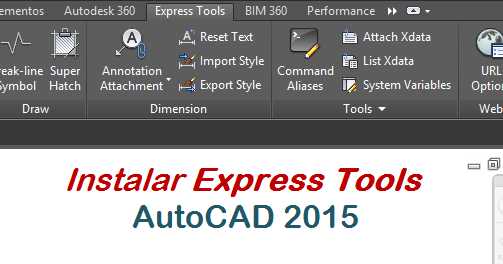
Для проверки наличия Express Tools в AutoCAD 2019 откройте программу и выполните следующие шаги:
1. Перейдите на вкладку «Программы» в верхней панели инструментов. Если Express Tools установлены, она будет отображаться как отдельная панель с набором дополнительных команд.
2. Если панели не видно, откройте командную строку и введите команду «EXPR» или «EXPRESS» и нажмите Enter. Если Express Tools установлены, отобразится список доступных команд.
3. В случае отсутствия панели или команд в командной строке, возможно, Express Tools не активированы. Для их включения введите команду «CUI» для открытия редактора пользовательского интерфейса, затем в левой части окна выберите «Панели инструментов». Найдите и активируйте панель Express Tools.
4. В качестве альтернативы можно проверить путь установки. Express Tools обычно находятся в папке, куда установлены дополнительные утилиты AutoCAD. Если вы не уверены в пути, проверьте в настройках программы наличие установленных дополнительных модулей.
Если после выполнения этих шагов Express Tools не появились, проверьте, установлены ли они в процессе установки AutoCAD, или потребуется выполнить дополнительную настройку.
Шаги для активации Express Tools в AutoCAD 2019
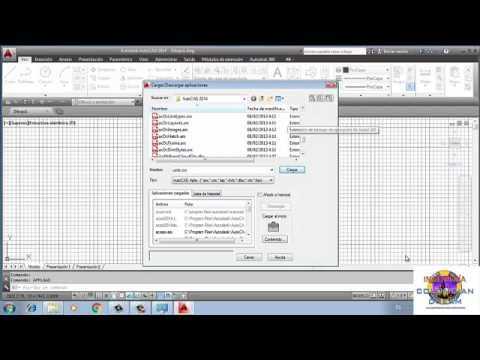
Для активации Express Tools в AutoCAD 2019 необходимо выполнить несколько шагов. Если инструменты не установлены, их можно добавить через установщик AutoCAD или загрузить с официального сайта Autodesk.
1. Запустите AutoCAD 2019 и перейдите в меню «Программы» в верхней части экрана.
2. Введите команду «APPLOAD» в строку команд и нажмите Enter. Откроется окно загрузчика приложений.
3. В открывшемся окне нажмите кнопку «Обзор» и перейдите в папку с установленными дополнениями AutoCAD. Обычно она находится по пути: C:\Program Files\Autodesk\AutoCAD 2019\Express Tools.
4. Выберите файл «expressTools.arx» и нажмите «Открыть». Это активирует Express Tools для текущего сеанса AutoCAD.
5. Если Express Tools не установлены, зайдите в меню «Справка» и выберите «Дополнительные инструменты». Следуйте указаниям для загрузки и установки Express Tools.
6. После установки и активации инструменты Express Tools станут доступны в верхнем меню AutoCAD, а также через командную строку. Вы сможете использовать их для улучшения работы с чертежами, ускорения рутинных задач и доступа к дополнительным функциям.
Обратите внимание, что для некоторых функций может понадобиться перезагрузка программы после активации инструментов.
Установка Express Tools через установочный файл AutoCAD
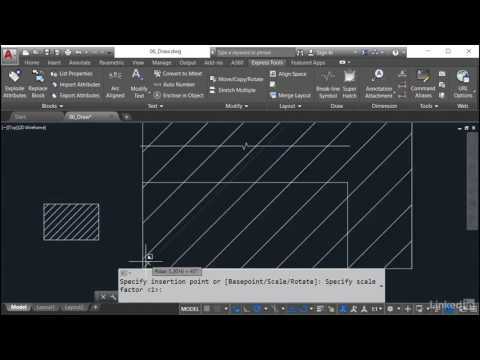
Для установки Express Tools в AutoCAD 2019 необходимо использовать стандартный установочный файл программы. Эта опция доступна на этапе первоначальной установки AutoCAD или при добавлении компонентов уже установленной версии программы.
Шаги для установки:
- Запустите установочный файл AutoCAD 2019.
- При первом запуске установщика выберите «Настроить» для установки дополнительных компонентов.
- В списке доступных компонентов найдите и отметьте пункт «Express Tools».
- Продолжите установку, следуя инструкциям на экране.
- По завершении установки перезагрузите AutoCAD, чтобы изменения вступили в силу.
Если AutoCAD уже установлен, но Express Tools не были выбраны при первоначальной установке, выполните следующие действия:
- Откройте панель управления Windows и выберите «Программы и компоненты».
- Найдите AutoCAD 2019 в списке установленных программ, выберите его и нажмите «Изменить».
- В откроющемся окне выберите «Добавить или удалить компоненты».
- Отметьте «Express Tools» и завершите установку, следуя указаниям.
- Перезапустите AutoCAD, чтобы активировать Express Tools.
После установки Express Tools, доступ к инструментам можно получить через главное меню AutoCAD, в разделе «Инструменты». Вы также можете вызвать инструменты с помощью командных строк, например, командами типа «XTRACT» или «EXTRUDE».
Как подключить Express Tools к рабочей среде AutoCAD
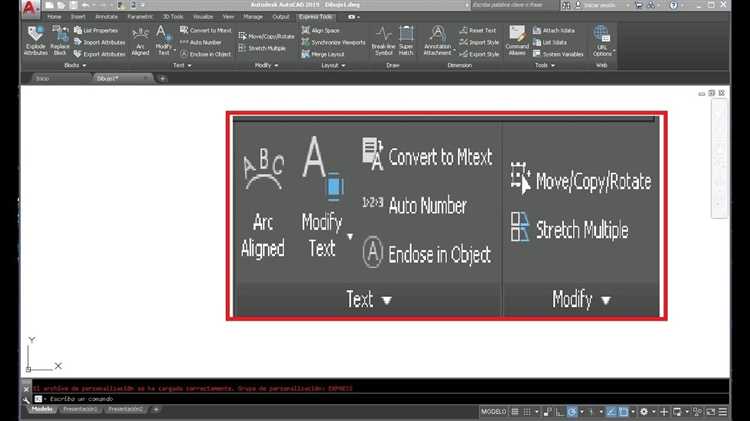
Для подключения Express Tools к рабочей среде AutoCAD 2019 выполните следующие шаги:
1. Откройте AutoCAD. Перейдите в меню «Программы» и выберите «Установить/удалить программы».
2. В списке установленных компонентов найдите и выберите компонент «Express Tools». Если он не установлен, установите его с диска или с установочного файла AutoCAD, запустив его снова.
3. После установки перезапустите AutoCAD. В командной строке введите команду _express и нажмите Enter.
4. Если инструменты не появились, откройте вкладку «Система» в меню «Параметры» и убедитесь, что путь к файлу express.lsp добавлен в список автозагрузки.
5. Если все сделано правильно, вкладка Express Tools будет отображаться в верхней панели инструментов. Теперь вы можете использовать доступные функции, такие как создание блоков, проверка ошибок чертежа и другие.
Убедитесь, что ваш файл чертежа сохранен, чтобы изменения в настройках не привели к потере данных.
Использование команд Express Tools в AutoCAD 2019
Команды Express Tools в AutoCAD 2019 значительно расширяют функциональность программы, позволяя ускорить выполнение типовых операций. Чтобы использовать эти инструменты, сначала необходимо активировать панель инструментов Express. Для этого перейдите в раздел «Панели» в верхней части окна AutoCAD, выберите пункт «Express Tools» или используйте команду «EXTRA» в командной строке.
Одной из наиболее полезных команд является «ARRAYCLASSIC». Она позволяет создавать массивы объектов, но в отличие от стандартной команды «ARRAY», она сохраняет свойства объектов в исходном виде, что упрощает их редактирование.
Команда «TEXTTOFRONT» перемещает текст или атрибуты на передний план, что полезно при работе с многослойными чертежами. Это ускоряет визуализацию и редактирование документации, особенно если нужно выделить важные элементы.
Команда «QSELECT» позволяет быстро выбрать объекты по определенному критерию, например, по типу, слою или цвету. Это особенно удобно при работе с большими чертежами, где необходимо работать с несколькими объектами одного типа.
Если вам нужно заменить все экземпляры определенного блока в чертеже, используйте команду «REPLACEBLOCK». Она автоматически заменяет старые блоки на новые, сохраняя все их параметры и свойства. Это помогает поддерживать чертеж в актуальном состоянии без необходимости вручную менять каждый объект.
Для точной и быстрой работы с размерами используйте команду «DIMSPACE». Она позволяет равномерно распределить размеры на чертеже, что значительно улучшает его внешний вид и облегчает восприятие информации.
Команда «AUDIT» выполняет проверку чертежа на наличие ошибок, исправляя их автоматически. Используйте ее при сохранении или перед отправкой чертежа клиенту для предотвращения ошибок, которые могут возникнуть из-за поврежденных данных.
В AutoCAD 2019 команды Express Tools обеспечивают значительную экономию времени при работе с проектами. Опытные пользователи активно используют эти инструменты для оптимизации рабочих процессов и повышения эффективности работы с чертежами.
Решение проблем при установке и активации Express Tools
Если при установке или активации Express Tools для AutoCAD 2019 возникают проблемы, стоит обратить внимание на несколько ключевых аспектов, которые могут повлиять на успешное завершение процесса.
1. Проверка совместимости версии AutoCAD. Убедитесь, что используемая версия AutoCAD соответствует требованиям для установки Express Tools. Для AutoCAD 2019 Express Tools должны быть скачаны и установлены отдельно, поскольку они не включены в стандартный пакет установки. Проверка на наличие обновлений AutoCAD также может помочь устранить некоторые проблемы с совместимостью.
2. Использование правильных прав доступа. Установка Express Tools требует прав администратора. Перед запуском установщика убедитесь, что у вас есть соответствующие привилегии. Для этого правой кнопкой мыши нажмите на установочный файл и выберите «Запуск от имени администратора».
3. Проблемы с реестром Windows. Иногда проблемы с установкой могут быть вызваны повреждениями в реестре Windows. Если установка не завершается, попробуйте выполнить очистку реестра с помощью специализированных утилит или вручную удалите записи, связанные с предыдущими установками AutoCAD и Express Tools.
4. Антивирус и брандмауэр. Некоторые антивирусные программы и брандмауэры могут блокировать установку Express Tools. Временно отключите антивирус и брандмауэр, а затем попробуйте повторить установку.
5. Активация через командную строку. В случае, если Express Tools не активируются автоматически, можно вручную ввести команду активации в командной строке AutoCAD. Для этого откройте командную строку и введите команду «(expressload)», чтобы проверить статус загрузки Express Tools. Если они не загружаются, выполните команду «(expressload) load» для активации.
6. Проблемы с файлом установки. Если при установке возникают ошибки, возможно, файл установки поврежден. В таком случае скачайте установочный файл Express Tools с официального сайта Autodesk и попробуйте снова. Также стоит проверить контрольную сумму файла для подтверждения его целостности.
7. Конфликт с другими приложениями. Некоторые сторонние приложения могут мешать нормальной работе AutoCAD и Express Tools. Если вы подозреваете, что это может быть причиной ошибки, попробуйте отключить или удалить недавно установленные программы.
Внимание к этим деталям поможет устранить большинство проблем, связанных с установкой и активацией Express Tools в AutoCAD 2019.
Вопрос-ответ:
Как установить Express Tools в AutoCAD 2019?
Чтобы установить Express Tools в AutoCAD 2019, сначала необходимо убедиться, что у вас есть установочный файл с этой утилитой. Если вы скачивали AutoCAD с официального сайта, Express Tools обычно устанавливаются автоматически. Однако, если их нет, вы можете добавить их вручную через установочный процесс. Для этого откройте установочный файл AutoCAD, выберите раздел «Дополнительные компоненты» и установите Express Tools, следуя инструкциям на экране. После установки перезагрузите AutoCAD.
Почему в AutoCAD 2019 не появляются Express Tools после установки?
Если после установки AutoCAD 2019 Express Tools не появились, скорее всего, они не были включены в процессе установки. В этом случае нужно выполнить повторную установку с выбором нужных компонентов. Чтобы это сделать, откройте программу установки AutoCAD, выберите «Изменить» и добавьте Express Tools в список компонентов. После этого перезапустите программу, и инструменты должны стать доступными. Также стоит проверить настройки AutoCAD, чтобы убедиться, что панель инструментов Express Tools активирована.
Можно ли установить Express Tools в AutoCAD 2019 без доступа к интернету?
Да, установка Express Tools в AutoCAD 2019 возможна без интернета, если у вас есть локальная версия установочного файла. Однако для этого вам нужно либо иметь установочный комплект с Express Tools на диске или флешке, либо скачать этот комплект заранее с официального сайта Autodesk. Важно убедиться, что у вас есть все необходимые файлы для корректной установки. После этого можно запустить процесс установки через программу, не требуя подключения к интернету.
Какие функции добавляет Express Tools в AutoCAD 2019?
Express Tools в AutoCAD 2019 добавляют множество полезных функций, упрощающих работу с чертежами. Среди них инструменты для быстрого редактирования объектов, улучшенные функции для работы с текстом, команды для работы с блоками и слоями, а также дополнительные возможности для автоматизации различных задач. Например, вы можете использовать команду для поиска и замены объектов по всему чертежу, а также улучшенные инструменты для управления цветами и стилями линий. Эти инструменты позволяют ускорить рабочий процесс и повысить производительность.

 Загрузка...