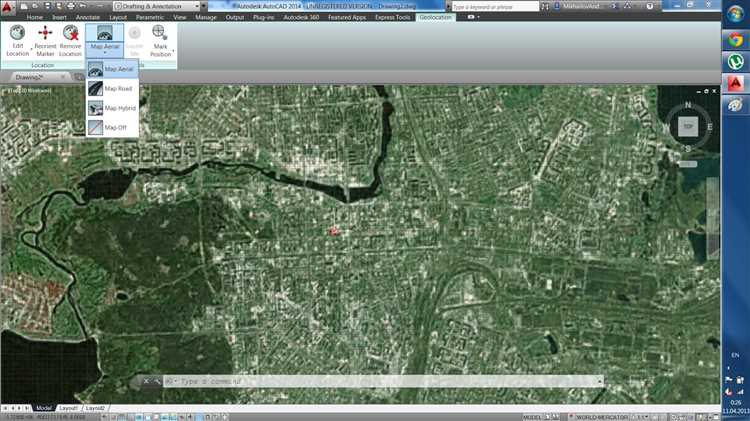
Подключение библиотеки geobl2 к AutoCAD – необходимый этап для автоматизации задач геодезии и землеустройства. Этот модуль позволяет работать с координатами, выполнять трансформации, строить схемы и формировать выходную документацию непосредственно в среде AutoCAD.
Перед установкой убедитесь, что на компьютере установлен AutoCAD версии не ниже 2018, так как более ранние версии могут не поддерживать корректную работу скриптов geobl2. Также требуется установленный .NET Framework 4.8 и наличие прав администратора для изменения системных настроек.
Файл библиотеки geobl2 обычно поставляется в виде файла DLL или скрипта LSP. Его необходимо разместить в доступной директории и зарегистрировать в AutoCAD через меню “Manage” → “Load Application” или с использованием команды APPLOAD. В некоторых случаях потребуется указать путь к библиотеке в переменной Trusted Paths, чтобы избежать блокировки выполнения кода системой безопасности AutoCAD.
Дополнительно рекомендуется настроить автоматическую загрузку geobl2 при старте AutoCAD, добавив соответствующую запись в файл acad.lsp или в раздел автозагрузки LISP-приложений. Это избавит от необходимости ручной активации при каждом запуске программы и ускорит работу.
Проверка совместимости версии AutoCAD с geobl2
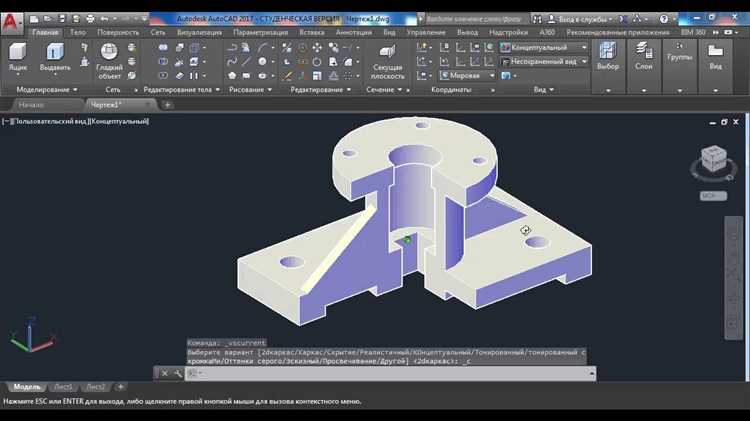
Перед установкой geobl2 необходимо удостовериться, что версия AutoCAD поддерживает загрузку ARX-приложений, так как geobl2 реализован именно в этом формате. Поддержка ARX доступна только в полноценных редакциях AutoCAD, начиная с версии 2007. AutoCAD LT не подходит, так как не поддерживает сторонние расширения на основе ObjectARX.
geobl2 разработан для работы с AutoCAD 2010–2021. Установка на более ранние или более новые версии может вызвать ошибки и нестабильную работу. Рекомендуется использовать AutoCAD 2013 или 2018 – эти версии показали наибольшую стабильность при интеграции с geobl2.
Чтобы проверить свою версию, в командной строке AutoCAD выполните команду ABOUT и убедитесь, что номер версии находится в допустимом диапазоне. Если версия AutoCAD новее 2021, перед установкой geobl2 стоит протестировать его работу в пробной среде или виртуальной машине, так как официальной поддержки таких версий может не быть.
Также необходимо убедиться, что AutoCAD установлен с административными правами. geobl2 требует доступа к системным папкам и реестру, что невозможно при ограниченных правах пользователя. Если используется корпоративная сборка AutoCAD, уточните, не ограничена ли она в плане установки сторонних модулей.
Загрузка установочного файла geobl2 с официального источника
Для корректной работы geobl2 в AutoCAD требуется загрузить установочный файл только с проверенного ресурса. Ниже приведён алгоритм действий:
- Перейдите на официальный сайт разработчика geobl2: https://geosystema.ru.
- На главной странице найдите раздел «Продукты» и выберите пункт «GeoBL».
- В открывшемся описании продукта прокрутите страницу до блока «Загрузки» или «Скачать GeoBL2».
- Выберите версию, совместимую с вашей версией AutoCAD. Например, для AutoCAD 2021–2024 выбирайте соответствующую сборку geobl2.
- Нажмите на ссылку загрузки. Файл будет иметь расширение .msi или .exe.
- Убедитесь, что загрузка началась с домена geosystema.ru, без переадресации на сторонние ресурсы.
После загрузки проверьте цифровую подпись файла: щёлкните правой кнопкой по файлу, выберите «Свойства» → «Цифровые подписи». Подпись должна принадлежать ООО «ГеоСистема».
Храните установочный файл в отдельной папке и не переименовывайте его до завершения установки.
Распаковка и размещение файлов geobl2 в каталоге AutoCAD
Скачанный архив geobl2.zip содержит необходимые для работы модуля файлы: geobl2.lsp, geobl2.dcl и вспомогательные компоненты. Перед началом установки убедитесь, что AutoCAD закрыт.
Создайте папку с именем geobl2 в директории, где хранятся пользовательские модули AutoCAD. Рекомендуемый путь: C:\Program Files\Autodesk\AutoCAD 20XX\Support\geobl2. Если используется пользовательский путь загрузки, выберите его с учётом прав доступа.
Распакуйте содержимое архива непосредственно в созданную папку. Убедитесь, что все файлы оказались в одном каталоге без вложенных подпапок. Структура должна быть плоской: geobl2.lsp и geobl2.dcl должны находиться на одном уровне.
Добавьте путь к новой папке в переменную AutoCAD Support File Search Path. Для этого откройте настройки AutoCAD через Options → Files → Support File Search Path, нажмите Add и укажите полный путь к папке geobl2. Подтвердите изменения кнопкой OK.
После этого AutoCAD сможет корректно загружать и использовать файлы geobl2 при старте или по команде загрузки.
Настройка путей поддержки в AutoCAD для подключения geobl2
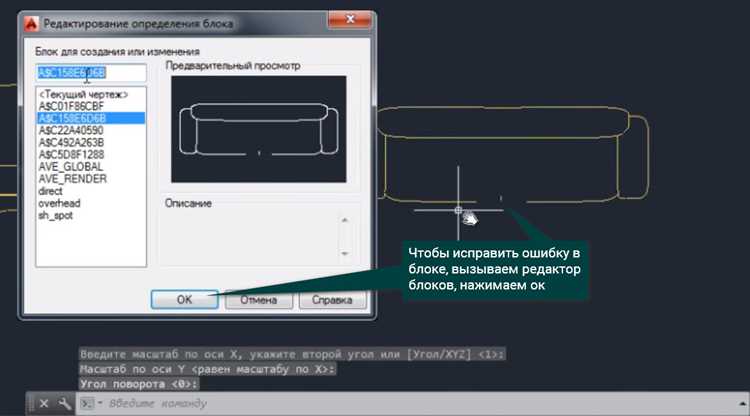
Откройте AutoCAD и введите в командной строке OPTIONS, затем нажмите Enter. В открывшемся окне перейдите на вкладку Файлы.
Разверните раздел Пути поддержки файлов. Нажмите Добавить и укажите путь к директории, в которую установлен geobl2. Обычно это папка, содержащая .lsp, .vlx или другие связанные файлы. Убедитесь, что путь указан полностью, например: C:\Program Files\geobl2.
Добавьте путь к каталогу, содержащему пользовательские шрифты, если geobl2 использует нестандартные текстовые стили. Это делается в том же разделе – Пути к поддержке файлов. Пример: C:\Program Files\geobl2\fonts.
Перейдите в раздел Путь к папке доверенных местоположений. Добавьте туда тот же путь, что и в путях поддержки, иначе AutoCAD может блокировать запуск LISP-файлов geobl2 из-за настроек безопасности. Подтвердите добавление, нажав Применить.
Нажмите ОК, чтобы сохранить изменения. Перезапустите AutoCAD для активации путей. После этого geobl2 будет корректно загружаться и работать в соответствии с заданной конфигурацией.
Добавление geobl2 в список загружаемых приложений AutoCAD
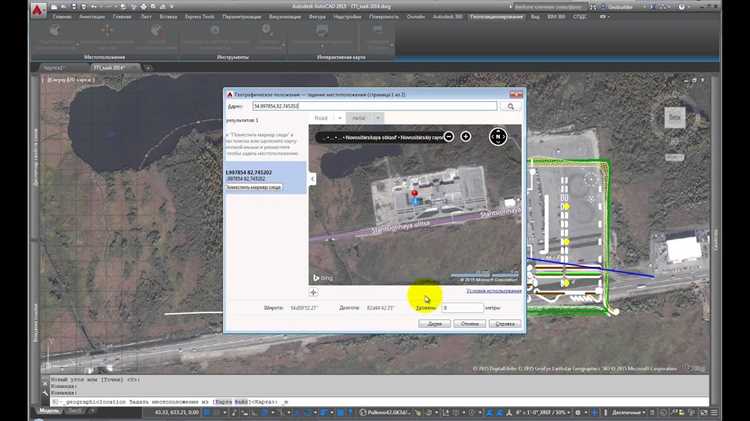
Откройте AutoCAD и в командной строке введите APPLOAD, затем нажмите Enter. Откроется диалоговое окно «Загрузка приложений».
Нажмите кнопку «Содержимое…» в секции «Группы загружаемых приложений». В открывшемся окне нажмите «Добавить», чтобы создать новую группу, например, GeoBL2.
Нажмите «Добавить…» и укажите путь к файлу geobl2.vlx или geobl2.lsp, в зависимости от используемой версии. Подтвердите добавление.
Убедитесь, что галочка «Загружать при запуске» установлена. Нажмите «ОК» для сохранения и закройте все окна.
Перезапустите AutoCAD, чтобы убедиться, что geobl2 загружается автоматически без необходимости ручной активации.
Запуск AutoCAD и проверка загрузки geobl2
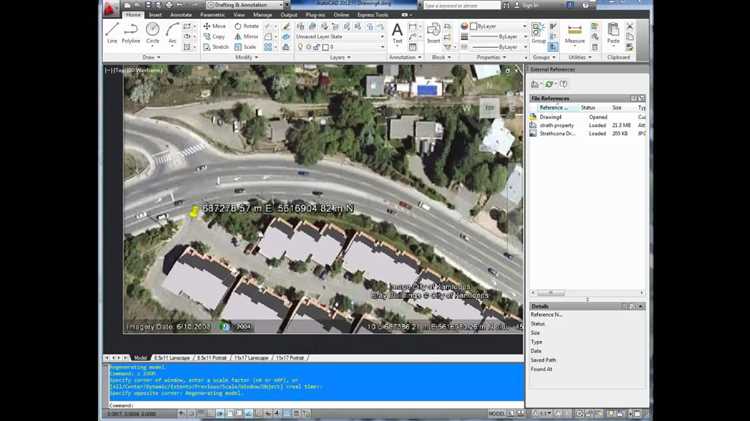
Перед тем как начать работать с geobl2 в AutoCAD, важно удостовериться, что все необходимые компоненты корректно загружены в программу.
1. Запустите AutoCAD, дважды щелкнув по ярлыку на рабочем столе или через меню «Пуск». Убедитесь, что AutoCAD запускается без ошибок.
2. После запуска программы откройте командную строку в нижней части экрана. Для этого нажмите клавишу Ctrl + 9, если она не активирована.
3. В командной строке введите команду APPLOAD и нажмите Enter. Откроется окно «Загрузить приложение».
4. В этом окне перейдите в папку, куда вы установили geobl2, и выберите файл с расширением .ARX (обычно это файл, содержащий саму программу geobl2). Нажмите «Открыть».
5. Проверьте, что приложение загрузилось корректно. Для этого введите команду GEOBL2 в командной строке и нажмите Enter.
6. Если все прошло успешно, в командной строке должно появиться сообщение о том, что geobl2 успешно загружен, либо отобразится интерфейс утилиты.
7. Для дополнительной проверки вы можете вызвать инструменты geobl2 через меню или панели инструментов, если они были настроены во время установки.
Если после выполнения этих шагов вы не видите подтверждения загрузки или сталкиваетесь с ошибками, проверьте, правильно ли установлены все пути к библиотекам и не блокируют ли антивирусные программы выполнение .ARX файлов.
Решение частых ошибок при установке и загрузке geobl2
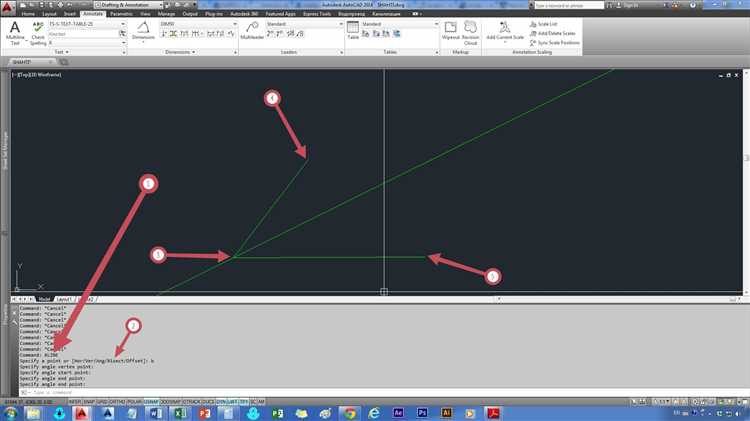
Ошибка 1: Невозможность найти файл геобазы
При установке geobl2 может возникнуть ошибка, когда система не находит файл геобазы. Это обычно связано с некорректным указанием пути к файлу или его отсутствием. Чтобы решить проблему, проверьте, что файл с расширением .gdb или .shp существует в указанном каталоге. Убедитесь, что путь к файлу не содержит пробелов и специальных символов. Попробуйте установить geobl2 в корневую директорию без длинных путей.
Ошибка 2: Несоответствие версии AutoCAD
Geobl2 поддерживает конкретные версии AutoCAD, и при использовании неподдерживаемой версии может возникнуть ошибка загрузки. Убедитесь, что версия AutoCAD, на которой вы пытаетесь установить geobl2, совместима с данной утилитой. Проверить совместимость можно на официальном сайте разработчика. Если ваша версия не поддерживается, обновите AutoCAD или используйте более старую версию geobl2.
Ошибка 3: Отсутствие прав администратора
Если при установке или загрузке geobl2 возникает ошибка доступа, это может быть связано с отсутствием прав администратора. Для устранения проблемы правой кнопкой мыши выберите файл установки и выберите «Запуск от имени администратора». Также проверьте настройки безопасности в операционной системе и убедитесь, что у вас есть полный доступ к папкам и файлам, связанным с AutoCAD и geobl2.
Ошибка 4: Конфликт с другими приложениями
Geobl2 может конфликтовать с другими установленными приложениями, особенно с другими расширениями для AutoCAD. Чтобы устранить эту ошибку, временно отключите или удалите другие сторонние расширения AutoCAD, которые могут влиять на работу geobl2. Также рекомендуется проверять наличие обновлений для всех установленных расширений и конфликтующих приложений.
Ошибка 5: Проблемы с загрузкой DLL файлов
Иногда при запуске geobl2 в AutoCAD могут возникать ошибки, связанные с недостающими DLL файлами. Чтобы решить проблему, убедитесь, что все необходимые библиотеки установлены корректно. Обычно это происходит, если во время установки не были выбраны все необходимые компоненты. Переустановите geobl2, выбрав полную установку, и проверьте, не блокирует ли антивирус некоторые файлы.
Ошибка 6: Несоответствие форматов данных
При попытке открыть или импортировать данные в geobl2 может возникнуть ошибка из-за несовместимости форматов. Для решения проблемы убедитесь, что используемые файлы имеют формат, поддерживаемый geobl2, например, .shp или .gdb. Если файл имеет другой формат, преобразуйте его в поддерживаемый формат с помощью специализированных утилит или программ для обработки геоданных.
Ошибка 7: Зависание AutoCAD при загрузке расширения
Если AutoCAD зависает при загрузке geobl2, попробуйте отключить все сторонние приложения и временно отключить антивирус. Проверьте, не переполнен ли рабочий каталог AutoCAD и есть ли достаточно свободного места на диске. Также попробуйте восстановить настройки AutoCAD до стандартных, так как поврежденные настройки могут препятствовать корректной загрузке расширений.
Вопрос-ответ:
Что такое geobl2 и для чего она используется в AutoCAD?
Geobl2 — это специализированный плагин для AutoCAD, который позволяет работать с географическими данными и привязками к картам. Он используется для интеграции AutoCAD с координатными системами и картографическими данными, что делает проектирование более точным и удобным для специалистов, работающих с картами и земельными участками. С помощью этого плагина можно осуществлять привязку объектов чертежа к конкретным географическим координатам.
Как установить geobl2 в AutoCAD? Можете описать процесс шаг за шагом?
Установка geobl2 в AutoCAD происходит в несколько этапов. Сначала нужно скачать сам плагин с официального сайта или из магазина приложений для AutoCAD. После этого откройте AutoCAD, перейдите в раздел «Менеджер приложений», выберите «Установить», и введите путь к скачанному файлу плагина. После установки потребуется перезагрузить AutoCAD для активации плагина. В случае правильной установки, в меню появится новый инструмент для работы с геоданными.
Какие ошибки могут возникнуть при установке geobl2 и как их исправить?
При установке geobl2 могут возникать следующие ошибки: несовместимость с версией AutoCAD, отсутствие прав администратора на установку, а также некорректные настройки системы. Чтобы избежать этих проблем, рекомендуется проверить совместимость версии плагина с вашей версией AutoCAD, а также убедиться, что у вас есть права администратора для установки программного обеспечения. Если ошибка всё-таки произошла, попробуйте перезагрузить систему или переустановить плагин с соблюдением всех инструкций.
Какие функции предоставляет плагин geobl2 после установки?
После установки плагин geobl2 добавляет в AutoCAD возможность работать с географическими координатами, создавать привязки объектов к картам, использовать различные системы координат, а также импортировать и экспортировать географические данные. Это позволяет улучшить точность чертежей и упростить работу с геоинформационными системами (ГИС). Плагин также предлагает инструменты для привязки объектов к географическим слоям, что значительно облегчает работу с проектами, связанными с землевладением или кадастром.

 Загрузка...