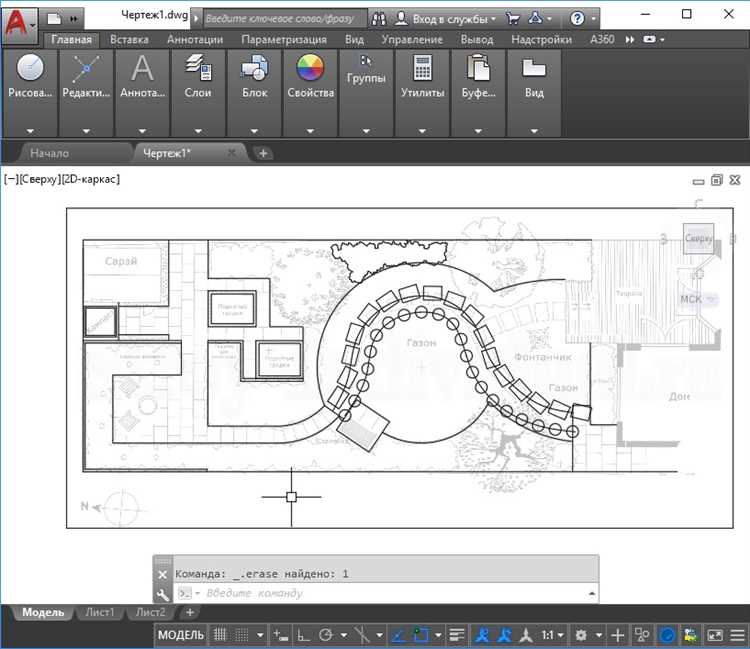
Правильная настройка границ чертежа в AutoCAD является ключом к успешной работе с проектами. Границы чертежа определяют рабочую область, в которой будут размещаться все элементы, и играют важную роль в подготовке чертежей для печати и визуализации. Этот процесс можно выполнить несколькими способами, каждый из которых подходит для определённых задач.
Шаг 1: Использование команды «Limits» для установки рабочих границ. Откройте командную строку и введите команду LIMITS. После этого вам будет предложено указать координаты нижнего левого угла и верхнего правого угла области. Это определяет размер рабочей области. Для более точного контроля используйте команду Z для изменения масштаба, чтобы визуально увидеть границы чертежа.
Шаг 2: Настройка границ через окно «Page Setup» поможет установить область печати. В разделе «Page Setup Manager» можно выбрать формат листа и точные размеры чертежа, что важно для последующей печати. Примечание: чтобы правильно отобразить границы, убедитесь, что размер бумаги совпадает с выбранной областью чертежа.
Определение рабочего пространства для чертежа в AutoCAD
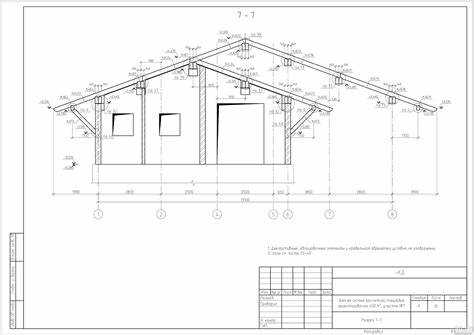
Установка границ области чертежа начинается с выбора подходящего масштаба и размеров. По умолчанию в AutoCAD используется область с размерами 297×210 мм (A4). Если чертеж превышает эти размеры, необходимо изменить параметры области с помощью команды Limits. Для этого в командной строке введите команду LIMITS и установите минимальные и максимальные значения координат (например, 0,0 для нижнего левого угла и 500,500 для верхнего правого).
После задания границ необходимо включить отображение области. Это можно сделать командой ZOOM, выбрав параметр All для отображения всей рабочей области. Важно помнить, что Limits не изменяют размеры листа, а только задают рабочие границы, которые помогают ориентироваться в проекте.
Настройка сетки и масштаба имеет большое значение для удобства работы. Для изменения масштабной сетки используйте команду Grid. Сетка помогает точнее позиционировать объекты и работать с координатами. Настроив сетку, можно использовать команду Snap для точного привязывания объектов к сетке, что особенно важно при черчении мелких деталей.
Сохранение и использование шаблонов для рабочего пространства позволяет ускорить процесс создания новых чертежей. Шаблоны содержат заранее настроенные параметры, включая границы, сетку и масштаб, что помогает избежать повторных настроек каждый раз при начале работы. Чтобы сохранить текущие настройки как шаблон, используйте команду SaveAsTemplate.
Таким образом, правильное определение и настройка рабочего пространства в AutoCAD – это основа для точной и эффективной работы с чертежами, сокращающая время на корректировку и повышающая точность выполнения задач.
Использование команды LIMITS для настройки границ
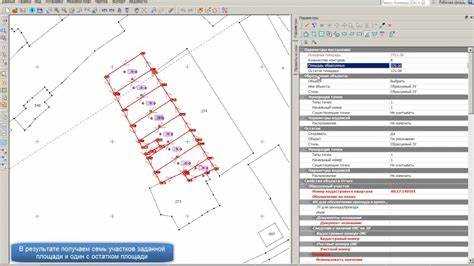
Команда LIMITS в AutoCAD позволяет задать область чертежа, ограничив рабочую область и улучшив навигацию. Она устанавливает минимальные и максимальные координаты для области рисования. Использование этой команды полезно для контроля над размером чертежа и предотвращения случайных ошибок при создании объектов за пределами рабочей области.
Для активации команды LIMITS необходимо в командной строке ввести команду LIMITS и нажать Enter. После этого появится запрос на ввод минимальных и максимальных координат для области чертежа. Обычно, значения задаются в формате X, Y, где X и Y – это координаты нижнего левого угла и верхнего правого угла рабочей области.
После ввода значений будет установлена область чертежа. Например, команда LIMITS с параметрами 0,0 и 500,500 создаст рабочую область размером 500×500 единиц.
Для отображения границ чертежа следует использовать команду ZOOM с параметром ALL. Это позволит увидеть всю рабочую область, определенную командой LIMITS. Чтобы выключить отображение границ, можно ввести команду LIMITS снова и ввести параметры, равные нулю.
Важно помнить, что команда LIMITS влияет только на область отображения и не ограничивает фактические размеры чертежа. Это значит, что объекты могут быть размещены за пределами установленных границ, но работать с ними будет неудобно. Поэтому использование LIMITS помогает лучше контролировать чертеж и минимизировать ошибки в процессе работы.
Как изменить размеры рабочего пространства через свойства
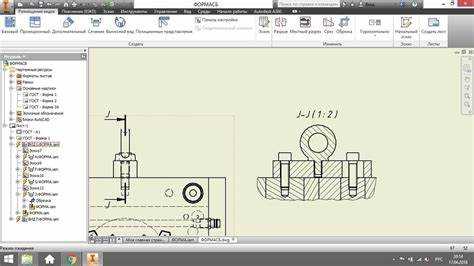
Для изменения размеров рабочего пространства в AutoCAD с использованием свойств, необходимо выполнить несколько простых шагов.
1. Откройте окно «Свойства». Это можно сделать, щелкнув правой кнопкой мыши на области чертежа и выбрав пункт «Свойства», либо используя команду PROPERTIES в командной строке.
2. В окне свойств перейдите к разделу, который относится к рабочему пространству. Обычно это параметры, такие как «Размеры», «Масштаб» или «Границы чертежа».
3. Для изменения размеров рабочей области используйте параметр «Размер области». Введите желаемые значения по осям X и Y в соответствующих полях.
4. Если нужно задать конкретные размеры для рабочего пространства, используйте параметры, отвечающие за установку границ чертежа. Это позволяет точно настроить размер области чертежа в соответствии с требованиями проекта.
- Для задания точных значений можно вручную ввести размеры в соответствующие поля.
- Масштабирование рабочей области также влияет на размер чертежа в окне, поэтому рекомендуется корректировать масштаб в соответствии с заданными размерами.
- При необходимости установите различные ограничения для X и Y, чтобы ограничить рабочее пространство, например, для работы с деталями или мелкими объектами.
5. После внесения изменений, обязательно проверьте, как они отразились на чертеже, используя команду ZOOM для точной настройки видимости рабочего пространства.
6. Сохраните изменения, чтобы они остались в текущем сеансе AutoCAD.
С помощью этих шагов можно эффективно настроить размеры рабочего пространства в AutoCAD через свойства, что позволяет адаптировать программу под конкретные задачи проектирования.
Установка и настройка видового окна для работы с границами
Первоначально, необходимо выбрать нужный масштаб, чтобы обеспечить точную передачу всех элементов. Это можно сделать через команду Zoom или задать точный масштаб вручную.
- Команда Viewport: используйте ее для создания нового видового окна. Введите команду в командной строке, затем нажмите Enter.
- Создание прямоугольного видового окна: выберите инструмент прямоугольного окна, укажите два противоположных угла области, которая будет отображаться.
После того как вы определили область, необходимо настроить параметры отображения:
- Масштаб: для точной работы с границами чертежа выберите масштаб, соответствующий размеру объекта или области.
- Область видимости: настройте параметры видимости через Zoom Extents, чтобы максимально точно отобразить все объекты внутри видового окна.
- Обрамление окна: можно изменить стиль и цвет рамки видового окна через Viewport Frame.
Важно помнить, что видовые окна можно настроить под различные рабочие задачи. Например, если требуется работать с несколькими масштабами, создайте несколько видовых окон с различными настройками масштаба и области просмотра.
Для работы с границами чертежа в AutoCAD важно постоянно проверять правильность установленного вида. Это позволит избежать ошибок при внесении изменений и облегчить дальнейшую работу с объектами.
Создание области печати с границами чертежа
Первым шагом является создание нового макета. Перейдите в пространство макета, выберите вкладку «Макет» и нажмите «Создать». Это создаст новый пустой макет, где можно настроить область печати.
Далее необходимо установить границы печати. Для этого используйте команду «MVIEW» для создания окна вида, которое ограничит область чертежа. Введите команду в командной строке, после чего укажите два угла прямоугольной области, соответствующей границам печати. Можете также использовать готовую границу, если она уже задана в проекте.
После создания окна вида, настроите его размеры, выбрав параметр «Настроить область» в свойствах окна. Это позволит точно подогнать область печати по размеру чертежа. Важно следить, чтобы все элементы чертежа, которые должны попасть в область печати, находились внутри заданного прямоугольника.
Следующий шаг – настройка масштаба чертежа. В свойствах окна вида выберите необходимый масштаб для отображения чертежа на листе. Правильный выбор масштаба гарантирует, что все элементы будут видны и читаемы при печати.
По завершению настройки области и масштаба, выберите параметры печати. Откройте диалоговое окно «Печать», где нужно указать принтер, формат бумаги и другие параметры печати. Убедитесь, что выбрана правильная область печати (например, «Выбранный вид») и корректный масштаб.
Для сохранения этих настроек в проекте используйте команду «Сохранить как шаблон», чтобы в дальнейшем использовать эту область печати в других проектах.
Решение проблем с отображением границ на чертеже
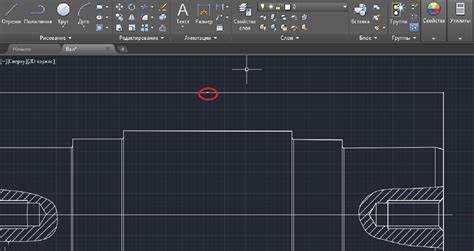
Первое, на что стоит обратить внимание, это настройки отображения чертежа в пространстве модели. Если границы не видны, убедитесь, что они находятся в пределах установленных параметров окна. Для этого проверьте размер окна вида, а также его позицию относительно области рисования. Для изменения размера окна используйте команду ZOOM с параметром Extents, чтобы автоматически настроить границы на весь чертеж.
Если границы не отображаются корректно в пространстве бумаги, возможно, проблема в настройках поля отображения. Используйте команду Viewport, чтобы откорректировать рамки окна вида. Проверьте параметры масштабирования и соответствие масштаба чертежа в модели и на листе.
Еще одной причиной проблемы может быть использование нестандартных типов линий. Некоторые типы линий (например, скрытые или пунктирные) могут не отображаться на печати из-за неправильных настроек шрифтов или масштабирования. Для решения этой проблемы измените тип линии на стандартный или настройте параметры печати в диалоговом окне Plot, выбрав соответствующие настройки для отображения всех типов линий.
Если вы столкнулись с ситуацией, когда границы чертежа исчезают в некоторых масштабах, рекомендуется проверить установленные параметры растровых изображений и разрешения графики. В случае использования растровых файлов для заливки или фонов, они могут перекрывать границы. Чтобы избежать этого, создайте отдельные слои для изображений и чертежа и корректно их настройте.
Также стоит проверить, правильно ли настроены параметры отображения слоев. Иногда границы могут быть скрыты из-за настроек слоя, на котором они расположены. Включите отображение всех слоев с помощью команды Layer и убедитесь, что они не заблокированы или выключены для отображения.
Для исправления проблемы с отображением можно также применить команду REGEN для восстановления обновленного состояния всех объектов на чертеже.
Советы по оптимизации работы с размерами границ в AutoCAD
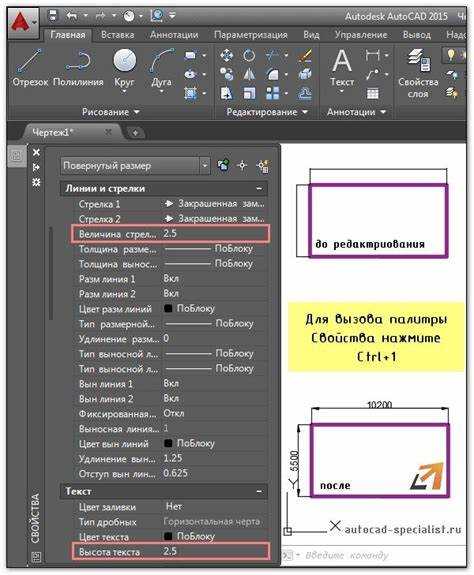
При работе с размерами границ в AutoCAD важно понимать, как правильно настроить параметры отображения и взаимодействия с ними для ускорения процесса проектирования. Вот несколько рекомендаций, которые помогут повысить эффективность работы.
1. Использование команды «Z» для быстрой настройки масштаба области. Команда «Zoom Extents» автоматически подгоняет границы чертежа под видимые объекты. Это поможет быстрее установить правильные границы и избавиться от лишних пустых пространств, улучшив обзор.
2. Применение команд «Limits» и «Units». Убедитесь, что параметры лимитов настроены в соответствии с размером чертежа. Команда «Limits» позволяет задать максимальные и минимальные размеры рабочей области, что важно для упрощения работы в больших проектах.
3. Использование шаблонов с предустановленными размерами. Если вам часто приходится работать с определёнными размерами и пропорциями, создайте шаблон с заранее настроенными границами. Это избавит от необходимости повторно задавать параметры для каждого нового проекта.
4. Параметры аннотативных объектов. Используйте аннотативные размеры и тексты, чтобы размеры автоматически подстраивались под масштаб чертежа. Это позволяет работать с несколькими масштабами без необходимости менять размер текстов и размеров вручную.
5. Оптимизация слоёв. Разделите границы чертежа на разные слои для различных типов объектов. Это улучшает управление видимостью и позволяет скрывать или отображать только необходимые элементы, облегчая работу с чертежом.
6. Работа с масштабами. При установке границ убедитесь, что выбран правильный масштаб для всего чертежа. Использование стандартных масштабов ускоряет подготовку документации и снижает количество ошибок при печати.
7. Настройка интерфейса. Для удобства работы можно изменить настройки отображения размеров, чтобы они были видны только в определённых масштабах или только в активном представлении. Это значительно упрощает восприятие и уменьшает загромождение чертежа лишней информацией.
Вопрос-ответ:
Как правильно установить границы чертежа в AutoCAD?
Для установки границ чертежа в AutoCAD нужно использовать команду «Параметры границы» (Limits). Сначала в командной строке введите команду «LIMITS», затем задайте начальную точку границ чертежа (например, 0,0) и укажите конечную точку, которая определит размер рабочей области. После этого следует активировать отображение границ командой «ZOOM» и выбрать «ALL», чтобы увидеть всю рабочую область с установленными размерами.
Как изменить размеры границ чертежа в AutoCAD после их установки?
Если нужно изменить размеры границ, снова используйте команду «LIMITS». Введите ее в командной строке, затем задайте новые координаты для конечной точки границы. Чтобы изменения вступили в силу, потребуется пересмотреть масштаб чертежа, используя команду «ZOOM», и выбрать «ALL», чтобы обновить отображение.
Почему при установке границ чертежа AutoCAD не отображает рабочую область?
Если рабочая область не отображается после установки границ, возможно, необходимо выполнить команду «ZOOM», а затем выбрать «ALL» для корректного отображения всей рабочей области. Также стоит проверить, не установлены ли другие настройки масштабирования, которые могут мешать отображению границ. Иногда помогает перезагрузка программы или сброс настроек по умолчанию.
Что делать, если AutoCAD автоматически устанавливает границы чертежа не в том месте?
Автоматическая установка границ может быть связана с некорректными настройками в шаблоне чертежа. Чтобы это исправить, выполните команду «LIMITS» и вручную задайте точку начала (например, 0,0) и точку конца для границ. Если проблема сохраняется, проверьте настройки шаблонов, чтобы убедиться, что они не влияют на установку границ чертежа по умолчанию.
Можно ли установить границы чертежа в AutoCAD для разных видов отображения?
Да, можно установить разные границы чертежа для разных видов (например, для плана и для разреза). Для этого необходимо сначала установить границы с помощью команды «LIMITS» для основного вида, а затем использовать команды «VIEWPORT» или «LAYOUT», чтобы настроить границы для каждого вида. Это позволяет настроить отдельные области просмотра для различных частей проекта в одном чертеже.
Как установить границы чертежа в AutoCAD?
Чтобы установить границы чертежа в AutoCAD, нужно выполнить несколько простых шагов. Для этого выберите команду «Границы» (или «Limits») в командной строке. После этого будет предложено задать минимальные и максимальные значения для области чертежа, которая будет ограничена. Вы можете указать размеры через координаты или воспользоваться командой «Z» для автоматической настройки видимости области чертежа. Эта функция помогает создавать более удобный и четко ограниченный рабочий экран, предотвращая случайное выход за пределы чертежа.
Почему важно устанавливать границы чертежа в AutoCAD?
Установка границ чертежа в AutoCAD помогает определить рабочую область, что особенно полезно при подготовке чертежей для печати. Границы позволяют четко указать, где заканчивается рабочая зона, и избежать случайных ошибок при создании элементов, выходящих за пределы этого пространства. Это также помогает правильно настроить масштабы и подготовить чертежи к печати или экспорту в другие форматы. При проектировании важно иметь четкие рамки, чтобы улучшить точность и обеспечить правильное восприятие документа.

 Загрузка...