Правильная настройка масштаба в AutoCAD – это не только важный этап в проектировании, но и ключ к точности и соответствию документации реальным размерам объектов. Многие начинающие пользователи сталкиваются с проблемами при установке масштаба, не понимая, как правильно настроить размер объектов для корректной печати или передачи в другие системы. Однако, понимание принципов масштабирования и правильное использование инструментов AutoCAD позволяет избежать распространённых ошибок.
Один из наиболее важных инструментов при установке масштаба – это команда SCALE, которая позволяет изменять размер объектов в чертеже, но при этом сохранять пропорции. Важно учитывать, что при использовании этой команды, необходимо задавать коэффициент масштаба в зависимости от целей работы. Например, для перевода с масштабом 1:100 нужно умножить размеры объектов на 100, а для масштаба 1:500 – на 500.
Выбор подходящего масштаба для чертежа
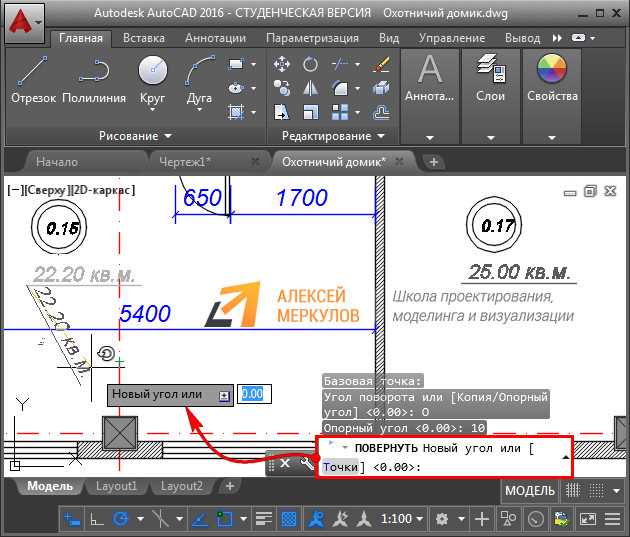
Правильный выбор масштаба для чертежа в AutoCAD критичен для точности и восприятия документа. Масштаб должен соответствовать требованиям проекта и удобно вписываться в формат бумаги. При этом важно учитывать, что выбор масштаба напрямую влияет на читаемость деталей и удобство работы с чертежом.
Основные факторы, которые нужно учитывать при выборе масштаба:
1. Размер объекта. Для больших объектов, таких как здания или инженерные сети, рекомендуется использовать меньшие масштабы (например, 1:100, 1:200). Для мелких объектов, например, деталей механизмов, подойдут более крупные масштабы, такие как 1:2, 1:5 или 1:10.
2. Детализация. Чем больше деталей на чертеже, тем важнее выбрать масштаб, позволяющий четко отобразить все элементы. Для высоко детализированных объектов следует использовать более крупные масштабы.
3. Технические требования. Некоторые проекты требуют строгих норм, которые определяют масштаб. Например, для архитектурных планов чаще всего используют масштабы 1:50, 1:100, 1:200, в то время как для схем трубопроводов или электрических сетей могут быть использованы 1:25 или 1:75.
4. Тип документации. Для чертежей, предназначенных для строительных или производственных нужд, выбор масштаба должен учитывать как точность, так и удобство представления данных. На рабочих чертежах часто используется масштаб 1:20, а для общих планов – 1:500 или 1:1000.
5. Формат бумаги. Масштаб также зависит от размера листа, на котором будет размещен чертеж. Для больших форматов, например A0, можно использовать меньшие масштабы, для небольших, как A4, – более крупные.
6. Удобство восприятия. Масштаб должен быть выбран таким образом, чтобы читатель легко воспринимал чертеж, не испытывая трудностей при разглядывании мелких деталей или ориентировании на чертеже.
Итак, выбор масштаба зависит от специфики работы, требований проекта и размера чертежа. Важно учитывать как технические, так и эстетические аспекты для достижения оптимального результата.
Настройка масштаба в модели AutoCAD
В пространстве модели масштаб устанавливается не напрямую, а через единицы измерения и масштаб аннотативных объектов. Для начала убедитесь, что рабочие единицы соответствуют проектным требованиям. Введите команду UNITS и выберите нужный тип единиц: миллиметры, метры, дюймы и др.
Для аннотативных объектов масштаб задаётся через список аннотативных масштабов. Чтобы отобразить текст, штриховку или размеры в нужном масштабе, включите аннотативность для соответствующего стиля. К примеру, при создании текста через STYLE активируйте параметр «Аннотативный» и задайте высоту текста в реальных единицах.
После этого установите масштаб аннотаций в нижней части интерфейса через панель статуса. Щёлкните по значению масштаба и выберите, например, 1:100. Объекты с аннотативными свойствами отобразятся в соответствии с выбранным масштабом.
Для предварительной настройки доступных масштабов используйте команду ANNOAUTOSCALE. Значение 1 позволяет автоматически добавлять текущий масштаб ко всем аннотативным объектам. При необходимости добавления пользовательского масштаба воспользуйтесь командой SCALELISTEDIT – удалите лишние и добавьте новые с указанием точных коэффициентов.
Использование команд для масштабирования объектов
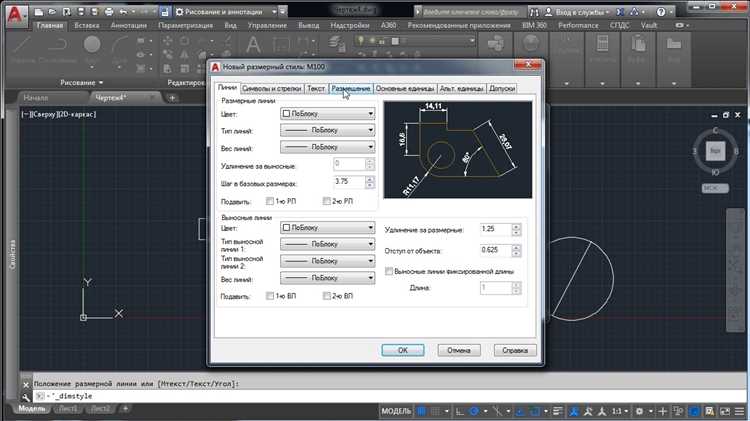
Для изменения размеров объектов в AutoCAD используется команда SCALE. Вызовите её с помощью строки SCALE или сочетания клавиш SC. Выберите нужный объект, укажите базовую точку и введите коэффициент масштабирования. Значение больше 1 увеличивает объект, меньше 1 – уменьшает.
Если необходимо масштабировать объект относительно конкретного отрезка, используйте опцию Reference. После вызова команды укажите базовую точку, затем выберите Reference, задайте исходную длину и новую. AutoCAD пересчитает масштаб пропорционально.
Для точного соответствия объектов чертежу используйте опцию Copy внутри команды SCALE. Она позволяет масштабировать копию, не изменяя оригинал.
При работе в аннотативной среде избегайте ручного масштабирования аннотативных объектов. Вместо этого применяйте аннотативные масштабы через панель Annotation Scale, чтобы сохранить корректное отображение при печати и на разных видах.
Масштабировать можно и с помощью ручек (grips), включив режим Stretch. Однако этот способ подходит только для грубых изменений, когда точность не критична.
Команда Properties позволяет задать масштаб численно для блоков и аннотативных объектов. В свойствах блока измените параметры X Scale Factor, Y Scale Factor, Z Scale Factor, если требуется неоднородное масштабирование по осям.
Как работать с масштабом в пространстве бумаги
В пространстве бумаги масштаб настраивается через видовые экраны. Каждый экран отображает модель в заданном масштабе, независимо от других. Чтобы создать видовой экран, активируйте вкладку «Разметка» (Layout), затем командой MV (или через вкладку «Вид» – «Видовой экран») нарисуйте рамку экрана.
Щёлкните дважды внутри экрана, чтобы активировать его. Внизу окна AutoCAD выберите нужный масштаб из выпадающего списка, например, 1:100. Если нужного варианта нет, откройте диспетчер масштабов (_SCALELISTEDIT) и добавьте пользовательский масштаб вручную, указав соотношение бумаги к модели.
Важно отключить возможность изменения масштаба колесом мыши. Для этого установите переменную CVPORT в 1, затем выполните команду ZOOM и зафиксируйте масштаб ключом XP. Например, чтобы установить масштаб 1:50, введите ZOOM → 1/50XP. После этого заблокируйте экран с помощью свойства «Закрепить видовой экран».
Для подписи масштаба на чертеже используйте поля с автозаполнением (FIELD) – выберите «Свойства объекта», укажите видовой экран и выберите «Масштаб пользовательского вида». Это обеспечит точность при изменении масштаба без необходимости вручную обновлять подпись.
Корректировка масштаба через настройки Layout
Откройте вкладку «Layout» и щелкните по нужному листу. В правой панели найдите группу «Page Setup» и выберите пункт «Modify…». В появившемся окне установите «Printer/Plotter», затем в разделе «Paper size» укажите размер листа (например, A1 – 594×841 мм).
В поле «Plot Scale» задайте отношение чертежа к реальным размерам. Для 1:100 выставьте «Scale = 1» и «Drawing units = 100». Для 1:50 – «Scale = 1», «Drawing units = 50». Оставьте флажок «Fit to paper» снятым, чтобы масштаб не менялся автоматически.
Проверьте параметры «Plot offset»: для центрального выравнивания выберите «Center the plot». Для смещения введите точные смещения по X и Y (например, по X = 10 мм, по Y = 20 мм).
После настройки масштаба нажмите «OK», вернитесь в окно Layout и выполните команду «REGEN» для обновления вида. Откройте предпросмотр печати («Preview») – масштаб на экране должен совпадать с ожидаемым.
Для каждой вкладки Layout сохраняйте отдельный «Page Setup» с понятным именем («A3-1:50», «A0-1:200»). Это ускорит применение готовых настроек при создании новых листов.
Преимущества работы с аннотативными объектами в AutoCAD
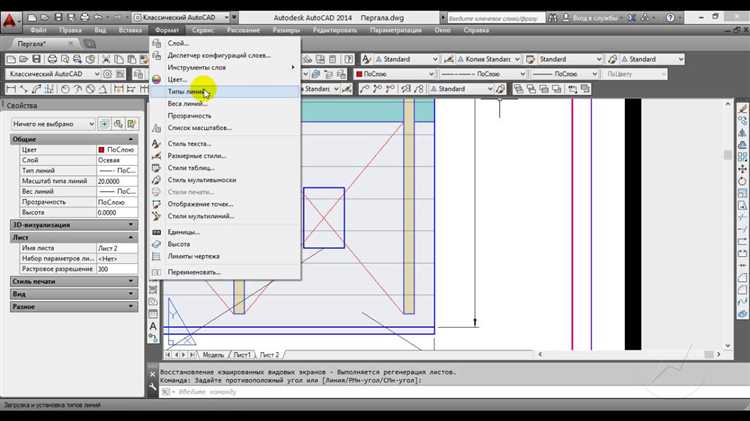
Аннотативные объекты в AutoCAD упрощают отображение размеров, текстов, выносок и других элементов оформления в разных масштабах без дублирования. Их использование обеспечивает точность, экономит время и снижает риск ошибок при подготовке чертежей.
- Автоматическая адаптация масштаба: при изменении масштаба вида аннотативные объекты корректируют размер текста, не теряя читаемости и соответствия ГОСТ.
- Единая база объектов: один размерный стиль или текст сохраняется в модели и отображается корректно во всех видовых экранах, исключая необходимость копировать и подгонять вручную.
- Снижение количества слоёв: нет необходимости создавать отдельные слои и стили для каждого масштаба оформления, что упрощает структуру чертежа.
- Управление через список масштабов: достаточно добавить нужный масштаб в свойства аннотативного объекта, чтобы он появился на соответствующем видовом экране без дополнительной правки.
- Совместимость с шаблонами и стандартами: можно заранее задать аннотативные стили в шаблонах, что ускоряет запуск новых проектов и обеспечивает единый стандарт оформления.
Для эффективной работы следует активировать параметр аннотативности в свойствах объектов или использовать стили с пометкой «аннотативный». Также важно включить отображение аннотативных масштабов в статусной строке для контроля над видимостью элементов.
Особенности установки масштаба для различных типов чертежей
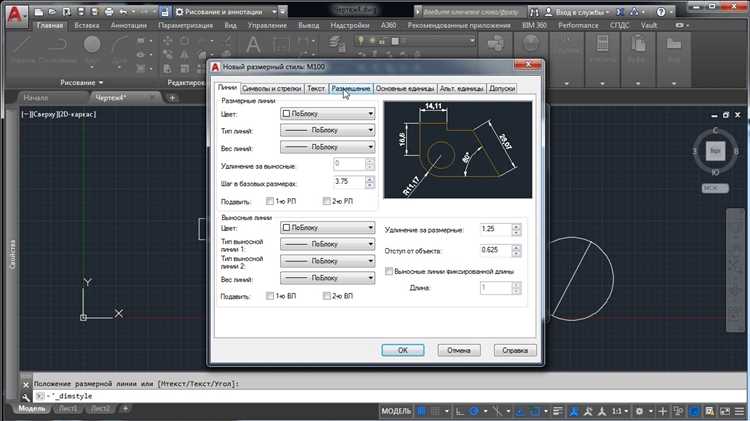
- Архитектурные планы: рекомендуется использовать масштаб 1:100 или 1:200. Для планов этажей общественных зданий часто применяют 1:100, для генеральных планов – 1:500. Все аннотации, размеры и обозначения вставляются через аннотативные стили с поддержкой нужного масштаба.
- Строительные чертежи: при деталировке узлов – масштаб 1:10, 1:5, в зависимости от степени детализации. Разрезы стен, перекрытий и конструкций оформляют с учетом читаемости – чаще всего 1:20 или 1:50.
- Механика и машиностроение: масштаб 1:1 используется для схем и чертежей мелких деталей. Для сборок – 1:2, 1:5, 1:10. Обязательно учитывать требования ЕСКД. Детали на одном листе не должны иметь разный масштаб.
- Электрические схемы: масштаб 1:1 используется по умолчанию, так как чертежи содержат условные графические обозначения, а не реальные размеры. Важно применять аннотативные стили, чтобы сохранить читаемость подписей на всех форматах бумаги.
- Геодезические планы: типовой масштаб – 1:500, 1:1000 или 1:2000 в зависимости от масштаба местности и задач. При печати через листы (layouts) следует применять масштаб печати, соответствующий заданному коэффициенту, например 1:1000 = 1 единица бумаги = 1000 единиц модели.
Перед установкой масштаба важно определить единицы измерения в пространстве модели. Использование аннотативных объектов позволяет автоматизировать масштабирование при смене формата или масштаба печати, обеспечивая точное соответствие требованиям проекта.
Ошибки при установке масштаба и способы их исправления
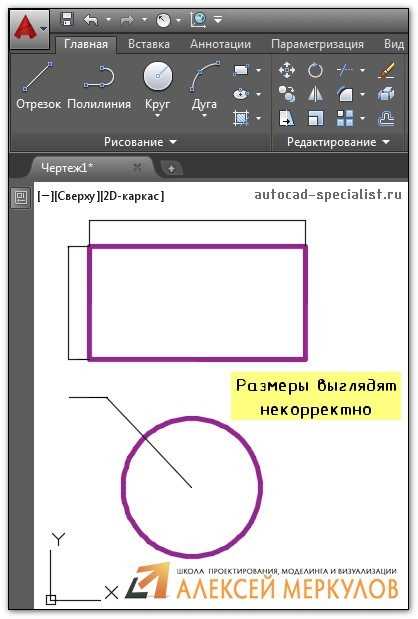
Другой типичный промах – использование произвольного масштаба, не кратного стандартным (например, 1:37). Такие значения затрудняют проверку чертежа и нарушают стандарты оформления. Следует выбирать кратные масштабы: 1:1, 1:2, 1:5, 1:10 и т.д. Изменение выполняется через список масштабов в панели управления видовым экраном.
Ошибка несоответствия единиц измерения чертежа и масштаба печати возникает при работе с импортированными файлами. Если в модели используются дюймы, а печать настроена на миллиметры, результат будет некорректным. Проверить единицы можно командой UNITS, а масштаб печати – через настройки макета: «Печать» → «Масштаб печати». При необходимости корректируется коэффициент масштабирования вручную.
Неправильный выбор масштаба аннотативных объектов – частая причина отсутствия текста или размеров на листе. У аннотативных объектов должен быть назначен тот же масштаб, что установлен в видовом экране. Проверка и назначение выполняется через палитру свойств: выделить объект, указать нужный масштаб в параметре «Масштабы аннотативности».
Также ошибка – отключение аннотативности видового экрана. В этом случае даже при правильном масштабе объекты не отображаются. Для исправления выбрать видовое окно, включить параметр «Аннотативный» на панели свойств и убедиться в наличии нужного масштаба в списке аннотативных масштабов.

 Загрузка...