AutoCAD 2019 позволяет привязывать чертежи к координатной системе, использовать спутниковые снимки и настраивать точное позиционирование объектов по географическим координатам. Однако меню геолокации по умолчанию может отсутствовать на панели интерфейса, что требует ручной активации через настройки среды.
Для начала необходимо проверить наличие панели Geolocation в составе рабочей среды. В командной строке введите GEOMAP или GEOGRAPHICLOCATION и подтвердите ввод. Если команды работают, но панель отсутствует – потребуется включить её вручную через вкладку View → Toolbars → Geolocation.
Если в списке панелей отсутствует нужная опция, откройте меню CUI (Customize User Interface) через команду CUI. В списке элементов интерфейса найдите раздел Partial Customization Files и подключите файл Geolocation.cuix, если он не активен. После подключения сохраните изменения и перезапустите AutoCAD для применения конфигурации.
При работе с геолокацией важно, чтобы доступ к интернету был включён, а учётная запись Autodesk была авторизована. Без этого функция подгрузки карт и определения координат может быть недоступна. При успешной активации меню станет доступным инструмент Set Location, позволяющий установить точку вставки, координатную систему и источник картографических данных.
Активация вкладки «Вставка» для доступа к инструментам геолокации
В AutoCAD 2019 для работы с геолокацией необходима активация вкладки «Вставка», которая содержит инструменты для привязки чертежей к географической системе координат. По умолчанию эта вкладка может быть скрыта, поэтому требуется выполнить несколько шагов для её отображения.
Для активации вкладки «Вставка» выполните следующие действия:
- Откройте AutoCAD 2019.
- Перейдите на вкладку «Приложения» в верхней панели инструментов.
- Нажмите на «Опции» в правом углу интерфейса программы.
- В окне настроек перейдите во вкладку «Интерфейс».
- В разделе «Панели» найдите пункт, относящийся к вкладке «Вставка» и установите флажок напротив неё.
После выполнения этих действий вкладка «Вставка» станет доступной, и вы сможете использовать её для вставки объектов с географической привязкой, например, картографических данных и спутниковых изображений.
Для корректной работы геолокации также важно, чтобы на вашем устройстве была настроена интернет-связь, так как некоторые инструменты требуют подключения к онлайн-ресурсам.
Добавление панели геолокации через настройки пользовательского интерфейса
Для активации панели геолокации в AutoCAD 2019 необходимо внести изменения в настройки пользовательского интерфейса (CUI). Этот процесс требует открытия редактора настроек и выполнения нескольких последовательных шагов.
1. Откройте меню «Приложение» и выберите «Настройки». В строке поиска введите команду «CUI» для быстрого доступа к редактору пользовательского интерфейса.
2. В открывшемся окне «Редактор пользовательского интерфейса» перейдите в раздел «Панели инструментов» в левой части окна.
3. В этом разделе нажмите правой кнопкой мыши на любой панели и выберите «Создать панель». Это создаст новую панель инструментов, которую вы можете настроить.
4. Найдите в списке доступных команд команду «Геолокация». Если она не отображается, ее можно добавить через команду «Команды» в правой части окна. Перетащите команду «Геолокация» на новую панель инструментов.
5. Сохраните изменения, нажав на кнопку «ОК». После этого панель геолокации появится на ленте инструментов AutoCAD.
Этот способ позволяет не только добавить панель, но и настроить ее расположение в интерфейсе, что удобно для быстрого доступа к функциям геолокации в процессе работы.
Подключение карты Bing к рабочему пространству
Для интеграции карты Bing в AutoCAD 2019 необходимо использовать команду Map, которая позволяет подключать различные географические данные. Процесс подключения карты начинается с активации функции геолокации в AutoCAD.
В первую очередь убедитесь, что на вашем компьютере установлены необходимые компоненты для работы с картами. В AutoCAD 2019 это требует наличия интернета и зарегистрированного аккаунта Autodesk. После этого выполните следующие шаги:
1. Перейдите в раздел «Вставка» на ленте меню и выберите «Карта». Откроется диалоговое окно для настройки источников карт.
2. В диалоговом окне выберите Bing Maps из списка доступных картографических сервисов. Для этого нужно подключить AutoCAD к интернету и убедиться в наличии лицензии на использование карт Bing. После этого выберите нужный тип карты: спутниковую, уличную или гибридную.
3. Укажите масштаб карты и настройте область отображения, введя географические координаты точки на карте или выбрав её вручную.
4. После настройки карты нажмите «ОК», и она будет добавлена в рабочее пространство AutoCAD. Географические данные будут отображаться в виде фона, что позволяет точно ориентироваться при проектировании.
5. Если необходимо, можно включить функции масштабирования и панорамирования карты для более точного взаимодействия с картой в процессе работы.
Подключение карты Bing позволяет улучшить точность проектирования, интегрируя реальные географические данные непосредственно в рабочее пространство AutoCAD.
Настройка координатной системы чертежа
Настройка координатной системы в AutoCAD 2019 играет ключевую роль в точности и согласованности чертежей. Для правильной работы с геопространственными данными необходимо установить подходящую систему координат, соответствующую проекту. В AutoCAD 2019 это можно сделать с помощью нескольких инструментов и команд.
Основные этапы настройки координатной системы:
- Выбор координатной системы: На первом этапе важно выбрать соответствующую систему координат для проекта. Для этого в командной строке используется команда GEOGRAPHICLOCATION, которая позволяет выбрать готовую систему или задать собственную.
- Определение начальной точки: Установка точки отсчета для чертежа осуществляется через команду UCS (User Coordinate System). Используя UCS, можно создать пользовательскую координатную систему с заданной ориентацией и местоположением.
- Настройка ориентации координат: Для более точной работы с проектом важно настроить угол наклона осей координат. Для этого используется команда UCSMAN, которая позволяет изменять ориентацию осей на чертеже и выбирать уже настроенные системы.
- Установка системы координат для геопространственных данных: Если проект требует работы с реальными географическими координатами, важно активировать систему координат через команду GIS. Это обеспечит точность привязки чертежа к карте или данным GPS.
Каждый из этих шагов помогает установить четкие ориентиры для чертежа, что особенно важно при работе с большими проектами или геопространственными данными. Настройка системы координат в AutoCAD 2019 требует внимательности, так как даже малейшая ошибка может повлиять на точность и масштаб проекта.
Рекомендуется заранее определять координаты объектов и их привязки, чтобы избежать дополнительных ошибок в процессе работы. После настройки координатной системы важно регулярно проверять правильность установки с помощью команд проверки координатных систем и привязок.
Указание точки вставки геолокации на листе
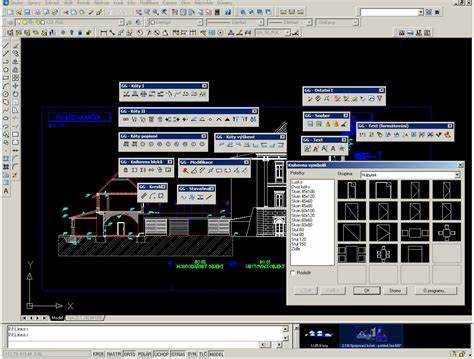
В AutoCAD 2019 точка вставки геолокации на листе определяется при помощи координат, установленных в настройках геопространственного положения. Для точной привязки изображения карты или модели к нужной области, важно задать правильные координаты. Эту операцию можно выполнить с использованием меню геолокации или командной строки.
Чтобы указать точку вставки геолокации, выполните следующие шаги:
1. Включите геолокацию в проекте через меню «Geolocation» или команду «GEOGRAPHICLOCATION» в командной строке. Убедитесь, что у вас активирована поддержка географических данных.
2. Перейдите в раздел «Настройки» и выберите пункт «Точка вставки». Здесь необходимо указать долготу и широту точки, где будет размещена географическая привязка.
3. Для точности при размещении геолокации на листе используйте команду «MAPEXPORT» для экспорта геопространственных данных в формате KML или SHP, затем вставьте карту на лист, учитывая масштабы и точные координаты.
4. При необходимости применяйте команду «ALIGN», чтобы точно выровнять геопространственные объекты по координатной сетке AutoCAD.
При выполнении этих шагов, важно учитывать масштаб листа и параметры отображения, чтобы все элементы правильно интегрировались в проект без искажений.
Проверка отображения и обновления карты в модели
После интеграции геолокации в AutoCAD 2019 важно убедиться, что карта корректно отображается и обновляется. Для этого необходимо выполнить несколько шагов.
Первоначально убедитесь, что подключение к интернету стабильно, так как карта будет загружаться из онлайн-сервисов. Затем откройте модель, в которой должна отображаться карта, и проверьте её состояние. Если карта не отображается, проверьте настройки геолокации через команду GEOLOCATION, убедитесь, что активирован нужный слой и выбран правильный источник карты.
Если вы столкнулись с проблемой обновления карты, выполните следующие действия: откройте панель инструментов, перейдите в раздел «Геолокация» и нажмите на команду «Обновить карту». Если обновление не произошло, проверьте настройки соединения и повторите попытку. Также, иногда помогает перезагрузка программы или изменение источника картографических данных.
Кроме того, важно учитывать разрешения, которые могут ограничивать доступ к картам в зависимости от настроек безопасности в вашей сети. В случае постоянных проблем с обновлением, попробуйте изменить источник данных, например, переключитесь с карт Google на OpenStreetMap или другие доступные варианты.
Для дальнейшего улучшения работы с картой рекомендуется настроить автоматическое обновление карты при каждом запуске модели, что можно сделать через настройки проекта в AutoCAD.
Сохранение и повторная активация меню геолокации при следующем запуске
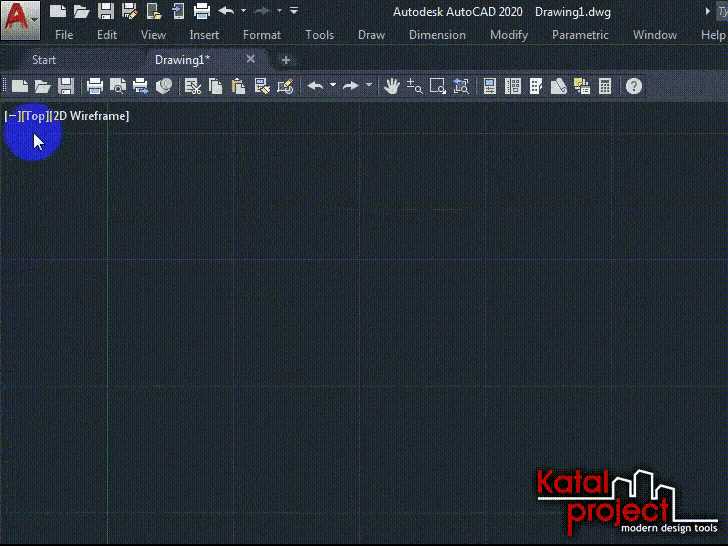
Для сохранения настроек меню геолокации в AutoCAD 2019 после его закрытия и повторной активации при следующем запуске, необходимо воспользоваться функциональностью сохранения пользовательских настроек программы. AutoCAD автоматически сохраняет изменения интерфейса, включая добавление и изменение панелей инструментов, в свой профиль пользователя.
Чтобы меню геолокации сохранялось, важно не только активировать его, но и корректно настроить сохранение интерфейсных изменений. Для этого в AutoCAD необходимо перейти в раздел «Параметры» через меню «Программы», затем выбрать вкладку «Пользовательский интерфейс» и убедиться, что опция сохранения изменений при закрытии программы включена.
Для повторной активации меню геолокации при следующем запуске AutoCAD, пользователю нужно просто открыть рабочее пространство, где это меню было ранее активировано. Если меню не отображается автоматически, необходимо вручную добавить его через команду «Геолокация» или с помощью командной строки, используя команду «_GEODATASPACE» для включения географических данных и инструментов.
Чтобы ускорить этот процесс и избежать необходимости вручную активировать меню каждый раз, рекомендуется сохранить настройки интерфейса в виде шаблона рабочего пространства. Для этого выберите «Сохранить рабочее пространство как» в меню настройки интерфейса. Шаблон рабочего пространства будет содержать все настройки, включая меню геолокации, что позволит автоматически восстанавливать их при каждом запуске AutoCAD.
Вопрос-ответ:
Как установить меню геолокации в AutoCAD 2019?
Для установки меню геолокации в AutoCAD 2019 нужно сначала убедиться, что у вас есть необходимая версия программы. Затем перейдите в настройки и выберите раздел, посвященный геолокации. После этого в меню выберите опцию для активации соответствующих инструментов. Если нужная функция не активна, возможно, потребуется установить дополнительные модули или обновления.
Какие функции предоставляет меню геолокации в AutoCAD 2019?
Меню геолокации в AutoCAD 2019 предоставляет доступ к инструментам для работы с картографическими данными, определения местоположения объектов на карте и использования внешних данных. Оно позволяет интегрировать карты и снимки с географическими координатами, а также работать с привязками к картографическим объектам. Это упрощает проектирование и точность размещения объектов на реальной местности.
Как активировать геолокацию в AutoCAD 2019, если она не доступна?
Если меню геолокации не отображается, возможно, необходимо включить соответствующие инструменты через настройки. Для этого откройте вкладку «Инструменты», выберите раздел «Параметры», и затем в разделе «Программы» установите флажок для активирования геолокации. Также убедитесь, что у вас установлена последняя версия AutoCAD 2019, так как некоторые функции могут быть доступны только после обновления.
Как работать с картами в AutoCAD 2019 после установки меню геолокации?
После активации меню геолокации вы можете добавлять картографические изображения в проект, используя команды «Подключить карту» или «Привязать карту». Эти команды позволяют интегрировать данные карт с географическими координатами, а затем использовать их для точного позиционирования объектов на чертеже. Для этого нужно ввести соответствующие координаты или выбрать источник карт из доступных онлайн-ресурсов.
Какие ошибки могут возникнуть при установке геолокации в AutoCAD 2019 и как их исправить?
Одной из распространенных ошибок является отсутствие доступа к картографическим данным или неправильное подключение источников карт. В этом случае стоит проверить настройки подключения и убедиться, что у вас есть активный интернет для получения карт. Также иногда возникает ошибка из-за несовместимости с другими плагинами или устаревшими версиями программы. Решение — обновить AutoCAD до последней версии и проверить все установленные плагины на совместимость с геолокацией.
Как установить меню геолокации в AutoCAD 2019?
Для установки меню геолокации в AutoCAD 2019 нужно выполнить несколько простых шагов. Сначала откройте программу и перейдите в раздел «Меню» в верхней панели. Затем выберите опцию «Дополнения» и загрузите необходимые файлы геолокации, если они ещё не установлены. После этого в настройках программы активируйте опцию геолокации. Теперь можно будет использовать функции геопространственного анализа и привязки к картам прямо в рабочем пространстве AutoCAD.
Как настроить параметры геолокации в AutoCAD 2019 для работы с картами?
Для настройки параметров геолокации в AutoCAD 2019 откройте вкладку «Геолокация» в меню программы. В этом разделе можно выбрать точку отсчета, настроить систему координат, а также привязать карту для дальнейшего использования в проекте. Важно, чтобы в настройках программы была правильно выбрана система координат, соответствующая вашему региону. Это позволит точно наносить объекты на карты и корректно работать с геопространственными данными.

 Загрузка...