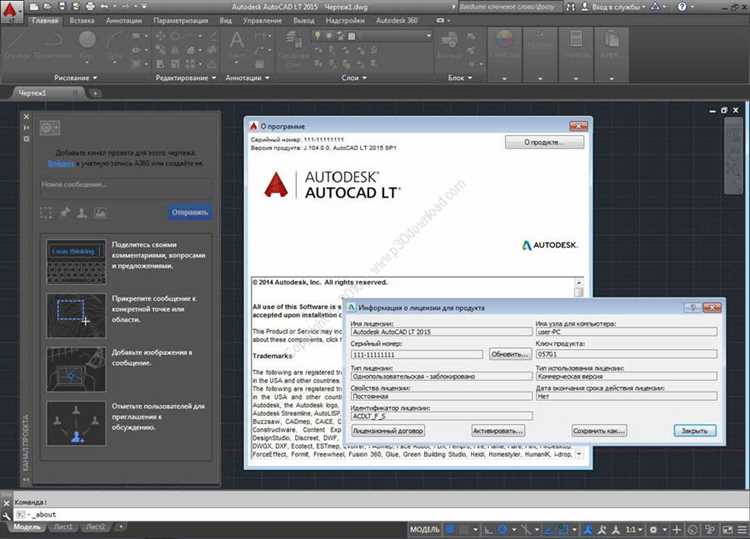
Перед установкой плагина важно точно определить версию AutoCAD. Откройте AutoCAD и введите команду ABOUT – в появившемся окне будет указана версия, сборка и разрядность (x64 или x86). Большинство плагинов строго привязаны к конкретным версиям AutoCAD. Например, плагин, разработанный для AutoCAD 2021, может не запускаться в AutoCAD 2024. Также имеет значение платформа: AutoCAD LT не поддерживает большинство надстроек, написанных для полной версии. На сайте apps.autodesk.com используйте фильтры: укажите точную версию AutoCAD и операционную систему. Избегайте плагинов без чётко указанных требований к совместимости. Обращайте внимание на дату последнего обновления: если плагин не обновлялся более двух лет, есть риск, что он не будет корректно работать с актуальными сборками AutoCAD. Для нестандартных или специализированных задач лучше обращаться к официальным разработчикам плагинов или искать решения на форумах Autodesk Developer Network, где часто публикуются совместимые версии расширений с прямыми ссылками на загрузку. Если используется корпоративная лицензия AutoCAD, убедитесь, что политика безопасности вашей организации допускает установку сторонних модулей. В ряде случаев требуется цифровая подпись или сертификация плагина, иначе AutoCAD может заблокировать установку. Перед загрузкой убедитесь, что выбранный плагин совместим с вашей версией AutoCAD. Информацию о совместимости обычно указывают на странице загрузки или в документации разработчика. Рекомендуется загружать плагины только с проверенных ресурсов: На странице плагина уточните следующее: Для загрузки: Избегайте сторонних сайтов, особенно если они предлагают «бесплатные версии» коммерческих плагинов – это риск заражения системы вредоносным ПО и утраты данных. Скачанный плагин для AutoCAD, как правило, поставляется в виде ZIP-архива. Для распаковки рекомендуется использовать проверенные архиваторы, такие как 7-Zip или WinRAR, чтобы избежать повреждения файлов. Щёлкните правой кнопкой мыши по архиву и выберите «Извлечь в текущую папку» или аналогичную опцию. После распаковки необходимо убедиться в наличии следующих элементов: основного исполняемого файла с расширением .dll или .arx, файла манифеста (например, .xml или .bundle), а также инструкции по установке (обычно в формате .txt или .pdf). Если в комплекте присутствует папка с расширением .bundle, проверьте её структуру: в корне должен находиться файл PackageContents.xml – без него AutoCAD не распознает плагин. Имена файлов не должны содержать лишних пробелов, кириллицы или спецсимволов – это может вызвать ошибки при загрузке. Также проверьте наличие цифровой подписи, если плагин получен из официального источника. Отсутствие ключевых компонентов указывает на повреждение архива или неполную загрузку, в таком случае следует повторно скачать архив с сайта разработчика. Откройте AutoCAD и введите команду APPLOAD в командной строке. Нажмите Enter – откроется окно «Загрузить/выгрузить приложения». Нажмите кнопку Обзор… и укажите путь к файлу плагина с расширением .lsp, .vlx или .arx в зависимости от типа загружаемого расширения. После выбора нажмите Открыть, затем – Загрузить. Если плагин корректен, внизу окна отобразится сообщение «Приложение успешно загружена». Чтобы AutoCAD автоматически подгружал плагин при запуске, нажмите кнопку Содержание списка автозагрузки…, выберите файл и нажмите Добавить. После сохранения плагин будет активироваться при каждом запуске AutoCAD. Если AutoCAD блокирует загрузку, необходимо добавить путь к плагину в список доверенных. Для этого откройте окно настроек (команда OPTIONS), перейдите на вкладку Файлы, найдите раздел Доверенные пути выполнения, нажмите Добавить и укажите каталог, в котором хранится файл плагина. Подтвердите изменения кнопкой ОК. Чтобы плагин запускался автоматически при старте AutoCAD, необходимо добавить его в список автозагрузки. Это делается через системную переменную APPLOAD или с использованием файла acad.lsp. Способ 1: через команду APPLOAD 1. В командной строке AutoCAD введите APPLOAD и нажмите Enter. 2. В открывшемся окне выберите файл плагина с расширением .arx, .dll или .lsp. 3. Нажмите кнопку Add to History, затем – Contents… в разделе Startup Suite. 4. В появившемся списке нажмите Add и укажите путь к вашему плагину. 5. Подтвердите выбор кнопкой Close и перезапустите AutoCAD. Способ 2: через файл acad.lsp 1. Найдите файл acad.lsp в папке автозагрузки AutoCAD, например: C:\Program Files\Autodesk\AutoCAD 2025\Support\. 2. Если файл отсутствует, создайте его вручную с кодировкой ANSI. 3. Добавьте строку вызова вашего плагина, например: 4. Сохраните файл и убедитесь, что путь к нему включён в системную переменную Support File Search Path. При использовании LISP- или .NET-плагинов рекомендуется избегать абсолютных путей – вместо этого используйте относительные или добавьте папку с плагинами в переменную TrustedPaths через команду OPTIONS, вкладка Files. После установки плагина в AutoCAD важно убедиться в его правильной работе. Для этого нужно выполнить несколько шагов, которые помогут выявить возможные проблемы или ошибки. Если все тесты прошли успешно, можно быть уверенным в правильности установки плагина. В случае возникновения проблем, обратитесь к документации плагина или на форумах AutoCAD для поиска решений. Для установки плагина в AutoCAD необходимо выполнить несколько простых шагов. Скачайте файл плагина с надежного источника. Затем откройте AutoCAD и перейдите в меню «Программы» (или «Добавить/удалить приложения»). Нажмите на кнопку «Загрузить», выберите файл плагина и следуйте инструкциям на экране для его установки. После завершения процесса, плагин будет доступен для использования в программе. После установки плагина в AutoCAD, вы можете проверить его работу несколькими способами. Например, откройте AutoCAD и зайдите в меню «Программы» или «Дополнения». В списке должны отобразиться все установленные плагины. Также можно проверить его работу, запустив команду или инструмент, который предоставляет плагин, и удостовериться, что он функционирует корректно. Для удаления плагина из AutoCAD нужно открыть программу, перейти в меню «Программы» или «Дополнения» и найти нужный плагин в списке установленных приложений. Обычно рядом с каждым плагином есть кнопка «Удалить». Нажмите её и следуйте инструкциям для завершения удаления. После этого плагин будет удалён из системы. Да, в AutoCAD можно установить несколько плагинов одновременно. Для этого нужно скачать все необходимые файлы плагинов и установить их поочередно, следуя инструкциям на экране. При этом важно убедиться, что каждый плагин совместим с версией AutoCAD, которую вы используете. Если плагин не работает после установки, первым делом проверьте его совместимость с версией AutoCAD. Возможно, плагин был создан для более старой или новой версии программы. Также убедитесь, что файл плагина не повреждён, и что установка была выполнена корректно. Если проблемы сохраняются, попробуйте переустановить плагин или обратитесь в техническую поддержку разработчика плагина. Для того чтобы установить плагин в AutoCAD, нужно выполнить несколько шагов. Первым делом, загрузите плагин с официального сайта или с проверенного источника. Далее, откройте AutoCAD, перейдите в меню «Управление» и выберите «Загрузить приложение». В открывшемся окне найдите загруженный файл плагина и следуйте инструкциям на экране для завершения установки. После этого плагин будет доступен в вашем AutoCAD для использования.Загрузка плагина с официального источника или сайта разработчика
Распаковка архива и проверка содержимого перед установкой
Добавление плагина в AutoCAD через меню “Загрузить приложение”
Настройка автозагрузки плагина при запуске AutoCAD
(load "C:/Путь/к/плагину/mypackage.lsp")
Проверка работоспособности установленного плагина в проекте
Вопрос-ответ:
Как установить плагин в AutoCAD?
Как проверить, правильно ли установлен плагин в AutoCAD?
Как удалить плагин в AutoCAD?
Могу ли я установить несколько плагинов в AutoCAD одновременно?
Что делать, если плагин не работает в AutoCAD после установки?
Как установить плагин в AutoCAD?

 Загрузка...