Установка системы проектирования зданий и сооружений (СПДС) в AutoCAD требует соблюдения определённой последовательности действий, чтобы программа работала корректно и обеспечивала полноценную функциональность. В этой инструкции подробно рассмотрены все необходимые шаги, начиная с подготовки и заканчивая запуском системы в рабочем режиме.
Шаг 1: Подготовка к установке
Перед установкой убедитесь, что ваша версия AutoCAD совместима с выбранной версией СПДС. Также следует отключить антивирусные программы и закрыть все остальные приложения, чтобы избежать конфликтов при установке. Для корректной работы системы потребуется наличие прав администратора на компьютере.
Шаг 2: Скачивание и распаковка архива
СПДС можно скачать с официального сайта разработчика или из доверенных источников. После загрузки архива распакуйте его в заранее подготовленную папку на вашем жестком диске. Обратите внимание на размер файлов и убедитесь, что на диске достаточно свободного места.
Шаг 3: Запуск установки
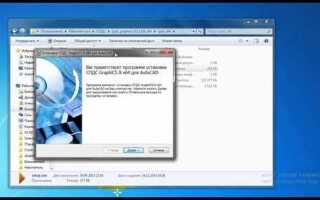
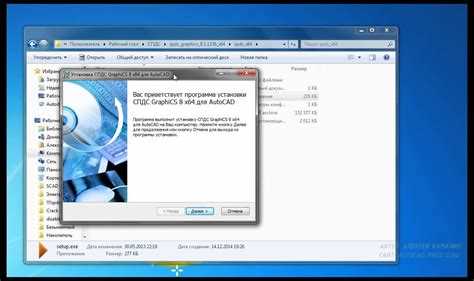
Запустите файл установки с правами администратора. Следуйте инструкциям на экране, выбирая директорию для установки и подтверждая выбор дополнительных параметров, таких как интеграция с AutoCAD или выбор нужных компонентов системы. Программа автоматически настроит все необходимые файлы для корректной работы с AutoCAD.
Шаг 4: Завершение установки
По завершении установки перезагрузите компьютер. После перезагрузки откройте AutoCAD и проверьте, что все компоненты СПДС корректно интегрированы в программу. Обычно для этого достаточно проверить наличие новых вкладок и команд, связанных с системой проектирования.
Шаг 5: Настройка и оптимизация
После установки рекомендуется настроить СПДС под специфические требования вашего проекта. Убедитесь, что все параметры отображения, шаблоны и стили соответствуют стандартам вашей работы. Это позволит избежать ошибок в процессе проектирования и ускорит рабочий процесс.
Как установить СПДС в AutoCAD: пошаговая инструкция
Для того чтобы установить систему проектирования зданий и сооружений (СПДС) в AutoCAD, выполните следующие шаги:
Шаг 1. Подготовка к установке
Прежде чем приступить к установке, убедитесь, что у вас установлена актуальная версия AutoCAD, совместимая с СПДС. Также проверьте системные требования и наличие свободного места на диске.
Шаг 2. Загрузка и установка установочного пакета
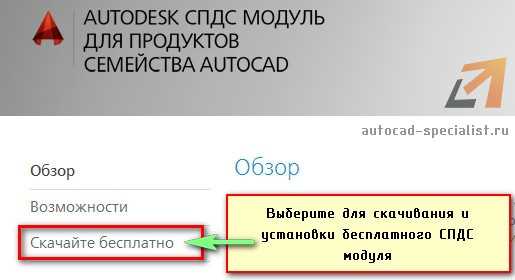
Скачайте установочный пакет СПДС с официального сайта разработчика или надежного источника. Убедитесь, что версия пакета соответствует вашей версии AutoCAD.
Шаг 3. Запуск установки
Запустите скачанный установочный файл. В процессе установки выберите AutoCAD в качестве программы для интеграции, если это необходимо.
Шаг 4. Настройка параметров установки
При установке выберите дополнительные компоненты, такие как библиотеки шаблонов, символы и инструменты для СПДС. Это обеспечит полноценную работу системы в AutoCAD.
Шаг 5. Завершение установки
После завершения установки перезагрузите AutoCAD. В меню программы появится дополнительная вкладка или панель инструментов, относящаяся к СПДС.
Шаг 6. Проверка работоспособности
Откройте AutoCAD и проверьте, отображаются ли новые инструменты и элементы СПДС. Попробуйте создать новый проект, чтобы убедиться, что все функции работают корректно.
Теперь система СПДС интегрирована в AutoCAD, и вы готовы к полноценной работе с проектированием.
Подготовка системы к установке СПДС
Перед установкой системы проектирования СПДС на платформе AutoCAD необходимо удостовериться в том, что ваш компьютер соответствует минимальным требованиям для успешной работы. Для этого выполните следующие шаги:
1. Проверка системных требований
Убедитесь, что ваша операционная система поддерживает AutoCAD и систему СПДС. Для этого должны быть установлены:
- Операционная система Windows 10 или новее;
- Процессор с тактовой частотой не ниже 2,5 ГГц;
- Минимум 8 ГБ оперативной памяти (рекомендуется 16 ГБ и больше);
- Графическая карта с поддержкой OpenGL 4.5 и более высоких версий;
- Свободное место на жестком диске от 10 ГБ для установки программы и дополнительных библиотек.
2. Установка актуальных драйверов
Перед установкой СПДС обновите драйверы для видеокарты, процессора и других важных компонентов. Это обеспечит стабильную работу программы, предотвращая возможные сбои и ошибки, связанные с несовместимостью устройств и программного обеспечения.
3. Проверка наличия прав администратора
Для установки СПДС на AutoCAD необходимо иметь права администратора. Убедитесь, что ваша учетная запись имеет соответствующие полномочия или используйте учетную запись с правами администратора.
4. Отключение антивирусного ПО и брандмауэра
На время установки рекомендуется временно отключить антивирусное ПО и брандмауэр, так как они могут помешать корректному завершению установки или блокировать важные компоненты программы.
5. Подготовка лицензии
Перед установкой убедитесь, что у вас есть действующая лицензия на использование СПДС. Если вы используете пробную версию, скачайте лицензионный файл заранее и убедитесь, что он совместим с версией AutoCAD, которую вы планируете установить.
6. Очистка системы
Проведите очистку системы от ненужных файлов и старых версий программ, чтобы избежать конфликтов с новыми версиями СПДС. Это можно сделать с помощью встроенных утилит Windows или сторонних программ для оптимизации работы ПК.
Загрузка и установка необходимых файлов для СПДС
Для начала работы с системой проектирования зданий и сооружений (СПДС) в AutoCAD необходимо подготовить и установить несколько ключевых компонентов. Эти файлы включают библиотеки, шаблоны, а также дополнительные модули, которые обеспечат функциональность для создания проектной документации в формате СПДС.
1. Скачивание необходимых файлов начинается с официального сайта разработчика или проверенных репозиториев. Важно убедиться, что скачиваемые файлы соответствуют версии AutoCAD, с которой вы работаете. На официальных сайтах доступна информация о совместимости с различными версиями AutoCAD.
2. В процессе скачивания, кроме основного пакета, могут потребоваться дополнительные модули и шрифты, такие как SPDS-форматы, которые поддерживают стандарты ГОСТ и другие нормативы. Внимательно прочитайте инструкции по установке, так как некоторые из них могут требовать дополнительных настроек или подключений к серверу.
3. Для загрузки файлов, таких как шаблоны и блоки, можно использовать специализированные репозитории, которые предоставляют готовые решения для проектирования. Рекомендуется проверять актуальность репозиториев и их репутацию перед загрузкой.
4. После того как файлы скачаны, приступайте к их установке. Убедитесь, что используемая версия AutoCAD совместима с установленными модулями. Процесс установки обычно включает распаковку файлов в определенную папку, а затем настройку путей в AutoCAD через переменные среды или настройку путей к шаблонам и библиотекам.
5. Важно настраивать пути к установленным файлам в настройках AutoCAD. Для этого откройте меню «Параметры» и в разделе «Пути поиска» добавьте путь к папкам, где хранятся шаблоны и библиотеки. Это обеспечит доступ к файлам СПДС напрямую из интерфейса программы.
6. После завершения установки и настройки, рекомендуется перезагрузить AutoCAD, чтобы изменения вступили в силу. Проверьте корректность установки, открыв новый проект в формате СПДС и убедившись, что шаблоны, шрифты и другие элементы доступны для работы.
Настройка AutoCAD для работы с СПДС
Для начала работы с системой проектирования СПДС в AutoCAD, необходимо настроить программу под требования стандартов и специфики работы с проектами в этой области. Процесс включает несколько ключевых этапов.
Первым шагом является настройка шаблона чертежа. В AutoCAD используются шаблоны (.dwt), которые должны включать все необходимые параметры, такие как размеры, слои и текстовые стили. Для СПДС это означает создание шаблона с учетом специфики проектирования зданий и сооружений. В шаблоне необходимо настроить типы линий, шрифты, размеры и другие параметры, соответствующие нормативам.
Важным этапом является настройка системы слоев. СПДС требует четкого разграничения объектов по слоям в зависимости от их назначения (например, несущие конструкции, инженерные сети, отделка). Для этого создаются слои с определенными цветами, типами линий и толщинами. Все элементы проекта должны быть корректно размещены на этих слоях, что обеспечит правильное отображение чертежа и его соответствие стандартам.
Настройка стилей для текста, размеров и аннотаций также критична. Для работы с СПДС следует использовать стандартные стили текста и размеры, которые соответствуют ГОСТам и проектной документации. Важно настроить масштабы для различных видов и разрезов, чтобы все элементы чертежа отображались корректно в зависимости от масштаба.
Настройка блоков и вставок также необходима для удобства работы. Для стандартных элементов проектирования, таких как двери, окна, колонны, можно создать блоки с соответствующими аттрибутами. Это упростит процесс вставки и редактирования объектов на чертежах.
Для работы с данными проектирования рекомендуется установить и настроить нужные дополнения и плагины для AutoCAD. СПДС использует специфические форматы и команды, которые могут быть поддержаны дополнительными модулями, например, для автоматического оформления спецификаций, выполнения расчетов или экспорта в другие форматы.
Кроме того, настройка работы с внешними ссылками (Xrefs) и привязками (External References) позволит эффективно организовать проектирование в команде, где каждый специалист может работать над отдельной частью проекта, не мешая другим. Это также способствует улучшению производительности и организации рабочего процесса.
Импорт и настройка шаблонов СПДС в AutoCAD
Шаг 1: Импорт шаблона
Для импорта шаблона в AutoCAD выполните следующие действия:
- Откройте AutoCAD.
- Перейдите в меню «Файл» и выберите пункт «Открыть».
- В диалоговом окне выберите нужный файл шаблона (.dwt) и нажмите «Открыть».
- Если шаблон еще не добавлен в вашу библиотеку шаблонов, создайте новую директорию для хранения шаблонов.
Шаг 2: Настройка шаблона
После импорта шаблона важно настроить его под ваши рабочие требования.
- Слои: Откройте панель «Слои» и убедитесь, что все необходимые слои присутствуют и правильно настроены. Если требуется добавить новые слои, используйте команду
LAдля создания новых с нужными характеристиками. - Стиль текста: Чтобы изменить стиль текста, используйте команду
STYLE. Здесь можно задать размер шрифта, отступы и другие параметры для каждого типа текста. - Линии и штриховки: В настройках шаблона можно изменить типы линий и штриховки для соответствия стандартам СПДС. Для этого перейдите в «Настройки линий» и задайте нужные параметры.
- Размеры: Установите стиль размеров через команду
DIMSTYLE. Важно, чтобы все размеры соответствовали стандартам проекта, включая интервал между метками, стрелки и точность измерений.
Шаг 3: Сохранение и использование шаблона
После настройки шаблона сохраните его как новый файл, чтобы он был доступен для последующих проектов:
- Перейдите в меню «Файл» и выберите «Сохранить как».
- Укажите место для сохранения и формат файла (.dwt).
- Подтвердите сохранение шаблона, который теперь будет использоваться в новых чертежах.
После завершения настройки шаблона, вы сможете использовать его для быстрого начала работы в AutoCAD с заранее определенными настройками, что значительно ускоряет процесс проектирования.
Применение инструментов СПДС для проектирования
СПДС (Системы проектирования строительных документов) в AutoCAD предоставляют мощные инструменты для создания точных и структурированных проектных документов. Эти инструменты значительно упрощают процесс проектирования, позволяя интегрировать проектную информацию в единую систему.
Одним из ключевых инструментов СПДС является создание и работа с чертежами, которые автоматически обновляются при изменении параметров проекта. Это обеспечивает точность данных и сокращает вероятность ошибок в расчетах и деталях. В частности, для проектирования строительных объектов используются специализированные инструменты для формирования спецификаций, ведомостей и других документов, соответствующих строительным нормам.
При проектировании инфраструктуры важно использовать функцию автоматической генерации спецификаций. Она позволяет на основе чертежей автоматически формировать ведомости материалов, указывая количество и тип используемых ресурсов. Это не только ускоряет процесс, но и помогает избежать ошибок при ручном вводе данных.
Инструменты для создания сечений и разрезов помогают не только визуализировать проект, но и правильно расположить элементы конструкции в пространстве. Автоматическая привязка элементов и расчет точных размеров ускоряет создание проектных решений. Важно, что изменения в одном из видов сразу отражаются на всех остальных, что минимизирует количество ошибок при проектировании.
Для интеграции проектных данных с другими системами, например, с инженерными расчетами или спецификациями, СПДС в AutoCAD позволяют использовать встроенные механизмы для обмена данными. Это возможно через импорты/экспорты в форматах XML или CSV, что упрощает интеграцию с другими программами для проектирования и анализа.
Основное преимущество использования инструментов СПДС заключается в их способности автоматизировать рутинные процессы, такие как генерация документации, создание спецификаций и проверка на соответствие стандартам. Это позволяет ускорить выполнение проекта, повысить его качество и снизить затраты на корректировки и ошибки.
Решение распространенных проблем при установке СПДС
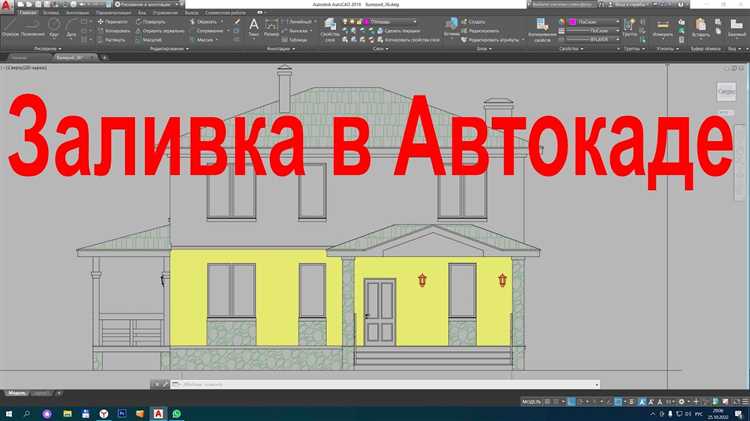
Некорректная работа с библиотеками символов часто связана с отсутствием нужных файлов в системных папках. Для устранения этой проблемы, при установке СПДС убедитесь, что вы выбрали все необходимые опции, включая подключение библиотеки. Если символы не отображаются, проверьте пути к папкам и убедитесь, что они правильно прописаны в настройках программы.
Ошибка «Невозможно подключить лицензию» может быть вызвана неправильной активацией программы. Прежде чем повторно активировать, убедитесь, что ваша лицензия правильно привязана к компьютеру и не истек срок действия. В случае возникновения проблем с активацией, обратитесь в службу технической поддержки для получения новых ключей или инструкций по восстановлению лицензии.
Если после установки СПДС не загружается или программа выдает ошибки, связанные с графическими драйверами, обновите видеодрайверы до последней версии. Некорректная работа с графикой может также быть вызвана недостаточной производительностью компьютера. Проверьте, соответствует ли ваш ПК минимальным требованиям для работы с AutoCAD и СПДС.
Программные сбои, вызванные конфликтом с антивирусными программами или фаерволами, часто мешают нормальной установке. Отключите антивирус и временно отключите брандмауэр Windows перед установкой. Если это поможет, внесите исключения для SPDS в настройки безопасности программы.
Обновление и поддержка системы СПДС в AutoCAD
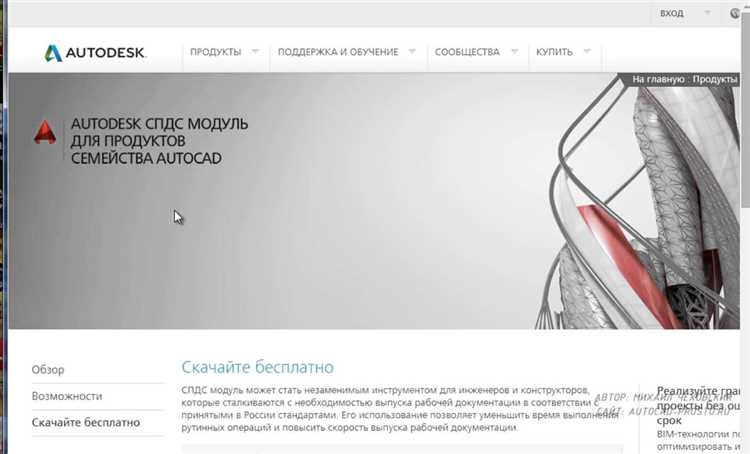
Для обеспечения корректной работы системы СПДС в AutoCAD, важно регулярно обновлять как саму программу, так и компоненты, связанные с её функциональностью. Обновления обеспечивают совместимость с новыми версиями AutoCAD и исправление потенциальных ошибок.
Процесс обновления можно разделить на несколько этапов:
- Проверка доступных обновлений для AutoCAD и СПДС:
- Перейдите на официальный сайт разработчика СПДС.
- Проверьте наличие последних версий для вашей конфигурации AutoCAD.
- Скачайте и установите обновления, если они доступны.
- Обновление модулей СПДС:
- Запустите программу установки модулей СПДС.
- Следуйте инструкциям мастера установки для обновления компонентов СПДС.
- Проверьте, что все необходимые модули успешно обновлены.
- Проверка и обновление внешних библиотек и плагинов:
- Убедитесь, что все сторонние плагины и библиотеки, использующиеся в вашей работе, совместимы с актуальной версией AutoCAD и СПДС.
- Обновите все сторонние инструменты до последних версий, чтобы избежать сбоев и проблем с производительностью.
После установки обновлений важно выполнить следующие шаги для проверки стабильности работы:
- Проверьте функциональность основных инструментов СПДС в AutoCAD, чтобы убедиться, что обновление не привело к ошибкам.
- Протестируйте создание и редактирование чертежей с использованием всех ключевых функций системы СПДС.
Регулярная поддержка и настройка компонентов СПДС обеспечат стабильную работу вашей системы и продлят срок её службы. Если возникнут проблемы с установкой или обновлением, рекомендуется обратиться в службу технической поддержки СПДС для получения квалифицированной помощи.
Вопрос-ответ:
Как установить СПДС в AutoCAD?
Для установки СПДС в AutoCAD необходимо выполнить несколько шагов. Во-первых, скачайте и установите саму программу СПДС с официального сайта или другого надежного источника. Затем откройте AutoCAD и выберите пункт «Дополнения» в меню. В настройках выберите опцию для загрузки внешних приложений и добавьте путь к установленной программе СПДС. После этого перезапустите AutoCAD, и СПДС будет доступен для использования в вашем рабочем пространстве.
Какие системные требования для установки СПДС в AutoCAD?
Для успешной установки СПДС в AutoCAD ваш компьютер должен соответствовать следующим системным требованиям: операционная система Windows (не ниже Windows 7), установленная версия AutoCAD не ниже 2015 года, минимум 4 ГБ оперативной памяти (рекомендуется 8 ГБ и выше), а также достаточно свободного места на жестком диске для загрузки и установки программы. Важно также наличие стабильного интернет-соединения для скачивания обновлений и дополнительных модулей.
Что делать, если СПДС не работает после установки в AutoCAD?
Если после установки СПДС в AutoCAD возникли проблемы, первое, что следует проверить — это корректность установки и совместимость версий AutoCAD и СПДС. Убедитесь, что у вас установлены все последние обновления для обеих программ. Иногда помогает переустановка, которая может решить проблему с файлами, поврежденными во время установки. Если проблема не исчезает, попробуйте запустить AutoCAD и СПДС с правами администратора или обратитесь в техническую поддержку для получения дальнейших рекомендаций.
Можно ли использовать СПДС в других версиях AutoCAD, кроме 2015?
Да, СПДС совместим с более новыми версиями AutoCAD. На сайте разработчиков программы можно найти список поддерживаемых версий, который обычно включает AutoCAD начиная с версии 2015 и выше. Однако перед установкой рекомендуется убедиться, что версия вашего AutoCAD входит в этот список, а также проверить наличие всех необходимых обновлений для корректной работы программы. Если у вас версия AutoCAD старее, возможно, потребуется обновить ее, чтобы установить СПДС.
Как проверить, установился ли СПДС в AutoCAD?
После установки СПДС в AutoCAD его можно проверить следующим образом: откройте AutoCAD и введите команду «СПДС» в командной строке. Если программа установлена корректно, она отобразится в списке доступных команд. Также можно проверить наличие дополнительных панелей и инструментов в интерфейсе AutoCAD, которые будут отображаться после успешной установки. В случае, если программа не отображается, попробуйте переустановить ее или обновить настройки AutoCAD.
Как установить СПДС в AutoCAD на своем компьютере?
Для того чтобы установить систему проектирования зданий и сооружений (СПДС) в AutoCAD, необходимо выполнить несколько шагов. В первую очередь, убедитесь, что у вас установлена актуальная версия AutoCAD, которая поддерживает нужные плагины и модули. Затем скачайте установочный файл СПДС с официального сайта или другого проверенного источника. Запустите установку, следуя инструкциям на экране. Обычно это включает выбор папки для установки и согласие с лицензионным соглашением. После завершения установки, перезапустите AutoCAD, и в списке доступных инструментов вы увидите все функции, связанные с СПДС.
Как настроить СПДС в AutoCAD после установки?
После того как СПДС будет установлено, вам нужно настроить его под свои нужды. Для этого откройте AutoCAD и перейдите в раздел «Параметры» или «Настройки». В меню выберите пункт, связанный с настройками плагинов или инструментов. Здесь можно указать пути к шаблонам чертежей, настроить параметры отображения и другие важные аспекты работы с СПДС. Если необходимо, активируйте дополнительные модули или функции, которые не были включены в стандартной установке. Важно, чтобы все необходимые компоненты были корректно подключены, чтобы система работала без сбоев.

 Загрузка...