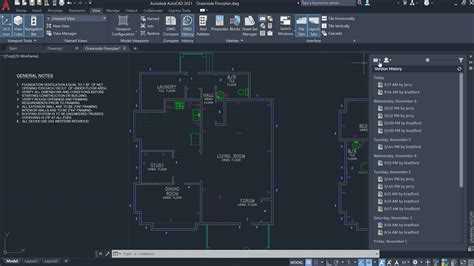
AutoCAD 2021 – это мощный инструмент для проектирования и черчения, который часто используется в инженерии, архитектуре и дизайне. Студенты имеют возможность бесплатно получить эту программу в рамках образовательной версии. Однако процесс установки может вызвать вопросы, если вы не знакомы с особенностями скачивания и активации AutoCAD через Autodesk Education Community. В этой статье пошагово объясняется, как установить студенческую версию AutoCAD 2021.
Для начала важно убедиться, что ваш компьютер соответствует минимальным системным требованиям AutoCAD 2021. Это включает в себя наличие 64-битной операционной системы, как Windows 10, а также достаточно свободного места на жестком диске – минимум 7 ГБ. После этого можно переходить к регистрации на платформе Autodesk Education Community и получению ключа для скачивания программы.
Шаг 1: Регистрация на сайте Autodesk
Перейдите на сайт Autodesk Education Community и зарегистрируйтесь, указав вашу учебную организацию и подтверждение статуса студента. После этого вам будет предоставлена ссылка на скачивание AutoCAD 2021 и уникальный ключ для активации программы. Важно помнить, что студентам предоставляется доступ только на один год, и по истечении этого срока версию нужно будет продлить.
Шаг 2: Скачивание и установка AutoCAD 2021
После регистрации и получения ссылки на скачивание, выберите версию для вашей операционной системы. Важно удостовериться, что вы скачиваете именно студенческую версию, чтобы избежать ограничений в функционале программы. После завершения загрузки запустите установочный файл и следуйте инструкциям на экране. В процессе установки программа запросит ключ, который вы получили на этапе регистрации. Введите его, чтобы активировать версию AutoCAD 2021.
Шаг 3: Активация и настройка программы
После завершения установки откройте AutoCAD. На первом запуске программа предложит ввести полученный ранее ключ активации. После активации AutoCAD 2021 будет готов к использованию. Рекомендуется выполнить базовую настройку, установив необходимые языковые предпочтения и параметры, чтобы сделать работу с программой максимально удобной.
Установка студенческой версии AutoCAD 2021 не должна занять много времени при соблюдении всех рекомендаций. Важно следить за актуальностью программы и, при необходимости, продлять лицензию для дальнейшего использования.
Получение студенческого доступа к AutoCAD 2021
Для получения студенческого доступа к AutoCAD 2021 необходимо пройти несколько простых шагов. Первоначально необходимо зарегистрироваться на официальном сайте Autodesk, где предлагается бесплатная версия программы для студентов и преподавателей.
Шаг 1. Перейдите на сайт Autodesk Education Community по адресу https://www.autodesk.ru/education/free-software/autocad. Здесь необходимо нажать кнопку «Получить бесплатное ПО».
Шаг 2. Создайте аккаунт или войдите в существующий. При регистрации укажите действующую образовательную почту (например, с доменом .edu или с почтового ящика учебного заведения). Важно, чтобы ваша учетная запись была подтверждена как студент или преподаватель.
Шаг 3. Заполните форму, в которой нужно указать ваше учебное заведение, курс обучения и другие данные. Эти сведения помогут Autodesk подтвердить ваш статус студента или преподавателя.
Шаг 4. После проверки ваших данных на указанный email придет подтверждение. Если всё в порядке, можно перейти к скачиванию AutoCAD 2021. Важно, что лицензия предоставляется на 1 год с возможностью продления, при условии, что вы продолжаете учёбу.
Шаг 5. Скачайте и установите программу. В процессе установки система предложит ввести лицензионный ключ, который автоматически будет привязан к вашему аккаунту Autodesk.
После завершения установки AutoCAD 2021 будет доступен для использования. Учтите, что данная версия программы предназначена только для образовательных целей, и её нельзя использовать в коммерческих проектах.
Как зарегистрироваться на сайте Autodesk для получения лицензии
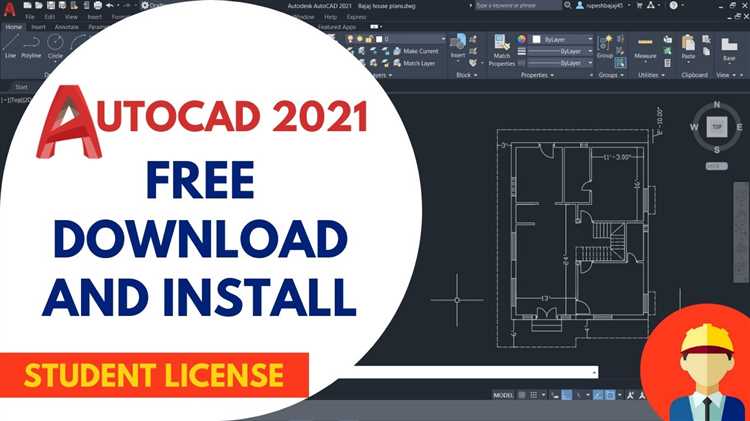
Для получения студенческой лицензии AutoCAD 2021 необходимо зарегистрироваться на официальном сайте Autodesk. Процесс регистрации состоит из нескольких шагов:
1. Перейдите на страницу Autodesk Education Community: autodesk.com/education/free-software/autocad.
2. В правом верхнем углу страницы нажмите на кнопку «Sign In» (Войти). Если у вас уже есть аккаунт Autodesk, введите свои данные для входа. Если нет, выберите «Create Account» (Создать аккаунт).
3. Заполните форму регистрации, указав имя, фамилию, адрес электронной почты, страну проживания и пароль для вашего аккаунта. Убедитесь, что указанный e-mail является рабочим, так как на него будет отправлено подтверждение регистрации.
4. После завершения регистрации вам будет предложено подтвердить свой e-mail. Перейдите по ссылке в письме, которое вам пришло, чтобы активировать аккаунт.
5. Войдите в свой аккаунт и перейдите в раздел «Education» (Образование). Выберите AutoCAD 2021 из списка доступных программ и нажмите «Get Started» (Начать). Здесь вам будет предложено заполнить информацию о вашем учебном заведении, учебной программе и уровне образования.
6. После заполнения формы вам будет предложена бесплатная студенческая лицензия на AutoCAD. Выберите желаемую платформу для скачивания (Windows или Mac), затем нажмите «Download» (Скачать).
7. В процессе скачивания вам будет предложено выбрать метод активации программы. Выберите «Activate» (Активировать) и следуйте инструкциям на экране для завершения установки и активации лицензии.
После выполнения всех шагов программа AutoCAD 2021 будет активирована, и вы сможете использовать ее в рамках предоставленной лицензии.
Выбор правильной версии AutoCAD для скачивания
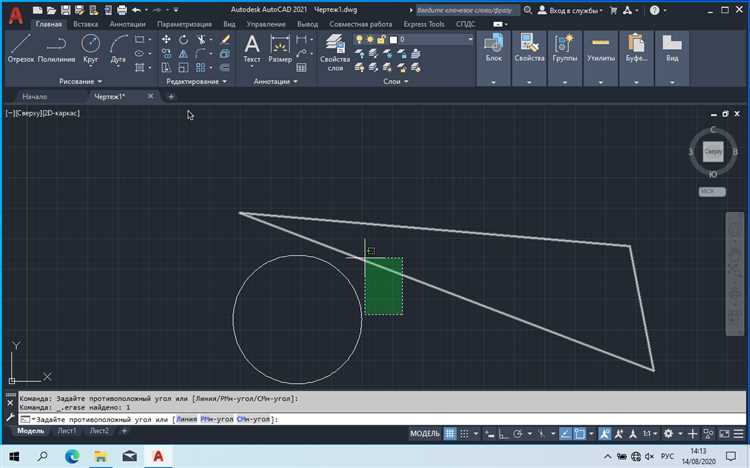
При скачивании AutoCAD 2021 важно выбрать версию, соответствующую вашим требованиям и системе. Существует несколько вариантов, которые могут влиять на функциональность и производительность программы.
Для студентов доступна бесплатная студенческая версия AutoCAD, которая предоставляет все функции профессиональной версии, но с ограничением по сроку использования – обычно на 1 год. Скачивать её можно через официальный сайт Autodesk после регистрации. Важно учитывать, что для студенческой версии доступны только последние обновления, включая исправления безопасности и улучшения производительности.
Кроме того, стоит убедиться, что версия AutoCAD 2021 совместима с вашей операционной системой. Программа поддерживает Windows 10, 11 и macOS. Для пользователей с 32-разрядной версией Windows нужно выбирать 32-разрядную версию AutoCAD, так как 64-разрядная будет несовместима.
Если вам нужно работать с большими и сложными проектами, рекомендуется скачать 64-разрядную версию. Она позволяет программе использовать больше оперативной памяти, что значительно улучшает её работу с тяжёлыми файлами. Однако для большинства базовых задач 32-разрядной версии будет достаточно.
Для дополнительной оптимизации и повышения скорости работы на старых ПК рекомендуется скачивать версию с минимальными системными требованиями, особенно если ваше устройство не поддерживает последние обновления или имеет низкие характеристики.
Также важно учесть язык интерфейса программы. AutoCAD 2021 доступен на нескольких языках, включая русский. Это особенно важно для удобства работы, если вы не знакомы с английским или другим языком интерфейса.
Как загрузить установочный файл AutoCAD 2021
Для того чтобы начать работу с AutoCAD 2021, необходимо скачать его установочный файл с официального сайта Autodesk. Следуйте этим шагам:
- Перейдите на официальный сайт Autodesk по адресу autodesk.com/education/free-software/autocad.
- На странице выберите «Загрузить бесплатно» или «Get Started» для студентов и преподавателей.
- Вам будет предложено создать аккаунт Autodesk. Если у вас его еще нет, зарегистрируйтесь, указав свою электронную почту и другие данные. В случае наличия аккаунта, просто выполните вход.
- После входа выберите нужную версию AutoCAD (2021) и операционную систему (Windows или Mac).
- Затем подтвердите, что вы хотите получить студенческую версию программы и выберите способ загрузки – через Autodesk Desktop App или с использованием браузера.
После завершения загрузки установочного файла запустите его и следуйте инструкциям на экране для завершения установки программы на вашем компьютере.
Установка AutoCAD 2021 на Windows: шаг за шагом
Для успешной установки AutoCAD 2021 на операционную систему Windows необходимо выполнить несколько важных шагов. Перед началом убедитесь, что ваша система соответствует минимальным требованиям для работы программы.
Шаг 1: Подготовка к установке
Перед установкой скачайте установочный файл с официального сайта Autodesk. Вам потребуется создать учетную запись или войти в уже существующую для получения доступа к студенческой версии AutoCAD 2021. Выберите нужную версию программы, которая подходит для вашей операционной системы Windows.
Шаг 2: Запуск установщика
После завершения загрузки установочного файла найдите его в папке «Загрузки» и дважды щелкните по файлу для начала процесса установки. Если Windows предложит запрос на подтверждение прав администратора, нажмите «Да», чтобы продолжить.
Шаг 3: Выбор параметров установки
Установщик предложит несколько вариантов для настройки процесса. Рекомендуется выбрать «Режим полной установки», чтобы установить все компоненты программы, включая необходимые библиотеки и вспомогательные утилиты.
Шаг 4: Активирование программы
После установки откроется окно активации. Выберите вариант «Активировать с помощью лицензии Autodesk». Введите код активации, который вы получили при регистрации на сайте Autodesk. Если вы используете студенческую версию, введите данные вашей учетной записи Autodesk для подтверждения права на использование программы.
Шаг 5: Завершение установки
После успешной активации AutoCAD 2021 завершит настройку и загрузит все необходимые файлы. Вам будет предложено перезагрузить компьютер, чтобы изменения вступили в силу. Перезагрузите ПК, чтобы завершить процесс установки и настроить программу для работы.
Шаг 6: Проверка установки
После перезагрузки запустите AutoCAD 2021 через меню «Пуск» или ярлык на рабочем столе. Программа должна загрузиться без ошибок. Для проверки функционала программы откройте новый проект и убедитесь, что все инструменты работают корректно.
Шаг 7: Обновления и поддержка
После установки рекомендуется проверить наличие доступных обновлений для AutoCAD 2021. Это можно сделать через встроенный менеджер обновлений программы. В случае возникновения проблем с программой или ошибками активации, обращайтесь в службу поддержки Autodesk.
Активирование студенческой лицензии в AutoCAD 2021
Для активации студенческой лицензии AutoCAD 2021 необходимо выполнить несколько последовательных шагов. Важно, чтобы на момент активации у вас был рабочий аккаунт Autodesk Education и стабильное интернет-соединение.
Первым шагом является скачивание установочного файла с официального сайта Autodesk. Для этого посетите страницу Autodesk Education, зарегистрируйтесь или войдите в свой аккаунт. После выбора AutoCAD 2021, нажмите кнопку «Скачать», чтобы загрузить программу на ваш компьютер.
После завершения загрузки, откройте установочный файл и следуйте инструкциям на экране для начала установки. В процессе установки выберите опцию «Использовать студенческую лицензию». Когда программа запросит активацию, введите данные своего аккаунта Autodesk Education. Это необходимо для подтверждения вашего статуса студента или преподавателя.
Если у вас уже есть аккаунт Autodesk, используйте его для входа в систему. В случае отсутствия аккаунта, необходимо создать его через официальный сайт Autodesk. После успешной авторизации программа автоматически определит вашу квалификацию и активирует студенческую лицензию.
Если при активации возникает ошибка, проверьте дату и время на вашем компьютере, так как неправильные настройки могут помешать успешному подключению к серверу лицензирования Autodesk. Также убедитесь, что ваш аккаунт действительно имеет право на использование студенческой версии программы. В случае продолжения проблем, обратитесь в службу поддержки Autodesk.
После завершения активации студенческая лицензия будет действовать в течение одного года. По окончании этого срока можно продлить лицензию через повторную регистрацию на сайте Autodesk.
Что делать, если установка AutoCAD 2021 не удается
Если установка AutoCAD 2021 не завершена успешно, выполните следующие действия для устранения проблемы:
1. Проверьте системные требования
Убедитесь, что ваш компьютер соответствует минимальным системным требованиям для AutoCAD 2021. Обратите внимание на версию операционной системы, объем оперативной памяти, наличие достаточного свободного места на диске и поддерживаемую видеокарту.
2. Отключите антивирусное ПО и брандмауэр
Иногда антивирусное ПО или настройки брандмауэра могут блокировать установку. Временно отключите антивирус и брандмауэр, чтобы исключить их влияние на процесс установки. После завершения установки не забудьте вернуть настройки безопасности на место.
3. Очистите кэш и временные файлы
Накопившиеся временные файлы могут вызвать сбои в установке. Используйте встроенные инструменты Windows, такие как Очистка диска, чтобы удалить ненужные файлы и освободить место. Также можно удалить все файлы в папке %TEMP%.
4. Перезапустите компьютер
После перезагрузки компьютера могут быть устранены временные проблемы с системой, мешающие установке. Это помогает избавиться от зависших процессов или конфликта с другими программами.
5. Проверьте журнал установки
Если установка все еще не удается, откройте журнал ошибок. Он обычно находится в папке C:\ProgramData\Autodesk\AdskInstall\. Внимательно изучите сообщения об ошибках, которые могут указать на причину проблемы, например, отсутствие необходимых компонентов или прав администратора.
6. Установите все обновления Windows
Недавние обновления Windows могут содержать исправления, которые необходимы для корректной установки AutoCAD. Убедитесь, что операционная система обновлена до последней версии.
7. Используйте Autodesk Installation Manager
Если стандартная установка не удалась, используйте Autodesk Installation Manager для установки. Этот инструмент поможет установить AutoCAD 2021, даже если другие методы не работают, путем загрузки и установки нужных компонентов поочередно.
8. Проверьте права администратора
Для установки AutoCAD требуется доступ с правами администратора. Запустите установочный файл от имени администратора, щелкнув правой кнопкой мыши и выбрав Запуск от имени администратора.
9. Повторная попытка установки
Если предыдущие шаги не помогли, попробуйте полностью удалить все остаточные файлы предыдущей попытки установки, используя утилиту Windows Installer Cleanup, а затем повторно запустите установку с чистого состояния.
Продление или обновление студенческой лицензии AutoCAD 2021
Студенческая лицензия AutoCAD 2021 выдается сроком на 1 год. По истечении этого периода необходимо продлить доступ через образовательный портал Autodesk. Обновление производится вручную и требует подтверждения статуса обучающегося.
- Перейдите на сайт Autodesk Education и войдите в свой аккаунт.
- Откройте раздел «All Products and Services» и найдите AutoCAD 2021.
- Нажмите «Renew Access» (если кнопка отсутствует, срок лицензии ещё не истёк или вы не подтвердили образовательный статус).
- Загрузите актуальное подтверждение обучения: справку из учебного заведения, студенческий билет с указанием сроков обучения или скан зачетной книжки.
- Убедитесь, что документы содержат имя, дату и название учебного заведения. Форматы файлов: JPG, PNG, PDF.
- Ожидайте проверку. Обычно подтверждение занимает до 48 часов.
После одобрения доступ к AutoCAD 2021 автоматически продлевается ещё на 12 месяцев. Повторное скачивание или переустановка не требуются. При возникновении ошибок с активацией очистите кэш браузера или воспользуйтесь режимом инкогнито при повторном входе.
Если доступ не обновился, проверьте статус в личном кабинете или обратитесь в поддержку Autodesk через форму Contact Support.
Вопрос-ответ:
Какие документы нужны для получения студенческой версии AutoCAD 2021?
Для получения доступа к студенческой лицензии AutoCAD 2021 потребуется подтверждение учебного статуса. Обычно Autodesk просит предоставить справку из учебного заведения или студенческий билет с действующим сроком. Иногда достаточно электронного адреса, зарегистрированного в домене учебного учреждения. Все документы загружаются через личный кабинет на сайте Autodesk Education. Проверка занимает от нескольких часов до нескольких дней.
Где можно скачать установочный файл AutoCAD 2021 для студентов?
Скачать AutoCAD 2021 можно на официальном сайте Autodesk в разделе Education. После регистрации и подтверждения статуса студента откроется доступ к загрузке нужной версии программы. Выберите AutoCAD 2021, операционную систему и язык, затем нажмите кнопку загрузки. Также будет предоставлен серийный номер и ключ продукта для активации.
Можно ли установить студенческую версию AutoCAD 2021 на несколько устройств?
Студенческая лицензия AutoCAD 2021 обычно позволяет использовать программу на двух устройствах: например, на домашнем компьютере и ноутбуке. Однако оба устройства должны принадлежать одному пользователю. Нарушение условий использования может привести к блокировке аккаунта или лицензии. Уточните лимиты в условиях соглашения при установке.
Почему при установке AutoCAD 2021 возникают ошибки и как их устранить?
Ошибки при установке AutoCAD 2021 могут возникать по разным причинам: несовместимость с версией Windows, нехватка прав администратора, повреждённый установочный файл или конфликты с другими программами. Для начала проверьте системные требования и наличие обновлений Windows. Запускайте установку от имени администратора. Если проблема остаётся, попробуйте использовать инструмент Autodesk Uninstall Tool для полной очистки предыдущих установок, затем повторите загрузку дистрибутива.
Чем отличается студенческая версия AutoCAD 2021 от коммерческой?
Функционально студенческая и коммерческая версии AutoCAD 2021 идентичны. Отличие заключается в условиях использования. Студенческая лицензия выдаётся исключительно для обучения и не допускается для коммерческих целей. Кроме того, при печати чертежей из студенческой версии на них автоматически добавляется водяной знак, указывающий на образовательное использование.

 Загрузка...