VetCAD – это специализированное расширение для проектирования ветеринарных клиник и лабораторий, интегрируемое в AutoCAD. Совместимость с AutoCAD 2018 требует строгого соблюдения последовательности установки, иначе возможны ошибки при запуске плагина или его неполная функциональность.
Перед началом установки необходимо удостовериться, что AutoCAD 2018 установлен корректно и активирован. VetCAD поддерживает только 64-битную версию AutoCAD. Также требуется отключить антивирус и контроль учетных записей Windows (UAC), чтобы избежать блокировки установочных компонентов.
Файл установки VetCAD, как правило, поставляется в виде архива или исполняемого файла. Рекомендуется извлечь его в каталог без кириллических символов, например C:\VetCAD_Setup. Запуск установки должен производиться от имени администратора, особенно если AutoCAD установлен в системный каталог Program Files.
После завершения установки необходимо вручную проверить наличие загрузочной записи VetCAD в Application Manager AutoCAD или добавить её через путь к дополнительным файлам поддержки в настройках AutoCAD. Это обеспечивает автоматическую загрузку плагина при старте программы.
Завершающим этапом является активация лицензии VetCAD. В большинстве случаев используется аппаратная привязка по MAC-адресу или ключу USB. После активации плагин отображается в виде отдельной вкладки на ленте AutoCAD. Если вкладка не появилась – проверьте наличие файла .CUIX в каталоге конфигурации и выполните его подключение вручную.
Проверка совместимости VetCAD с версией AutoCAD 2018

Перед установкой VetCAD необходимо убедиться, что версия AutoCAD 2018 соответствует требованиям плагина. VetCAD поддерживает AutoCAD начиная с 2016 года, однако полная функциональность гарантируется только при наличии 64-разрядной версии AutoCAD. Проверьте архитектуру установленного AutoCAD через меню «Справка» → «О программе». Если установлена 32-разрядная версия, установка VetCAD приведет к сбоям или отсутствию запуска.
VetCAD требует установленного .NET Framework не ниже версии 4.7. AutoCAD 2018 по умолчанию поставляется с этой версией, но при отключённых обновлениях Windows возможны расхождения. Проверьте текущую версию .NET через «Панель управления» → «Программы и компоненты» или с помощью команды reg query "HKLM\SOFTWARE\Microsoft\NET Framework Setup\NDP\v4\Full" /v Release в командной строке.
Убедитесь, что AutoCAD 2018 установлен на системный диск и не работает в среде ограниченного профиля пользователя. VetCAD требует доступа к системным каталогам AutoCAD и записи в реестр Windows. Если используется корпоративная сборка AutoCAD с ограничениями, необходимо временно получить права администратора.
Также проверьте, не установлены ли другие сторонние надстройки, которые могут конфликтовать с VetCAD. Это особенно актуально для плагинов, изменяющих панель инструментов или внедряющих собственные Ribbon-интерфейсы. При наличии конфликтов VetCAD может не отображаться в интерфейсе или работать некорректно.
Завершите проверку запуском AutoCAD 2018 в «чистом» режиме (параметр /nolisp), затем установите VetCAD и перезапустите AutoCAD для подтверждения корректной интеграции модуля.
Загрузка установочного файла VetCAD с официального источника

Для получения актуальной версии VetCAD, совместимой с AutoCAD 2018, необходимо перейти на официальный сайт разработчика по адресу: https://vetcad.ru/download. Убедитесь, что вы используете именно этот источник, так как сторонние ресурсы могут содержать устаревшие или модифицированные файлы.
На странице загрузки выберите пункт «Скачать VetCAD», после чего откроется список доступных версий. Найдите версию, обозначенную как «VetCAD для AutoCAD 2018» или совместимую с AutoCAD 2018 (обычно указывается диапазон версий, например, «для AutoCAD 2016–2019»).
Нажмите на ссылку установки, чтобы загрузить файл дистрибутива с расширением .exe. Размер файла, как правило, составляет от 100 до 200 МБ. Не используйте загрузочные менеджеры, способные изменить структуру файла, что может повлиять на установку.
После завершения загрузки проверьте контрольную сумму, если она указана на сайте. Это позволяет убедиться в целостности файла. Рекомендуется отключить антивирусное ПО на время установки, чтобы избежать ложных срабатываний.
Подготовка AutoCAD 2018 к установке плагина VetCAD
Перед установкой VetCAD необходимо удостовериться, что AutoCAD 2018 функционирует корректно и не содержит конфликтующих надстроек. Закройте все проекты и выполните перезапуск системы.
Откройте AutoCAD 2018 от имени администратора. Это требуется для корректной регистрации компонентов плагина в системе. Щёлкните правой кнопкой по ярлыку AutoCAD и выберите «Запуск от имени администратора».
В командной строке AutoCAD введите NETLOAD и убедитесь, что команда выполняется без ошибок. Если система выдаёт сообщение об ошибке загрузки .NET-компонентов, обновите .NET Framework до версии не ниже 4.7.2 и перезапустите AutoCAD.
Проверьте, что AutoCAD 2018 установлен в директорию по умолчанию: C:\Program Files\Autodesk\AutoCAD 2018\. Изменённый путь установки может вызвать сбои при автоматической регистрации модулей VetCAD.
Откройте диалоговое окно «Параметры» через команду OPTIONS. Перейдите во вкладку «Файлы» и добавьте в список путей поддержки будущую папку плагина VetCAD. Это ускорит доступ к компонентам и предотвратит ошибки поиска библиотек при запуске.
Проверьте права доступа к реестру Windows. Для этого в редакторе реестра (команда regedit) перейдите в раздел HKEY_LOCAL_MACHINE\SOFTWARE\Autodesk\AutoCAD\R22.0 и убедитесь, что текущий пользователь имеет полный доступ к разделу. Без этого установка VetCAD может завершиться сбоем.
Завершите подготовку отключением антивирусного ПО и брандмауэра Windows на время установки. Некоторые системы безопасности могут блокировать регистрацию библиотек VetCAD как потенциально нежелательных объектов.
Запуск инсталлятора VetCAD и выбор параметров установки
Для корректной интеграции VetCAD с AutoCAD 2018 необходимо внимательно подойти к этапу установки. После загрузки дистрибутива убедитесь, что AutoCAD 2018 закрыт.
- Запустите установочный файл VetCAD от имени администратора. Это устраняет возможные конфликты с правами доступа при копировании системных файлов.
- В приветственном окне выберите «Далее». Убедитесь, что указан путь установки совпадает с установленной версией AutoCAD. Обычно VetCAD сам определяет директорию, но рекомендуется вручную проверить путь, особенно если AutoCAD установлен не по умолчанию.
- На этапе выбора компонентов убедитесь, что включены следующие модули:
- Поддержка AutoCAD 2018
- Основной модуль VetCAD
- Библиотека ветеринарных символов (если требуется для работы)
- При выборе папки для ярлыков рекомендуется отключить создание ярлыков на рабочем столе, если используется централизованное обновление или удалённый запуск VetCAD.
- В разделе дополнительных параметров проверьте опцию «Интеграция с AutoCAD». Если галочка снята, VetCAD не будет доступен из панели AutoCAD после установки.
После выбора всех параметров нажмите «Установить» и дождитесь окончания процесса. При появлении запроса на доверие издателю – подтвердите действие, иначе компоненты могут быть заблокированы.
Регистрация и активация VetCAD после установки
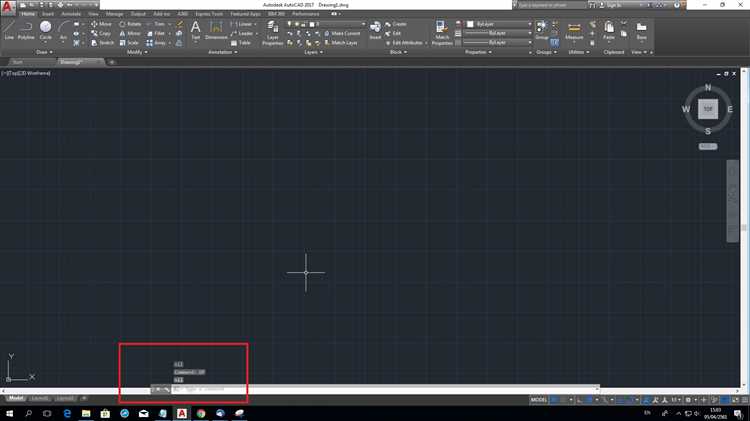
После завершения установки VetCAD для AutoCAD 2018 необходимо выполнить регистрацию, чтобы активировать все функции плагина. Запустите AutoCAD от имени администратора и дождитесь полной загрузки интерфейса.
Перейдите в верхнее меню AutoCAD и откройте вкладку VetCAD. При первом запуске появится окно с предложением ввести регистрационные данные. Укажите корректный серийный номер, выданный при покупке лицензии, и имя пользователя, под которым оформлена лицензия.
Нажмите кнопку «Активировать». Программа подключится к серверу активации. Убедитесь, что на момент активации есть стабильный доступ к интернету. В случае офлайн-активации выберите «Ручная активация», сохраните файл запроса и передайте его по инструкции, полученной от технической поддержки VetCAD.
После успешной активации перезапустите AutoCAD. Повторный ввод ключа не требуется – лицензия привязывается к текущей системе. В случае изменений оборудования или переустановки ОС необходимо заранее деактивировать лицензию через меню «Управление лицензией» во вкладке VetCAD, чтобы избежать блокировки ключа.
Настройка интерфейса AutoCAD 2018 для отображения панелей VetCAD
Для корректного отображения панелей VetCAD в AutoCAD 2018 требуется выполнить несколько шагов настройки интерфейса программы. Следующие действия обеспечат полную интеграцию функционала VetCAD в рабочее пространство AutoCAD.
1. Откройте AutoCAD 2018 и убедитесь, что у вас установлена последняя версия плагина VetCAD. Для этого перейдите в меню «Программы» и проверьте список установленных приложений. Если плагин отсутствует, скачайте и установите его с официального сайта.
2. После установки запустите команду «CUI» (Custom User Interface) для открытия редактора интерфейса. В нем можно настроить панели инструментов, ленты и другие элементы интерфейса.
3. В редакторе CUI перейдите в раздел «Рабочие панели» (Palettes). Найдите среди доступных панелей панели VetCAD. Если они не отображаются, убедитесь, что плагин был успешно загружен. В случае отсутствия панелей выполните команду «NETLOAD» и загрузите файл библиотеки VetCAD.
4. Перетащите необходимые панели VetCAD в область интерфейса, где они будут отображаться в виде окон. Чтобы панели были доступны в любой момент работы, закрепите их с помощью кнопки «Закрепить» в верхней части панели.
5. Чтобы изменить расположение панелей, используйте стандартные инструменты настройки в AutoCAD. Перетащите их в нужное место или закрепите в правой или левой части экрана.
6. После завершения настройки интерфейса, сохраните изменения в CUI, чтобы они оставались активными при следующем запуске AutoCAD.
Теперь панели VetCAD должны быть доступны на вашем рабочем пространстве AutoCAD 2018. Эти панели содержат все необходимые инструменты для работы с проектами VetCAD и интегрированы в стандартный интерфейс AutoCAD, что позволяет быстро переключаться между функциями.
Проверка работоспособности и тестовый запуск команд VetCAD
После завершения установки VetCAD для AutoCAD 2018 необходимо выполнить несколько простых шагов для проверки корректности работы программы. Это позволит удостовериться, что все команды функционируют как ожидалось и программа интегрировалась в среду AutoCAD без ошибок.
1. Откройте AutoCAD 2018 и загрузите новый чертеж или откройте существующий файл. Убедитесь, что AutoCAD работает нормально.
2. В командной строке AutoCAD введите команду VetCAD. Если установка прошла успешно, появится меню с доступными командами и инструментами VetCAD.
3. Проверьте работоспособность основных команд, таких как VetLine, VetCircle и VetArc, которые должны автоматически появляться в командной строке. Запустите каждую из этих команд по очереди и обратите внимание на отклик системы и корректность выполнения операций.
4. Для теста выполните команду VetLine и нарисуйте несколько линий в рабочем пространстве. Если линии создаются без ошибок и правильно отображаются, переходите к следующей команде.
5. Повторите аналогичные действия с командой VetCircle, создавая окружности в чертеже. Проверьте, что окружности рисуются с нужным радиусом и точно в заданной точке.
6. Для проверки сложных функций, таких как работа с блоками или специфическими инструментами VetCAD, попробуйте создать чертеж, используя несколько различных команд одновременно. Убедитесь, что программа не выдает ошибок при комбинировании команд.
7. В случае возникновения ошибок или нестабильной работы программы, перезагрузите AutoCAD и повторите проверку. Если проблемы сохраняются, попробуйте удалить и заново установить дополнение VetCAD.
8. Также можно выполнить команду VetTest, если такая имеется в вашем наборе команд. Она проведет серию автоматических проверок на наличие ошибок в установке и конфигурации системы.
После выполнения тестов и подтверждения работоспособности всех команд можно переходить к полноценному использованию VetCAD в ваших проектах.
Вопрос-ответ:
Как установить VetCAD для AutoCAD 2018?
Для установки VetCAD для AutoCAD 2018 необходимо выполнить несколько шагов. Сначала скачайте установочный файл с официального сайта. После этого запустите установку, следуя указаниям на экране. Важно, чтобы AutoCAD 2018 был уже установлен на вашем компьютере, иначе программа не сможет корректно работать. В процессе установки потребуется ввести лицензионный ключ, который можно получить после регистрации на сайте разработчика.
Что делать, если после установки VetCAD не запускается?
Если VetCAD не запускается после установки, первым делом проверьте, совместима ли версия программы с вашей операционной системой. Убедитесь, что на вашем компьютере установлены все обновления для AutoCAD 2018. Иногда проблему может вызвать антивирусное ПО, которое блокирует запуск приложений. Попробуйте временно отключить антивирус и перезапустить программу. Также полезно проверить, правильно ли был установлен лицензионный ключ.
Как проверить лицензию на VetCAD после установки?
Чтобы проверить статус лицензии на VetCAD, откройте AutoCAD и перейдите в раздел настроек. В меню “О программе” должна быть информация о подключенной лицензии VetCAD. Если там указано, что лицензия активирована, значит, программа работает корректно. Если же вы видите сообщение о неактивированной лицензии, попробуйте ввести лицензионный ключ снова, либо обратитесь в службу поддержки.
Можно ли установить VetCAD на несколько компьютеров с одной лицензией?
Обычно лицензионное соглашение на использование VetCAD предполагает установку программы только на одном компьютере. Однако, для коммерческих пользователей существует возможность приобретения дополнительной лицензии для установки на других устройствах. Если вы планируете использовать VetCAD на нескольких компьютерах, обратитесь к разработчику за информацией о возможностях расширенной лицензии.
Какие требования к системе для установки VetCAD на AutoCAD 2018?
Для корректной работы VetCAD на AutoCAD 2018 требуется, чтобы ваш компьютер соответствовал следующим минимальным системным требованиям: операционная система Windows 7 или выше, минимум 4 ГБ оперативной памяти, процессор с тактовой частотой от 2.0 ГГц и свободное место на жестком диске не менее 1 ГБ. Также необходимо иметь установленный AutoCAD 2018 и наличие видеокарты, поддерживающей OpenGL 3.0 и выше.

 Загрузка...