Некорректная работа чертежа в AutoCAD, ошибки при сохранении или внезапные сбои часто являются симптомами повреждённых объектов, известных как «байт зе даст» (от английского byte the dust). Эти объекты утратили внутреннюю целостность и больше не обрабатываются корректно программой. Проблема может проявляться через невозможность выполнения команд, аномальное поведение интерфейса или отказ экспорта в другие форматы.
Первым шагом для выявления повреждённых объектов является использование встроенной команды AUDIT. После ввода в командную строку AutoCAD предлагает исправить найденные ошибки. Однако команда не всегда способна обнаружить все случаи «байт зе даст», особенно если они находятся во вложенных блоках или внешних ссылках (Xref).
Для глубокой проверки рекомендуется применить команду RECOVER к исходному файлу DWG. В отличие от AUDIT, она выполняет восстановление без необходимости предварительной загрузки файла в интерфейс. При наличии внешних ссылок следует использовать RECOVERALL, которая анализирует и основную модель, и все подключённые файлы.
Если повреждение сохраняется, необходимо поочерёдно удалять и восстанавливать блоки с помощью WBLOCK. Выгрузка отдельных элементов в новый чертёж помогает локализовать источник сбоя. Особое внимание стоит уделять анонимным блокам (*U-блоки) и объектам, импортированным из сторонних программ.
Для автоматизации анализа можно подключить утилиту DWG TrueView или специализированные надстройки, такие как Drawing Purge, которые выявляют и удаляют повреждённые элементы быстрее стандартных средств.
Как выявить сбои в работе команд и скриптов AutoCAD
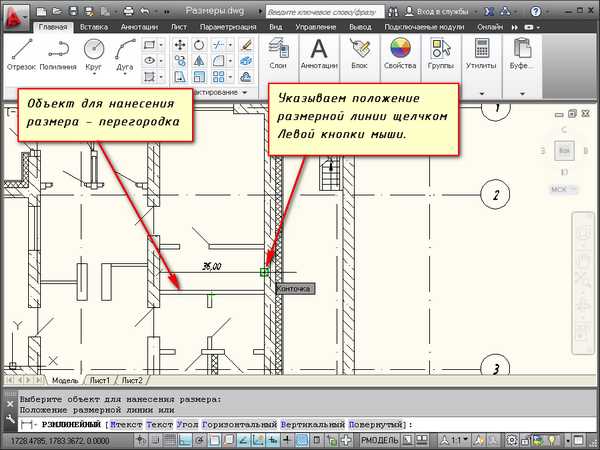
Первичный признак сбоя – отсутствие ожидаемой реакции на запуск команды или выполнение скрипта. Если команда не отрабатывает или завершается без видимого результата, проверь журнал команд (Command History) комбинацией клавиш F2. Здесь фиксируются все действия, включая скрытые ошибки и системные сообщения.
При работе с .scr-файлами проверь пути к файлам, регистр символов и наличие русскоязычных команд. AutoCAD чувствителен к локализации: команда line в английской версии не сработает в русской, где используется линия.
Если проблема в нестабильном выполнении, отключи все сторонние надстройки через команду APPLOAD, временно убери все загружаемые LISP-файлы из startup suite и перезапусти AutoCAD. Это позволит исключить конфликт сценариев.
Запусти AutoCAD с параметром /safemode через ярлык, чтобы выявить ошибки, скрытые при нормальной загрузке среды. В таком режиме отключаются пользовательские конфигурации и дополнения, что помогает сузить круг поиска.
Если ошибки появляются после ввода одних и тех же команд, активируй журнал событий Windows (Event Viewer) и отфильтруй события по источнику AutoCAD. Так можно обнаружить, например, сбои связанных DLL-библиотек или конфликт версий компонентов .NET Framework.
Для диагностики скриптов в больших чертежах создай отдельный файл с минимальной геометрией и протестируй выполнение на нем. Если скрипт работает корректно, проблема – в конкретном DWG-файле: поврежденная база данных чертежа, лишние регенерации, ошибки привязок или устаревшие объекты могут блокировать команды.
Проверка поврежденных объектов чертежа с помощью команды AUDIT
Команда AUDIT в AutoCAD применяется для диагностики и устранения логических ошибок в файле чертежа. Она автоматически сканирует базу данных DWG на предмет некорректных объектов и предлагает их исправление.
- Для запуска используйте командную строку: введите
AUDITи нажмите Enter. - При запросе Fix any errors detected? выберите Yes для автоматического устранения ошибок.
Особенности применения:
- Команда выявляет битые ссылки, нарушенные связи между объектами и поврежденные элементы, которые могут вызвать сбои при открытии или сохранении файла.
- AUDIT особенно полезна при импорте данных из сторонних CAD-систем, где часто нарушается структура DWG-файла.
- Рекомендуется использовать команду перед каждым экспортом или передачей чертежа третьим лицам.
Результаты сканирования отображаются в командной строке. Если количество исправлений превышает 0, следует пересохранить файл с новой ревизией. Это минимизирует риск потери данных при последующей работе.
Для автоматизации процесса добавьте запуск AUDIT в сценарии или LISP-рутины, особенно при пакетной обработке большого количества файлов.
Использование команды RECOVER для восстановления проблемных файлов
Команда RECOVER в AutoCAD предназначена для загрузки и автоматической диагностики повреждённого DWG-файла. В отличие от команды OPEN, RECOVER выполняет проверку целостности данных и предпринимает попытку устранить ошибки, возникающие из-за сбоев при сохранении, повреждённой памяти или сбоя в файловой системе.
Чтобы запустить восстановление, в командной строке AutoCAD введите RECOVER и выберите файл с расширением .dwg. Программа автоматически создаст лог-файл с результатами анализа (обычно в папке временных файлов), в котором будут указаны исправленные ошибки и несоответствия.
После восстановления обязательно сохраните файл под новым именем, чтобы избежать повторного повреждения при дальнейшем использовании оригинала. Не используйте команду SAVE сразу после RECOVER – сначала проверьте работоспособность всех слоёв, блоков и внешних ссылок (XREF). Убедитесь, что отображаются все аннотативные объекты и корректно работает масштаб.
Если после RECOVER файл продолжает вести себя нестабильно, повторите восстановление в AutoCAD более новой версии – она может иметь улучшенные алгоритмы анализа. Также рекомендуется после RECOVER выполнить команду AUDIT с опцией исправления, чтобы убедиться в отсутствии остаточных структурных дефектов.
Определение зависаний и торможений при открытии или сохранении файла
Если AutoCAD заметно тормозит при открытии или сохранении файла, первым шагом следует проверить скорость доступа к диску, на котором размещён проект. Используйте «Диспетчер задач» Windows (вкладка «Производительность») для оценки текущей загрузки и скорости чтения/записи. Значения ниже 5 МБ/с на SSD или частые пики загрузки диска указывают на проблему с носителем или антивирусным сканированием.
Откройте файл, отключив автозагрузку внешних ссылок через системную переменную XREFLOADCTL, установив её в значение 0. Это поможет выявить, замедляют ли процесс подключённые внешние ссылки. При наличии большого количества вложенных XREF-файлов AutoCAD может зависать при попытке их подгрузки.
Если файл сохраняется с задержкой, отключите резервное копирование (переменная SAVETIME установлена в 0) и сохраните проект повторно. Существенное ускорение операции укажет на проблемы с созданием .bak-файлов или задержки при доступе к сетевым путям.
При использовании сетевого хранилища проверьте стабильность подключения. Пингуйте сервер с интервалом в 1 секунду командой ping -t адрес. Если за 30 секунд фиксируются потери пакетов или задержки выше 100 мс, это прямой индикатор сетевой проблемы, вызывающей зависания AutoCAD.
Для исключения влияния повреждённой конфигурации профиля сбросьте текущий профиль через OPTIONS > Профили > Сброс. Торможения при сохранении часто вызваны неправильными путями к пользовательским шаблонам или отсутствием прав доступа к временным каталогам.
Наконец, проверьте лог событий Windows (eventvwr.msc), раздел «Приложения». Ошибки, связанные с acad.exe, особенно с кодами 0xc0000005 или 0x80070005, указывают на сбои при обращении к памяти или ограничения прав. Это помогает точно локализовать источник зависания.
Диагностика нестабильной работы с внешними ссылками (XREF)
Нестабильная работа с внешними ссылками (XREF) в AutoCAD может быть вызвана несколькими факторами, включая поврежденные файлы, неправильные настройки или конфликты версий. Важно правильно диагностировать и устранить проблему, чтобы улучшить производительность и стабильность работы программы.
Первый шаг – проверка пути к файлам XREF. Если ссылка на внешний файл была перемещена или удалена, AutoCAD не сможет загрузить его. Используйте команду «XREF» для проверки всех внешних ссылок и их текущего состояния. Обратите внимание на статус файлов: если они помечены как «не найдены», проверьте путь к файлу и убедитесь, что он указан верно.
Второй важный момент – версии файлов. Если вы работаете с внешними ссылками, созданными в разных версиях AutoCAD, это может вызывать проблемы с их открытием или отображением. Прежде чем интегрировать XREF, убедитесь, что все файлы совместимы по версии или обновлены до актуальной.
Третий аспект – поврежденные файлы. Даже если путь к файлу указан верно, файл XREF может быть поврежден. Попробуйте открыть его отдельно в AutoCAD. Если возникают ошибки или файл не открывается, его нужно восстановить или заменить. Также стоит проверить целостность файлов с помощью утилит восстановления, встроенных в AutoCAD.
Часто причиной нестабильной работы является использование большого количества сложных внешних ссылок в одном проекте. Это может сильно нагрузить систему, особенно при обработке крупных чертежей. В этом случае рекомендуется разделить проект на несколько меньших частей или использовать более оптимизированные файлы для XREF.
Не стоит игнорировать и настройки отображения. Иногда XREF не загружается или выглядит некорректно из-за неправильных настроек визуализации или настроек слоев. Проверьте параметры слоев, на которых находятся XREF, и убедитесь, что они не скрыты или заморожены.
Для устранения проблем с производительностью используйте команду «ATTACH» вместо «BIND» для вставки XREF. При использовании команды «BIND» AutoCAD встраивает внешний файл в проект, что может создать дополнительные проблемы с производительностью и управлением файлами. При «ATTACH» внешний файл остается независимым, что облегчает его обновление и управление.
Если проблема остается, обратите внимание на настройки сети и производительность оборудования. При работе с большими проектами через сетевые ресурсы задержки в сети или недостаток пропускной способности могут приводить к нестабильной работе XREF. Используйте локальное подключение или ускорьте сетевые ресурсы для оптимизации работы с внешними ссылками.
Используя эти методы, можно эффективно выявить и устранить нестабильную работу с внешними ссылками в AutoCAD, улучшив производительность и стабильность проекта.
Анализ логов и отчетов об ошибках AutoCAD для поиска причины сбоев
Для эффективного поиска и устранения причин сбоев в AutoCAD необходимо внимательно анализировать логи и отчеты об ошибках. Эти файлы содержат важную информацию о проблемах, которые могли привести к нестабильной работе программы.
Лог-файлы AutoCAD обычно располагаются в папке пользовательских данных. Их можно найти в каталоге C:\Users\Имя_пользователя\AppData\Local\Autodesk\Autocad\. В этих файлах записывается информация о запуске программы, ошибки, предупреждения и события, происходящие во время работы. При анализе логов важно искать строки, содержащие ключевые слова, такие как «error», «exception», «crash», которые могут указывать на сбой.
В дополнение к основным логам, стоит обращать внимание на файлы отчетов об ошибках, генерируемые AutoCAD при сбоях. Эти отчеты часто содержат стек вызовов, описание ошибки и технические данные, которые могут помочь определить, какой именно компонент программы вызвал проблему. Файлы отчета обычно создаются в момент сбоя и имеют расширение .dmp или .mdmp.
Один из ключевых шагов анализа — это проверка содержимого ошибок, касающихся сторонних приложений или плагинов. Часто сбои происходят из-за несовместимости или неверной работы дополнительного ПО. В таких случаях необходимо обновить или отключить сторонние компоненты и проверить стабильность работы AutoCAD.
Методика поиска причин:
- Шаг 1: Просмотрите последние записи в логах и отчетах, ищите события, совпадающие с моментом сбоя.
- Шаг 2: Ищите сообщения, связанные с конфигурацией оборудования, драйверами графики, настройками памяти или совместимостью.
- Шаг 3: Обратите внимание на ошибки, касающиеся сети, если вы работаете в многопользовательской среде.
- Шаг 4: Если сработала ошибка в стороннем модуле, временно отключите его для проверки, не влияет ли он на работу программы.
Не забудьте также проанализировать системные журналы Windows (Event Viewer), которые могут содержать дополнительные сведения о сбоях AutoCAD, особенно если они связаны с проблемами на уровне операционной системы.
Регулярное обновление драйверов и плагинов, а также правильная настройка оборудования помогут предотвратить многие проблемы и сделать диагностику более точной.
Вопрос-ответ:
Что такое байт зе даст в AutoCAD и как его определить?
Байт зе даст (byte the dust) в AutoCAD — это ошибка, когда элементы чертежа теряются или становятся недоступными из-за повреждения файла или программы. Для выявления таких проблем можно использовать команды для проверки целостности чертежа, например, AUDIT или RECOVER. Также важно следить за сохранностью данных, не перегружая систему чрезмерным количеством объектов.
Как понять, что с чертежом произошла ошибка байт зе даст в AutoCAD?
Когда файл AutoCAD начинает вести себя нестабильно, вы можете заметить следующие признаки: отсутствие отдельных объектов, странное поведение команд, медленная загрузка или закрытие программы. Один из способов проверить это — запустить команду AUDIT, которая проверит файл на наличие ошибок и предложит исправления.
Какие команды можно использовать в AutoCAD для диагностики ошибок типа байт зе даст?
Для диагностики ошибок типа байт зе даст в AutoCAD используются команды, такие как AUDIT и RECOVER. Команда AUDIT проверяет файл на наличие повреждений и исправляет их. RECOVER помогает восстановить поврежденные файлы, если AutoCAD не может их открыть нормально.
Можно ли предотвратить ошибку байт зе даст в AutoCAD при работе с большими проектами?
Да, чтобы минимизировать риски возникновения ошибки байт зе даст в AutoCAD, рекомендуется регулярно сохранять копии файлов, а также использовать функции автоматического сохранения и резервного копирования. Разделение больших проектов на несколько файлов также помогает избежать перегрузки программы. Если проект слишком сложный, стоит проверять файл с помощью команды AUDIT.
Что делать, если файл в AutoCAD поврежден и не открывается?
Если файл AutoCAD не открывается, попробуйте использовать команду RECOVER, которая поможет восстановить поврежденный файл. В некоторых случаях можно открыть файл в другом редакторе или с помощью сторонних инструментов восстановления чертежей. Важно не работать с поврежденным файлом, чтобы не усугубить проблему.

 Загрузка...