Включение проводок в конфигурациях 1С – обязательный этап при доработке или создании новых документов, которые должны отражать движение по бухгалтерским счетам. Без активных проводок данные не попадут в регламентированный учет, а отчеты типа «Оборотно-сальдовая ведомость» будут неполными. Для корректной настройки проводок необходимо задействовать объект «Бухгалтерский учет» в конфигураторе и правильно связать его с нужными регистрами.
Перед активацией проводок следует проверить, подключена ли в конфигурации подсистема «Бухгалтерский учет». Если она отсутствует, создание проводок будет недоступно. Далее потребуется определить, какие именно документы должны формировать проводки, и создать соответствующие правила движения по счетам с учетом аналитики, субконто и типов операций.
Пошаговая настройка включает создание нового движения типа «Бухгалтерские проводки» в модуле объекта документа, указание дебетовых и кредитовых счетов, регистрация значений аналитик и соблюдение правил двойной записи. Важно использовать директиву ДобавитьДвижение() и правильно задать ключевые параметры: дату, сумму, корреспондирующие счета, организацию и аналитику.
После реализации движений следует выполнить тестовую проводку через форму документа в режиме пользователя. Отсутствие ошибок на этапе проведения и наличие записей в регистре «Бухгалтерия» подтверждает корректность настройки. Чтобы убедиться в правильности работы проводок, рекомендуется сформировать отчет по счету и сверить итоговые данные с ожидаемыми значениями.
Включение проводок в 1С: пошаговая инструкция
Для того чтобы включить проводки в 1С, необходимо пройти несколько этапов, начиная с настройки учетных регистров и заканчивая правильным заполнением формы проводки. В следующей инструкции описаны все шаги, которые помогут корректно выполнить данный процесс.
Шаг 1. Открытие документа для проведения проводок
Первым шагом является открытие документа, для которого необходимо создать проводку. Это может быть, например, документ реализации, поступления или любой другой тип документа. В 1С выберите соответствующий раздел и откройте нужный документ.
Шаг 2. Выбор счета для дебета и кредита
После того как документ открыт, нужно выбрать счета, которые будут участвовать в проводке. В разделе «Счета учета» необходимо указать дебет и кредит. Эти значения зависят от вида операции. Важно правильно выбрать счета из плана счетов, чтобы избежать ошибок в учете.
Шаг 3. Заполнение данных по сумме
Укажите сумму, которая должна быть отражена в проводке. Система автоматически разделит ее по дебету и кредиту в соответствии с правилами учета. Если проводка предполагает частичное выполнение, не забудьте скорректировать суммы в соответствующих полях.
Шаг 4. Проверка проводки
После того как все данные введены, важно проверить правильность проводки. В 1С существует функция автоматической проверки, которая позволяет убедиться в отсутствии ошибок. В случае ошибок система выдаст уведомление, и вам потребуется внести необходимые изменения.
Шаг 5. Проведение документа
После того как проводка проверена, необходимо провести документ. Для этого используйте кнопку «Провести». Это действие фиксирует проводку в базе данных, и документ становится доступным для дальнейшего использования.
Шаг 6. Контроль проведения
После проведения документа стоит проверить его статус. В 1С можно настроить уведомления о проведении документа, чтобы отслеживать все изменения в учете. В случае необходимости можно вернуться и внести изменения в уже проведенную проводку.
Как включить ручное редактирование проводок в документах 1С
Для включения ручного редактирования проводок в документах 1С необходимо выполнить несколько простых шагов. Это позволит вам изменять проводки, созданные автоматически системой, а также добавлять или корректировать их вручную при необходимости.
1. Откройте документ, проводки которого необходимо отредактировать. Например, это может быть акт выполненных работ или счет-фактура. Перейдите в раздел проводок, где отображаются автоматически сгенерированные записи.
2. Перейдите в настройки обработки проводок. Для этого выберите в меню настройки документа или в верхней панели инструментов пункт «Настройки» или «Параметры». В открывшемся окне ищите опцию, отвечающую за редактируемость проводок.
3. В настройках ищите параметр «Разрешить редактирование проводок» или аналогичное название (в зависимости от версии 1С). Включите его, установив флажок в соответствующем поле.
4. Сохраните изменения в настройках. После этого система позволит вручную изменять проводки, добавлять новые записи и корректировать уже существующие.
5. Для внесения изменений в проводки откройте саму проводку в документе, выберите нужную строку и измените данные (например, счета, суммы или аналитики). Внесенные изменения будут отображаться в проводках, и система больше не будет автоматически корректировать эти записи.
После включения этой опции важно помнить, что ручное изменение проводок должно быть документировано. Все изменения должны быть обоснованы, чтобы избежать ошибок и несоответствий в отчетности.
Настройка прав доступа для работы с проводками
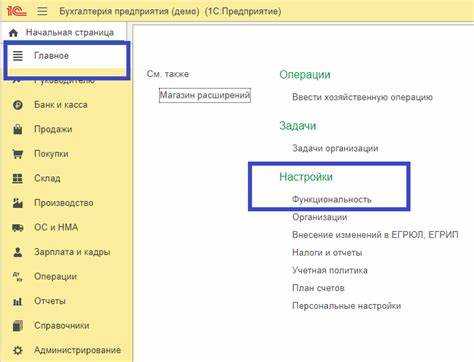
Для эффективного контроля над проводками в 1С важно правильно настроить права доступа пользователей. Это позволяет ограничить возможность изменения и просмотра проводок, обеспечивая безопасность и соответствие внутренним политикам компании.
Права доступа в 1С настраиваются через конфигурацию роли пользователя. Роль определяет, какие действия пользователь может выполнять с проводками. Чтобы настроить права доступа, выполните следующие шаги:
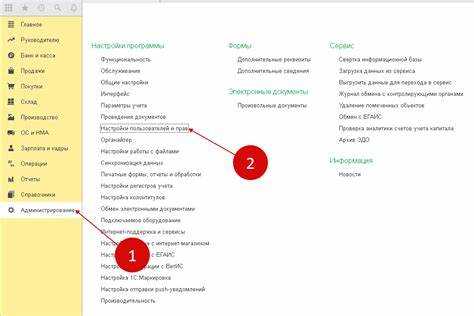
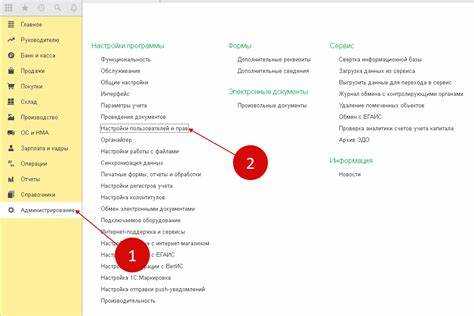
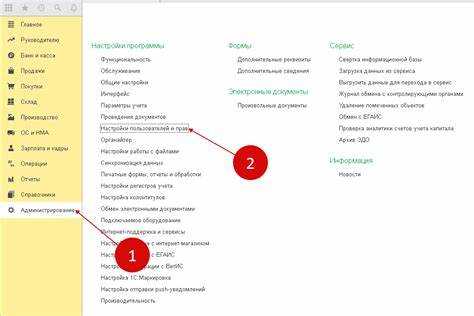
1. Откройте раздел «Администрирование». Перейдите в меню «Администрирование» и выберите пункт «Пользователи и права доступа». Здесь создайте новую роль или отредактируйте существующую.
2. Выберите объект, к которому будет ограничен доступ. В настройках роли определите доступ к объекту «Проводки». Это можно сделать через настройку прав на документы или журналы, которые используют проводки. Убедитесь, что для каждого типа документа определен правильный уровень доступа.
3. Настройте уровни доступа. Для работы с проводками доступны следующие уровни прав: «Чтение», «Запись», «Удаление», «Полный доступ». Выберите нужный уровень доступа в зависимости от обязанностей пользователя. Например, для бухгалтера, работающего с проводками, можно предоставить права на «Запись» и «Чтение», а для аудитора – только «Чтение».
4. Используйте фильтрацию по параметрам. Для некоторых типов проводок можно настроить фильтрацию, ограничив доступ только к определенным организациям, счетам или другим критериям. Это обеспечит, что пользователи будут работать только с теми проводками, которые им необходимы.
5. Проверка прав доступа. После настройки прав рекомендуется проверить их работу. Для этого выполните действия от имени пользователя с ограниченными правами и убедитесь, что он не может выполнить запрещенные операции, такие как удаление или изменение проводок.
6. Документирование изменений. Все изменения в настройках прав доступа должны быть документированы. Это важно для обеспечения прозрачности и контроля, а также для соблюдения стандартов безопасности.
Настройка прав доступа для работы с проводками в 1С – важный шаг для обеспечения безопасности данных. С помощью правильной настройки прав можно минимизировать риски несанкционированного изменения финансовых данных и контролировать процесс их обработки на всех уровнях.
Добавление проводок вручную через журнал операций
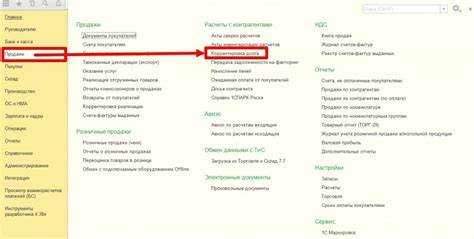
Для добавления проводок вручную через журнал операций в 1С выполните следующие шаги:
- Откройте меню «Бухгалтерия» и выберите «Журнал операций».
- Нажмите на кнопку «Создать» для создания новой записи.
- В появившемся окне укажите дату операции, организацию и счет, на котором будет произведена проводка.
- Перейдите в раздел «Строки проводки» и добавьте дебетовые и кредитовые счета для каждой строки. Укажите суммы и детали проводки.
- Проверьте правильность введенных данных: счета должны соответствовать нормам бухгалтерского учета, а суммы – быть сбалансированными.
- После заполнения всех строк проводки, нажмите «Записать» для сохранения данных.
- Для подтверждения проводки, выберите «Провести». В случае ошибок система отобразит сообщение с подробным описанием проблемы.
- После проведения проводки, система автоматически обновит все связанные данные и учтет изменения в учете.
Если необходимо добавить дополнительные строки проводки, повторите шаги с пунктом 4, после чего система автоматически учтет их в общей проводке.
Важно учитывать, что журнал операций позволяет добавлять как стандартные, так и нестандартные проводки, соответствующие специфике вашей организации.
Для более удобной работы рекомендуется настроить шаблоны проводок, которые позволят ускорить процесс ввода данных для часто повторяющихся операций.
Использование стандартных обработок для включения проводок
В 1С для включения проводок можно использовать стандартные обработки, которые обеспечивают автоматическое создание бухгалтерских проводок на основании первичных документов. Это позволяет значительно ускорить процесс обработки данных и минимизировать вероятность ошибок. Рассмотрим, как настроить и использовать стандартные обработки для автоматического включения проводок.
Шаг 1. Выбор обработки
Для начала нужно выбрать подходящую обработку в зависимости от типа операции, для которой необходимо создать проводки. Например, в 1С есть стандартные обработки для учетных операций, расчетов с контрагентами, расчетов по налогам и т.д. Они доступны через меню «Обработки» или через «Документы», в зависимости от конфигурации.
Шаг 2. Настройка обработки
После выбора обработки, необходимо настроить параметры, которые будут использоваться для создания проводок. Например, в случае с операциями по расчетам с контрагентами, важно указать счет расчетов, вид операции, а также источники данных, на основе которых будут сформированы проводки. Для этого в настройках обработки можно выбрать параметры, такие как способ учета, валюта и другие особенности учета.
Шаг 3. Запуск обработки
После настройки обработки можно ее запустить. Обычно это происходит через кнопку «Запуск» или аналогичную команду в интерфейсе обработки. В процессе запуска система автоматически обрабатывает выбранные данные и генерирует проводки на основе настроек.
Шаг 4. Проверка и корректировка проводок
После генерации проводок важно проверить их на корректность. В стандартных обработках 1С предусмотрены механизмы для просмотра и редактирования проводок. Если какая-либо проводка была сформирована некорректно, ее можно откорректировать вручную или настроить обработку так, чтобы ошибки не повторялись в будущем.
Шаг 5. Завершение и сохранение данных
После проверки и корректировки проводок следует завершить процесс и сохранить данные. Это важно для правильного отражения операций в учетных регистрах и в дальнейшем использовании информации в отчетности.
Использование стандартных обработок для включения проводок в 1С позволяет существенно упростить и ускорить процесс бухгалтерского учета, минимизируя влияние человеческого фактора на точность проводок. Следуя этим шагам, можно эффективно настроить обработку и быстро генерировать проводки для различных операций.
Контроль отражения проводок в бухгалтерском и налоговом учёте
1. Регулярный анализ и сверка проводок
Для контроля за проводками необходимо проводить регулярную сверку данных между бухгалтерским и налоговым учётом. Важно, чтобы отражённые в проводках данные соответствовали правилам налогового учёта, а также данным учёта для бухгалтерии. Сверка должна включать проверку правильности отражения всех обязательных налоговых данных, таких как НДС, амортизация, налоги на прибыль.
2. Использование журналов и отчетности
Основной инструмент для контроля – это бухгалтерские журналы, такие как журнал операций, главная книга и книги учета налогов. Сравнивайте данные в этих документах с проводками, чтобы выявить возможные ошибки или несоответствия.
3. Применение систем автоматического контроля
Внедрение в организацию автоматизированных систем для контроля проводок позволяет снизить риски ошибок. Программное обеспечение, например, 1С, предоставляет функции автоматической проверки корректности проводок, учитывая все изменения в законодательстве. Включение в систему проверок на этапах ввода данных и автоматического формирования отчетности значительно ускоряет процесс контроля.
4. Разделение учёта для различных налоговых систем
Для организаций, использующих различные налоговые режимы (например, общую и упрощённую систему налогообложения), важно четко разделять проводки для каждого режима. Важно следить, чтобы операции, облагаемые по разным ставкам налогов, корректно отражались в учёте, а также правильно распределялись по налоговым регистрационным книгам.
5. Перерасчёт проводок при изменениях в законодательстве
Регулярное отслеживание изменений в законодательных актах также необходимо для поддержания актуальности проводок. При изменении налоговых ставок, требований по амортизации или других существенных факторов важно пересчитывать уже сделанные проводки и корректировать их, если это необходимо.
6. Налоговая нагрузка и контроль за проводками по НДС
При проведении операций, связанных с НДС, нужно внимательно отслеживать все данные о суммах налога, чтобы избежать ошибок в отражении налога к вычету или к уплате. Особое внимание следует уделять учёту операций по возврату товаров, скидкам и корректировке налога, которые могут вызвать ошибки в учёте.
7. Обучение и проверка персонала
Каждый бухгалтер, работающий с учётом проводок, должен понимать не только правила бухгалтерии, но и налогового учёта. Регулярные тренинги и консультации помогут избежать ошибок, которые могут быть связаны с неправильным отражением проводок или неучётом налоговых требований.
Проверка включённых проводок через отчёты и оборотно-сальдовую ведомость
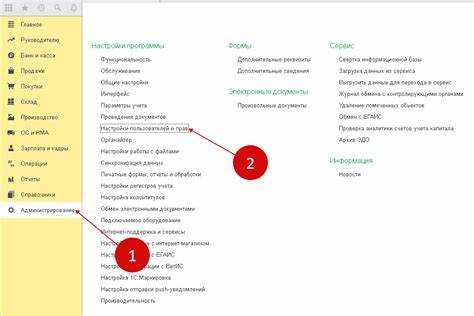
Для проверки корректности включённых проводок в 1С необходимо использовать отчёты и оборотно-сальдовую ведомость, которые позволяют оценить данные на различных этапах учёта. Это важно для своевременного выявления ошибок и недочётов в учёте.
Основные шаги проверки проводок включают:
- Откройте раздел «Отчёты» и выберите нужный отчёт для анализа проводок, например, «Оборотно-сальдовая ведомость».
- Установите параметры отчёта: период, счета, контрагентов. Убедитесь, что правильно выбран период, за который необходимо проверить проводки.
- Проанализируйте данные в отчёте. Особое внимание уделите суммам на счетах и правильности распределения проводок.
- Проверьте, чтобы суммы дебета и кредита по каждой проводке соответствовали друг другу и не было расхождений. Для этого можно использовать проверку сальдо на начало и конец периода.
Для более детальной проверки проводок полезно использовать дополнительные инструменты:
- Оборотно-сальдовая ведомость позволяет просматривать остатки по счетам на конец месяца и сравнивать их с предыдущими периодами.
- Отчёт по счетам бухгалтерии помогает быстро выявить неучтённые или ошибочно включённые проводки, сравнив их с планом счетов.
Рекомендуется проводить такую проверку регулярно, чтобы избежать накопления ошибок, которые могут повлиять на финансовые отчёты компании.
Вопрос-ответ:
Как включить проводку в 1С?
Чтобы включить проводку в 1С, необходимо выполнить несколько шагов. Сначала откройте нужный документ, например, приходную накладную или счет-фактуру. Затем, в разделе «Проводки» убедитесь, что все реквизиты правильно указаны. После этого нажмите на кнопку «Записать» или «Провести», и система автоматически создаст проводку. Важно проверить правильность данных, чтобы избежать ошибок в учете.
Какие документы в 1С можно использовать для формирования проводок?
В 1С проводки могут быть сформированы на основе различных документов, таких как приходные накладные, счета-фактуры, акты выполненных работ, накладные на отпуск товара и другие. Все зависит от типа операции, которую необходимо учесть в бухгалтерском учете. Важно, чтобы в документах были правильно указаны все необходимые реквизиты для корректного формирования проводки.
Как настроить автоматическое создание проводок в 1С?
Для настройки автоматического создания проводок в 1С необходимо перейти в раздел «Настройки» программы и выбрать пункт «Автоматические проводки». Далее настройте соответствие между документами и проводками. Например, для поступления товара можно указать, какие счета должны использоваться для дебета и кредита. После этого, при создании документа, система будет автоматически генерировать необходимые проводки.
Что делать, если проводка в 1С не сформировалась?
Если проводка в 1С не сформировалась, стоит проверить несколько вещей. Во-первых, убедитесь, что документ был правильно заполнен и что все обязательные реквизиты указаны. Также стоит проверить настройки автоматических проводок в системе. Иногда ошибка может быть вызвана неверным выбором счетов или неактуальными данными. Если все в порядке, попробуйте заново провести документ или обратиться к специалисту по настройке 1С для дальнейшей диагностики.
Как проверить правильность сформированных проводок в 1С?
Для проверки правильности сформированных проводок в 1С можно воспользоваться отчетами и журналами операций. Перейдите в раздел «Отчеты» и выберите нужный отчет, например, «Журнал операций» или «Бухгалтерский отчет». В нем вы сможете увидеть все проводки, их суммы и корректность отражения на счетах. Также полезно использовать функцию «Реестр проводок», где можно детально изучить каждую проводку, включая счета и суммы.

 Загрузка...