В AutoCAD восстановление повреждённых или утраченных объектов может быть необходимостью, особенно когда работа с чертежами требует точности. Одним из методов для таких ситуаций является использование команды HIL (или Recover), которая позволяет восстановить чертежи и элементы, поврежденные из-за сбоев программы или сбоя при сохранении данных.
Прежде чем начать процесс, важно понимать, что команда HIL работает на основе временных резервных копий, созданных AutoCAD, и доступных через функцию автоматического сохранения. После восстановления объектов с помощью этой команды можно восстановить как часть чертежа, так и отдельные элементы, что значительно ускоряет процесс работы.
Чтобы выполнить хил, откройте повреждённый файл в AutoCAD и используйте команду RECOVER. При этом программа предложит список доступных резервных копий, и вам нужно выбрать нужную версию для восстановления. Важно следить за тем, чтобы выбранная резервная копия не содержала критичных ошибок, чтобы избежать повторных повреждений.
После восстановления объекта следует внимательно проверить его на наличие искажений или несовместимостей с текущими данными. Для этого можно использовать команды проверки целостности данных, такие как Audit, которая выявляет ошибки в структуре файла. В случае сложных повреждений иногда потребуется вручную устранить ошибки, если автоматическое восстановление не помогает.
Как использовать команду HIL для восстановления объектов
Команда HIL в AutoCAD предназначена для восстановления удалённых или скрытых объектов на чертеже. Она позволяет вернуть элементы, которые были случайно убраны из рабочего пространства, но всё ещё существуют в базе данных чертежа.
Чтобы воспользоваться командой HIL, выполните следующие шаги:
1. Откройте чертёж, в котором необходимо восстановить объекты.
2. В командной строке введите команду HIL и нажмите Enter.
3. В поле выбора объектов щелкните по элементам, которые требуется восстановить, или используйте команду ALL для выбора всех скрытых объектов.
4. После этого объекты будут отображены в области рисования, и вы сможете работать с ними как обычно. Обратите внимание, что команда не восстанавливает объекты, которые были окончательно удалены с помощью команды ERASE.
Также стоит учитывать, что команда HIL восстанавливает только те объекты, которые были скрыты с помощью команды HIDE. Если объект был скрыт с помощью других методов (например, с помощью слоёв или свойств видимости), команда HIL может не работать.
Рекомендуется периодически проверять настройки видимости объектов, чтобы убедиться, что восстановленные элементы отображаются корректно.
Шаги восстановления объектов с помощью команды RECOVER
Для восстановления повреждённых объектов или чертежей в AutoCAD используется команда RECOVER. Эта команда позволяет восстановить данные, которые были утеряны из-за сбоя программы или других ошибок. Чтобы правильно использовать команду, следуйте этим шагам:
1. Откройте AutoCAD и перейдите в меню «Файл». Выберите «Открыть» и найдите повреждённый файл чертежа, который нужно восстановить.
2. Вместо обычного открытия файла используйте команду RECOVER. Для этого в командной строке введите RECOVER и нажмите Enter. Откроется окно для выбора файла.
3. В диалоговом окне выберите файл, который требуется восстановить, и нажмите «Открыть». AutoCAD начнёт процесс восстановления данных из повреждённого чертежа.
4. Если восстановление прошло успешно, на экране появится сообщение о завершении процесса. Чертёж откроется с восстановленными объектами, если они были повреждены, но могли быть восстановлены.
5. После восстановления рекомендуется сохранить файл под новым именем, чтобы избежать дальнейших проблем с повреждённым оригиналом. Используйте команду «Сохранить как» для создания новой версии файла.
6. Если восстановление не удалось, попробуйте запустить команду несколько раз или использовать другие методы восстановления, такие как подключение внешних ссылок или использование резервных копий, если они есть.
Команда RECOVER не всегда восстанавливает все данные, особенно если повреждения глубоки, поэтому важно регулярно сохранять резервные копии чертежей, чтобы минимизировать риски потери информации.
Как настроить AutoCAD для автоматического восстановления объектов
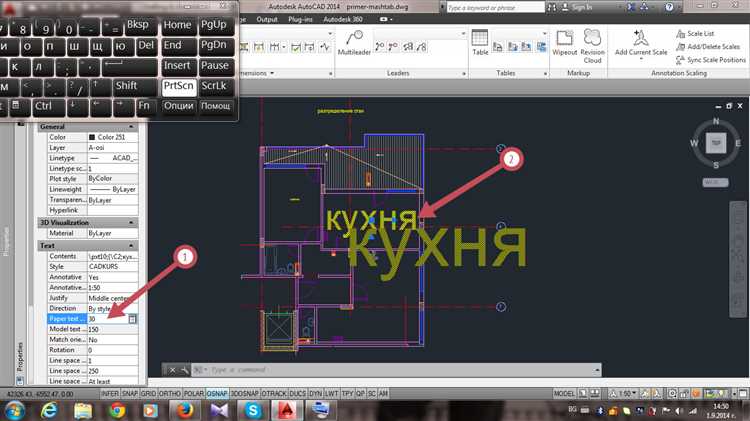
Для настройки AutoCAD на автоматическое восстановление объектов необходимо правильно настроить параметры программы. В первую очередь, нужно убедиться, что функция автоматического восстановления активирована.
1. Откройте AutoCAD и перейдите в меню Опции (можно нажать команду OP в командной строке). В окне настроек выберите вкладку Системные переменные.
2. Найдите переменную AUTO_SAVE. По умолчанию она должна быть включена, и значение этой переменной должно быть установлено в количество минут, через которое AutoCAD будет автоматически сохранять файл. Рекомендуется установить значение 5 или 10 минут для обеспечения надежного восстановления.
3. Проверьте переменную FILEDIA, которая управляет отображением диалоговых окон при сохранении файлов. Убедитесь, что значение установлено в 1, чтобы активировать нужные диалоговые окна для сохранения или восстановления файлов.
4. Включите создание резервных копий файлов. Для этого перейдите в меню Параметры сохранения и убедитесь, что установлен флажок Сохранение резервных копий и активирован параметр Автосохранение. Это гарантирует, что при сбоях или аварийных ситуациях AutoCAD будет автоматически сохранять промежуточные версии файлов.
5. Для восстановления объектов после сбоя используйте команду RECOVER, которая позволяет восстановить поврежденные файлы. Убедитесь, что эта функция настроена для автоматической активации после любого сбоя или некорректного завершения работы программы.
6. Настройте регулярное использование BACKUP папки. Эта папка сохраняет копии ваших чертежей в случае сбоев. Убедитесь, что путь к папке резервных копий настроен корректно, чтобы при необходимости легко восстановить файлы.
После выполнения этих шагов AutoCAD будет настроен на автоматическое восстановление объектов и минимизацию потерь данных при сбоях системы или программе.
Ручные способы восстановления поврежденных файлов в AutoCAD
Повреждения файлов в AutoCAD могут возникнуть по разным причинам, включая сбои системы, неправильное завершение работы программы или проблемы с жестким диском. Важно уметь восстанавливать такие файлы вручную, чтобы избежать потери данных. Рассмотрим несколько эффективных методов.
Перед началом восстановления рекомендуется создать резервную копию поврежденного файла.
- Использование команды RECOVER: Это первый инструмент для восстановления поврежденных файлов. Для этого нужно в командной строке ввести команду RECOVER, выбрать поврежденный файл и следовать инструкциям. AutoCAD автоматически попытается исправить ошибки в файле и восстановить его целостность.
- Команда AUDIT: Если файл открылся, но в нем присутствуют ошибки, можно использовать команду AUDIT для поиска и исправления поврежденных объектов. После ввода команды в командной строке появится запрос на исправление ошибок. Если ошибки не могут быть исправлены, возможно, потребуется использовать другие методы.
- Открытие файла через команду OPEN с параметром: Иногда можно открыть поврежденный файл через команду OPEN с дополнительными параметрами. В диалоговом окне открытия файла нужно выбрать «Опции» и активировать параметр «Открыть с восстановлением», чтобы AutoCAD попытался восстановить повреждения при открытии.
- Использование файлов резервных копий (.bak): AutoCAD автоматически создает резервные копии файлов с расширением .bak. Если основной файл поврежден, его можно заменить на резервную копию. Для этого нужно найти файл с расширением .bak, переименовать его в исходное имя с расширением .dwg и открыть в AutoCAD.
- Применение команды EXPORTTOAUTOCAD: В случае, когда поврежденный файл все еще можно открыть, его можно сохранить в более ранней версии AutoCAD с помощью команды EXPORTTOAUTOCAD. Это позволяет сохранить данные в другом формате, что может помочь избежать дальнейших повреждений.
- Ручное извлечение объектов: Если файл поврежден настолько, что его невозможно открыть обычными методами, можно попытаться вручную извлечь объекты. Для этого нужно создать новый файл и поочередно вставлять блоки или элементы из поврежденного файла с помощью команды XREF или INSERT.
Каждый из этих методов имеет свои ограничения, но, как правило, один из них помогает восстановить поврежденные файлы в AutoCAD, минимизируя потери данных.
Ошибки при восстановлении объектов и их исправление
Ещё одной ошибкой является потеря слоя или его элементов после восстановления. Это может произойти из-за повреждения блоков или слоёв при сохранении файла. Для решения этой проблемы стоит проверить настройки слоёв через панель «Layer Properties Manager» и восстановить нужные элементы вручную или через команды «LAYMRG» (объединение слоёв) и «LAYDEL» (удаление пустых слоёв).
Иногда после восстановления объектов могут появляться несоответствия в стиле линий или шрифтов, что приводит к ошибкам в визуализации. Это может быть связано с потерей связи между объектом и внешними файлами (например, стилями текста или линий). В этом случае важно проверить ссылки на внешние файлы через команду «XREF» и убедиться, что все стили подключены правильно. При необходимости можно использовать команду «STYLE» для корректировки стилей шрифтов.
Другой распространённой ошибкой является неправильное восстановление блоков. Если блоки повреждены или не могут быть правильно интерпретированы, они могут исчезать или изменять свои размеры. Для восстановления таких блоков нужно воспользоваться командой «BEDIT» для редактирования блока и исправления его параметров. Также стоит проверить соответствие версии блока в текущем файле с той, которая была в исходной версии.
Ещё одной проблемой является сбой в восстановлении аннотативных объектов. Иногда после восстановления таких объектов они могут не соответствовать масштабу чертежа. Чтобы устранить эту ошибку, необходимо проверить настройки аннотации и применить правильный масштаб через команду «ANNOUPDATE», что обеспечит правильное отображение объектов в разных масштабах.
Не менее важным моментом является восстановление связей с внешними базами данных или географическими информационными системами. В случае повреждения данных или утраты связи необходимо переподключить внешние ссылки через команды «ATTACH» или «REFERENCE», чтобы восстановить все данные и связи.
Для предотвращения подобных ошибок всегда рекомендуется регулярно сохранять резервные копии файлов и использовать функцию автосохранения, которая поможет минимизировать потери данных при сбоях системы.
Как предотвратить потерю данных и повреждения объектов в AutoCAD
Чтобы минимизировать риск потери данных и повреждения объектов в AutoCAD, необходимо соблюдать несколько ключевых рекомендаций.
- Регулярное создание резервных копий. Используйте встроенную функцию AutoCAD для автоматического создания резервных копий файлов. Установите интервал сохранения файлов через опцию «Автосохранение». Это поможет избежать потерь при сбоях программы или системы.
- Включение функции восстановления после сбоя. AutoCAD имеет встроенные механизмы для восстановления данных после непредвиденных сбоев. Включите опцию «Восстановление данных» в настройках программы, чтобы в случае аварийного завершения работы файл автоматически восстанавливался до последней сохранённой версии.
- Использование форматов DWG и DWT. Для предотвращения повреждения данных избегайте использования нестандартных форматов для хранения проектов. Используйте только проверенные форматы, такие как DWG для проектов и DWT для шаблонов. Это уменьшает вероятность ошибок при обмене файлами с другими пользователями и программами.
- Проверка и оптимизация файлов. Регулярно выполняйте команду «AUDIT» для проверки целостности файлов. Эта команда помогает обнаружить и устранить потенциальные ошибки и повреждения в чертежах, что может предотвратить более серьёзные проблемы.
- Мониторинг состояния дисков. Периодически проверяйте состояние жесткого диска или SSD с помощью утилит для диагностики. Неисправности на уровне оборудования могут привести к повреждению файлов, поэтому важно следить за состоянием хранилища.
- Обновление драйверов и программного обеспечения. Регулярно обновляйте драйверы графических карт и сами версии AutoCAD. Иногда ошибки, связанные с повреждениями объектов, могут быть вызваны устаревшими драйверами или несовместимостью с новой версией программы.
- Контроль за рабочими файлами. Используйте команду «RECOVER» для восстановления поврежденных чертежей. Она позволяет получить доступ к файлам, которые могут быть повреждены, и восстановить их до нормального состояния.
- Настройка прав доступа и безопасности. Убедитесь, что доступ к важным файлам ограничен. Использование прав доступа на уровне операционной системы позволяет избежать случайного изменения или удаления данных, а также ограничивает возможность их повреждения.
Применение этих простых, но эффективных методов поможет вам минимизировать риск потери данных и повреждения объектов в AutoCAD, обеспечив стабильную работу с проектами и предотвращая потери важной информации.
Вопрос-ответ:
Как восстановить объекты в AutoCAD с помощью команды HIL?
Команда HIL в AutoCAD используется для восстановления объектов, которые могут быть случайно удалены или повреждены. Чтобы применить её, необходимо выбрать область, где находятся поврежденные элементы, и вызвать команду HIL через командную строку. AutoCAD автоматически восстановит потерянные или измененные объекты, если они ещё присутствуют в базе данных. Важно помнить, что для корректной работы команды необходимо, чтобы в процессе работы не происходило существенных изменений в чертеже.
Какие объекты можно восстановить с помощью команды HIL в AutoCAD?
Команда HIL позволяет восстанавливать любые объекты, которые были случайно удалены или повреждены. Это могут быть линии, круги, многоугольники, текстовые объекты, а также другие элементы, присутствующие в чертеже. Однако, если объект был удален с чертежа в момент его сохранения или если прошло слишком много времени, восстановить его с помощью HIL не удастся. В таких случаях рекомендуется обратиться к резервной копии чертежа или использовать другие способы восстановления.
Какие ограничения существуют при использовании команды HIL в AutoCAD?
Одним из основных ограничений команды HIL является то, что она не всегда может восстановить объекты, если чертеж был слишком сильно изменен или сохранен после удаления. Кроме того, восстановление объектов может быть невозможно, если они были удалены в процессе работы, не оставив следов в базе данных AutoCAD. Также стоит учитывать, что HIL не может восстанавливать объекты из внешних ссылок или файлов, если они были повреждены или недоступны.
Что делать, если команда HIL не восстановила объекты в AutoCAD?
Если команда HIL не восстановила объекты, попробуйте выполнить несколько действий. Во-первых, проверьте, была ли выполнена команда в нужной области чертежа. Если объекты всё равно не восстанавливаются, попробуйте использовать функцию Undo, чтобы отменить последние изменения. В случае, если эти методы не помогли, рекомендуется восстановить чертеж из резервной копии. Если копий нет, вы можете попробовать использовать команду AUDIT для проверки и исправления ошибок в чертеже.

 Загрузка...