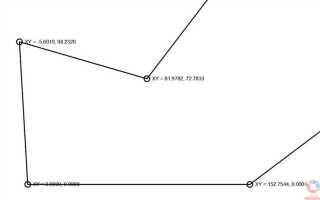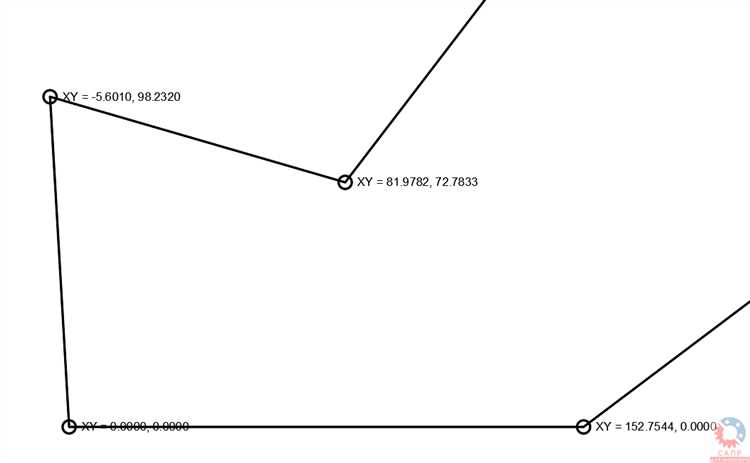
AutoCAD – это мощный инструмент для создания чертежей и проектирования, но, несмотря на свою гибкость, он имеет ограничения, касающиеся работы с координатами. Важно понимать, какие именно координаты могут вызвать проблемы при работе в данной программе, чтобы избежать ошибок и потери времени на поиски решений. В первую очередь стоит отметить, что AutoCAD не поддерживает определённые форматы и типы координат, которые могут быть использованы в других CAD-системах или географических информационных системах.
Ограничения по размеру координат – это одна из главных причин возникновения проблем. В AutoCAD система координат имеет ограничение на максимальные значения, которые могут быть использованы в чертежах. Когда координаты выходят за пределы допустимого диапазона, возникает ошибка, и объект может не отображаться корректно. Например, в стандартных настройках AutoCAD максимальные координаты составляют 10^6 единиц (миллионы). Координаты, превышающие этот предел, не будут правильно интерпретированы системой.
Кроме того, AutoCAD имеет проблемы с координатами, выраженными в географических системах координат, таких как широта и долгота. Программа ориентирована на работу с прямоугольными декартовыми координатами (X, Y, Z), что ограничивает её функциональность при взаимодействии с данными, полученными из GPS или других географических систем. В таких случаях необходимо преобразовывать данные в подходящий формат перед импортом в AutoCAD, чтобы избежать ошибок в процессе работы с чертежами.
Координаты с высокоточными значениями также могут стать источником проблем. Если на чертеже используется очень высокая точность, например, 16 знаков после запятой, это может привести к потере точности при работе с объектами. AutoCAD автоматически округляет такие координаты, что может повлиять на точность работы с чертежами и проектами. Рекомендуется использовать не более 6 знаков после запятой для обеспечения оптимальной точности.
Знание этих особенностей и корректное использование системы координат в AutoCAD позволяет минимизировать вероятность ошибок и повысить производительность при работе с чертежами. Для достижения наилучших результатов важно следить за пределами допустимых значений и всегда использовать подходящие форматы координат.
Координаты, которые не поддерживаются в AutoCAD
1. Координаты с чрезвычайно большими или малыми значениями
AutoCAD имеет максимальный и минимальный диапазоны для координат, которые могут вызывать проблемы при использовании значений за пределами этих рамок. На практике допустимый диапазон координат в AutoCAD ограничен величинами от -10^7 до 10^7. Если попытаться использовать более экстремальные значения, программа может не корректно интерпретировать их, что приведет к ошибкам отображения или вычислений.
2. Координаты с невалидными символами или пробелами
При вводе координат в AutoCAD необходимо избегать использования дополнительных символов, таких как пробелы, запятые или любые другие нестандартные знаки. Например, координаты вида (12 34,56) не будут правильно распознаны. Для корректного ввода следует использовать точку для разделения целой и дробной части числа, а также строгую структуру записи.
3. Координаты, использующие неправильный формат ввода
AutoCAD поддерживает несколько типов форматов координат, включая декартовы (X, Y, Z) и полярные (расстояние и угол). Однако при вводе координат в неправильном формате, например, когда неправильно указаны углы или расстояния в полярной системе, программа может не поддержать такие данные. Важно соблюдать правильный порядок ввода и соответствующие единицы измерения.
4. Необработанные или несогласованные координаты из внешних источников
Если координаты импортируются из сторонних источников, таких как GPS-устройства или другие CAD-программы, AutoCAD может не поддерживать некоторые специфичные форматы. В таких случаях важно провести конвертацию данных в поддерживаемый формат, используя специальные инструменты импорта или скрипты, иначе координаты могут быть интерпретированы некорректно.
5. Неправильные значения для Z-координаты
Значение Z в AutoCAD часто используется для отображения объектов в 3D-пространстве. Если для Z-координаты указаны некорректные значения, например, слишком большие или отрицательные числа в случае работы с 2D-проектом, это может вызвать сбой программы или искажение данных. Поэтому для 2D-проектов рекомендуется оставлять Z-координату равной нулю или использовать минимальные значения, если необходима работа в 3D.
6. Координаты с невалидными точками привязки
Некорректные точки привязки, такие как точки на линиях с недопустимыми координатами, могут не быть обработаны AutoCAD. Важно проверять привязки перед их использованием, так как некорректно заданные точки могут привести к невозможности точного позиционирования объектов или созданию ошибок при построении геометрии.
При работе с координатами в AutoCAD важно внимательно следить за диапазоном значений, корректностью форматов и правильностью ввода, чтобы избежать возникновения ошибок или потери данных. Программу можно настроить так, чтобы она автоматически проверяла вводимые значения на корректность, но лучшие результаты дает тщательная проверка исходных данных перед началом работы.
Невозможность использования координат с слишком большим значением
AutoCAD ограничивает использование координат с очень большими значениями из-за внутренних особенностей обработки данных. Эти ограничения связаны с точностью хранения чисел и физическими возможностями системы. При превышении определённого предела может происходить потеря точности или сбои в отображении объектов.
Максимальные и минимальные значения координат в AutoCAD составляют 32 768 единиц для положительных и отрицательных значений. Использование координат, превышающих этот предел, может привести к следующим проблемам:
- Погрешности в отображении объектов;
- Неудачная попытка выполнения операций с объектами, расположенными за пределами допустимой зоны;
- Ошибки при масштабировании или экспорте данных в другие программы.
Рекомендуется использовать координаты в пределах от -32 768 до +32 768 для обеспечения корректной работы проекта. Если проект требует работы с более дальними точками, стоит использовать такие методы, как:
- Разбиение проекта на несколько частей, чтобы избежать слишком больших расстояний между объектами;
- Использование относительных координат для переноса объектов в зону допустимых значений;
- Определение масштаба, который уменьшает размеры объекта, чтобы его координаты укладывались в допустимый диапазон.
Таким образом, важно контролировать значения координат, чтобы избежать потери точности и других ошибок, связанных с превышением максимальных допустимых значений в AutoCAD.
Ошибки при вводе координат с недопустимыми символами
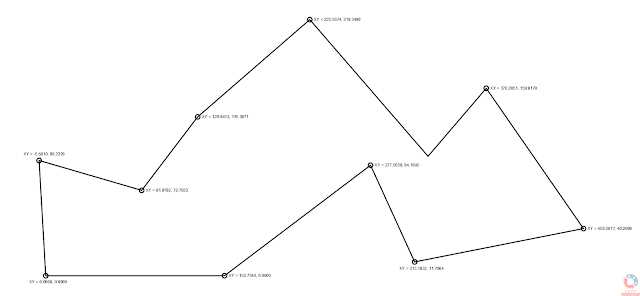
Некоторые символы, такие как буквы, пробелы, специальные знаки или лишние знаки пунктуации, не могут быть использованы в координатах. Например, использование запятых вместо точек для разделения десятичных значений или ввод знаков препинания в формате координат может привести к сбоям в работе программы. Если ввести координаты как «12,34,56», AutoCAD воспримет это как строку с ошибкой, поскольку вместо точки используется запятая.
Рекомендуется всегда использовать точку для разделения десятичных значений, например, «12.34», и следить за правильным порядком чисел. Использование неправильных символов, таких как скобки, пробелы или символы «@» или «#», может привести к сбоям при попытке интерпретировать координаты.
Для предотвращения подобных ошибок стоит всегда внимательно проверять вводимые данные и пользоваться встроенными функциями AutoCAD для автоматической проверки и форматирования координат. Использование таких инструментов, как координатные привязки и команды форматирования, значительно снижает риск ошибок при вводе данных.
Как AutoCAD обрабатывает отрицательные координаты
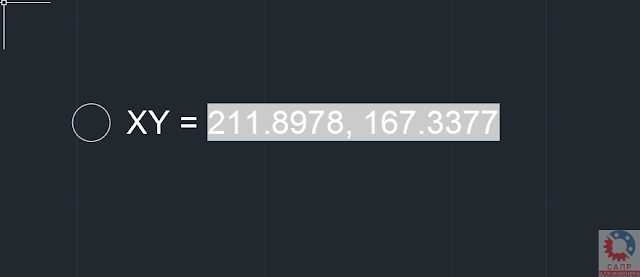
AutoCAD поддерживает использование отрицательных координат в любой части рабочего пространства, однако важно учитывать, как они влияют на работу с чертежами. Отрицательные значения координат могут быть полезны для точного расположения объектов относительно определённой точки отсчёта или для создания чертежей, где элементы размещаются в различных квадрантах плоскости.
Отрицательные координаты в AutoCAD используются как для координат X, так и для Y, что позволяет проектировать объекты в левом нижнем квадранте системы координат. Например, при указании координат (–10, –20) объект будет размещён на 10 единиц влево и 20 единиц вниз от начала координат. Это может быть полезно при моделировании объектов, расположенных относительно других, в разных частях координатной сетки.
Важно помнить, что AutoCAD автоматически поддерживает все положительные и отрицательные значения, но при работе с отрицательными координатами могут возникнуть проблемы, если они выходят за пределы установленной области модели или при недостаточной настройке системы для работы с большими значениями. Например, если в проекте используются очень большие отрицательные координаты, может возникнуть путаница в отображении объектов на экране, особенно при большом масштабе.
Для улучшения работы с отрицательными координатами рекомендуется тщательно настраивать видовые экраны и области просмотра. Это помогает избежать ошибок при просмотре и редактировании объектов, которые находятся в отрицательных областях координатной сетки. Также важно настроить систему привязок и сетки, чтобы легче ориентироваться в чертежах с отрицательными значениями.
Проблемы с десятичными и дробными координатами в AutoCAD
В AutoCAD существуют ограничения, которые могут привести к неправильному отображению или обработке десятичных и дробных координат. Это особенно важно при точной работе с геометрией, где использование нецелых чисел необходимо для обеспечения точности.
Десятичные координаты: В AutoCAD десятичные числа часто применяются для указания точных координат объектов. Однако, из-за особенностей представления чисел в памяти компьютера, могут возникнуть проблемы с округлением, которые влияют на точность объектов. В случае использования слишком больших или слишком маленьких значений для координат, результат может быть неточным. Рекомендуется следить за точностью чисел, ограничивая количество знаков после запятой.
Дробные координаты: В некоторых случаях, особенно при работе с архитектурными и инженерными чертежами, требуется использование дробных чисел, таких как 1/16 или 1/32. AutoCAD поддерживает ввод дробных чисел, но при конвертации таких значений в десятичную форму могут возникнуть ошибки округления, если не настроены правильные параметры отображения. Это приводит к несовпадению координат объектов и искажению их расположения. Чтобы избежать подобных проблем, важно использовать команду UNIT для правильной настройки единиц измерения и точности.
Рекомендации: Для минимизации ошибок при работе с десятичными и дробными координатами в AutoCAD рекомендуется:
- Настроить точность отображения и работы с числами в параметрах программы, используя команду DIMSTYLE и параметр Precision.
- При вводе дробных значений использовать только те дроби, которые могут быть точно представлены в десятичной системе. Например, 1/10, 1/2, 1/4 – более безопасные варианты.
- Использовать систему единиц, которая наилучшим образом соответствует масштабу чертежа, и при необходимости применить настройку INSUNITS для точной работы с единицами измерения.
- Периодически проверять точность координат в чертежах с помощью команд LIST или DIST, чтобы убедиться в их корректности.
Использование точных десятичных и дробных значений в AutoCAD требует внимательности к деталям и правильной настройки программы, что помогает избежать искажений и обеспечивает высокое качество работы с чертежами.
Пределы координат в трехмерных чертежах AutoCAD
AutoCAD имеет строгие ограничения на значения координат в трехмерных чертежах, которые необходимо учитывать при проектировании. Эти пределы касаются как размеров рабочего пространства, так и точности отображаемых данных.
Рабочее пространство AutoCAD в трехмерных моделях ограничено системой координат, которая используется для точной навигации в трехмерном пространстве. Пределы координат X, Y и Z в AutoCAD обычно составляют от -10 000 000 до +10 000 000 юнитов. Это диапазон, в котором система уверенно работает, обеспечивая необходимую точность и стабильность чертежа.
При попытке указать координаты за пределами этих значений можно столкнуться с несколькими проблемами. Например, объекты, расположенные за пределами этого диапазона, могут не отображаться корректно, а операции с ними могут привести к ошибкам или сбоям программы. Важно следить за тем, чтобы все элементы чертежа находились в пределах допустимого диапазона.
Также стоит отметить, что точность координат в трехмерных чертежах AutoCAD имеет ограничения. Программное обеспечение поддерживает координаты с точностью до 16 знаков после запятой. Это важный аспект, особенно при работе с высокоточными моделями, где даже минимальные погрешности могут повлиять на результат.
Чтобы избежать ошибок и проблем с отображением, рекомендуется периодически проверять рабочие координаты и проводить оптимизацию чертежей. Особенно это актуально при создании крупных и сложных объектов, где точность и корректность координат играют ключевую роль.
Почему AutoCAD не принимает координаты в разных системах отсчета
AutoCAD ограничивает работу с координатами в определенных системах отсчета, потому что программа использует только декартову систему координат для позиционирования объектов. В других системах, таких как полярная, сферическая или цилиндрическая, координаты выражаются через углы и расстояния, что не совпадает с базовой концепцией, на которой строится AutoCAD. Поэтому для корректного восприятия и обработки данных AutoCAD требует использования X, Y (и Z для 3D) координат в рамках стандартной декартовой системы.
Кроме того, AutoCAD не поддерживает преобразование координат из нестандартных систем отсчета без дополнительной настройки или внешних скриптов. Например, если данные вводятся в полярной системе, программа может их интерпретировать как абсолютные значения в декартовой системе, что вызывает искажения. В случае с более сложными системами отсчета, например, сферической, для получения правильного отображения нужно выполнить дополнительные математические вычисления или использовать специализированные плагины.
Для решения проблемы с координатами в других системах рекомендуется заранее преобразовать данные в нужный формат, либо воспользоваться встроенными функциями AutoCAD для работы с различными системами координат в контексте конкретных проектов. В некоторых случаях можно использовать вспомогательные инструменты, такие как скрипты или AutoLISP, для автоматического перевода координат в формат, подходящий для работы в AutoCAD.
Важно понимать, что правильное использование координат в AutoCAD критично для точности и согласованности проектных данных, особенно при работе с внешними базами данных или при интеграции с другими CAD-системами. Неудачное преобразование координат может привести к неточностям в проектировании, что в свою очередь негативно скажется на качестве конечного продукта.
Как AutoCAD справляется с координатами в угловых и полярных системах
AutoCAD использует угловую и полярную системы координат для более точного и удобного построения объектов в чертежах. Эти системы позволяют работать с координатами относительно заданных углов и расстояний, что особенно важно при проектировании сложных геометрических форм.
В угловой системе координат основным параметром является угол, измеряемый относительно оси X. Это позволяет задавать направление объектов через угол, что полезно при построении диагональных линий, наклонных поверхностей и других элементов, которые не параллельны осям координатной сетки. В AutoCAD угловая система часто используется в сочетании с командой LINE или POLYLINE, где угол задается в градусах или радианах относительно горизонтальной оси.
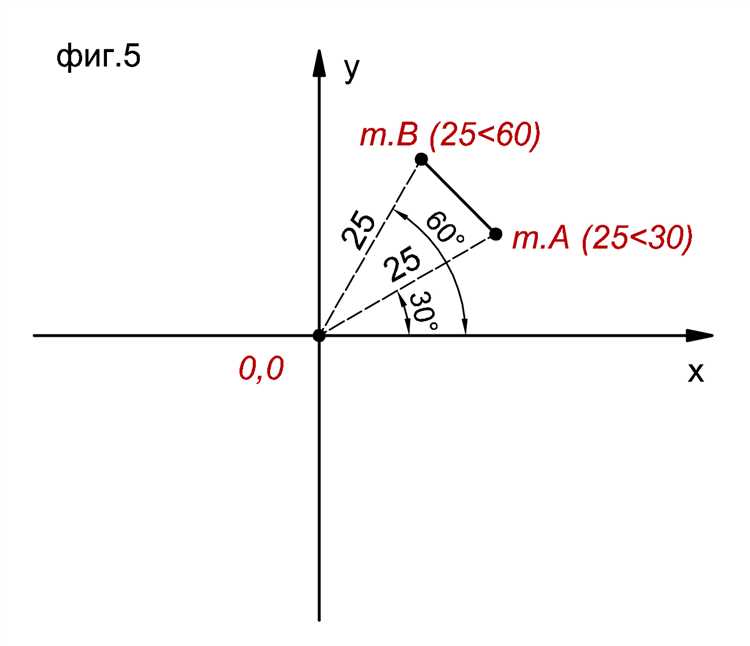
Полярная система координат, в свою очередь, оперирует радиусом и углом, что позволяет указывать точку на плоскости через расстояние от начала координат и угол поворота. Это особенно удобно для создания круговых и дуговых объектов, а также для точных размещений точек и объектов по радиусам и углам. В AutoCAD полярные координаты можно задавать с помощью команд, таких как LINE, CIRCLE, а также с использованием инструмента Polar Tracking, который помогает автоматически выстраивать объекты по заданным углам.
При вводе координат в полярной системе важно помнить, что углы отсчитываются от оси X, и значение угла может быть как положительным, так и отрицательным в зависимости от направления. Если угловая система координат используется в комбинации с командой FROM, точка привязки будет рассчитываться с учетом ориентации и направления относительно исходной точки.
Для более точного ввода координат в угловых и полярных системах рекомендуется использовать Dynamic Input, который позволяет видеть вводимые значения прямо в рабочем пространстве, а также полярный режим привязки, что поможет избежать ошибок в определении углов и расстояний.
Несмотря на всю точность работы с угловыми и полярными координатами, важно учитывать ограничения этих систем. Например, при использовании угловых координат возможны сложности с привязкой к точным уголкам или краям объектов, что требует дополнительной настройки привязок или переключения на другие системы координат. В свою очередь, полярная система может быть ограничена в случаях, когда необходимо работать с координатами, которые не лежат на круговых траекториях, что ограничивает её применение в сложных геометрических конструкциях.
Ошибки при использовании несоответствующих форматов координат в импорте/экспорте
Ошибки, возникающие при импорте и экспорте данных в AutoCAD, часто связаны с несоответствием форматов координат. Это может привести к неправильному расположению объектов, искажению геометрии и потере точности в проекте. Основные проблемы возникают при обмене данными между различными программами и форматами, такими как DXF, DWG, и другие. Важно понимать, какие именно ошибки могут возникнуть и как их избежать.
Основные ошибки:
- Несоответствие системы координат: При импорте файла, созданного в другой CAD-программе, может быть использована система координат, отличная от стандартной для AutoCAD. Это приведет к смещению объектов или их деформации. Перед импортом важно убедиться, что координатная система в исходном файле соответствует или может быть адаптирована для AutoCAD.
- Некорректное представление углов: В некоторых форматах координаты могут быть выражены в разных угловых системах (градусы, минуты, секунды против десятичных градусов). При экспорте или импорте таких данных следует использовать точную конвертацию, чтобы избежать ошибок в ориентации объектов.
- Ошибки при передаче высотных данных: Некоторые форматы, например, DXF, могут не поддерживать все типы данных по высоте, такие как Z-координаты. Это приведет к тому, что в результирующем файле объекты, имеющие 3D-координаты, будут отображаться некорректно.
- Проблемы с точностью координат: Форматы, используемые в других CAD-системах, могут иметь меньшую точность, чем AutoCAD. Например, при экспорте из программы с плавающей точкой меньшей точности данные могут быть округлены, что приведет к неточным результатам при импорте в AutoCAD.
Рекомендации для избежания ошибок:
- При импорте или экспорте данных обязательно проверяйте настройки координатной системы и системы единиц в исходном и целевом файле.
- Для сохранения точности данных используйте форматы, поддерживающие нужные вам параметры координат. Например, формат DWG лучше всего подходит для работы с 3D-данными, поскольку он сохраняет все параметры точности.
- Перед экспортом из AutoCAD в другой формат проверьте, поддерживает ли целевая программа нужные координаты, например, трехмерные или с определенной точностью.
- Используйте инструменты AutoCAD для преобразования координатных систем и унификации единиц измерения при необходимости.
Вопрос-ответ:
Какие координаты не поддерживаются в AutoCAD?
В AutoCAD не поддерживаются координаты в формате, который не является стандартным для данной программы. Например, AutoCAD не поддерживает координаты с использованием системы полярных координат, если они не заданы в конкретном контексте. Также могут возникнуть проблемы с координатами, если используются недопустимые символы или формат, который не соответствует стандарту векторной графики. Важно удостовериться, что координаты введены корректно, и формат их отображения соответствует требованиям AutoCAD.
Можно ли использовать координаты с десятичными точками в AutoCAD?
Да, AutoCAD поддерживает координаты с десятичными точками, однако следует учитывать, что точность вычислений может зависеть от настроек программы. Для корректной работы желательно использовать систему координат, где дробные значения представлены в десятичном формате с точностью до заданного количества знаков после запятой. Если указана слишком высокая точность, это может привести к искажениям в отображении объектов на чертеже.
Почему AutoCAD не принимает мои координаты в формате градусов?
AutoCAD может не воспринимать координаты в формате градусов, если они не были заранее преобразованы в нужный вид. Для работы с угловыми значениями в AutoCAD используется система координат, основанная на градусах, минутах и секундах, либо в десятичном формате. Если вводится значение в градусах, следует убедиться, что оно преобразовано в подходящий для AutoCAD формат. В некоторых случаях требуется переключение на полярные координаты или использование команд, поддерживающих работу с углами.
Какие координаты могут быть недействительными в AutoCAD?
Недействительными в AutoCAD могут быть координаты, которые выходят за пределы допустимой области чертежа или находятся за пределами рабочей зоны модели. Также могут возникать ошибки, если введены некорректные символы или если система координат не была предварительно настроена. Важно проверять корректность координат, особенно если они вводятся вручную или в процессе импорта данных из других программ.
Как избежать ошибок при вводе координат в AutoCAD?
Для предотвращения ошибок при вводе координат в AutoCAD необходимо соблюдать несколько правил. Во-первых, следует использовать стандартные форматы для ввода координат, такие как десятичные числа или полярные координаты, в зависимости от задачи. Во-вторых, важно обратить внимание на систему координат, установленную в текущем проекте. Также полезно воспользоваться автодополнением или командой привязки к точкам, чтобы уменьшить вероятность ошибок при ручном вводе. Наконец, рекомендуется регулярно проверять введенные значения с помощью инструментов для измерения и отображения координат в AutoCAD.
Какие координаты не поддерживаются в AutoCAD?
В AutoCAD существуют определенные типы координат, которые не поддерживаются в программе. Например, координаты с использованием буквенных символов (как в системе координат, основанной на буквенных значениях) или координаты, включающие некорректные символы или типы данных, которые не соответствуют стандартам AutoCAD, могут вызвать ошибки. Также программа может не поддерживать использование нецелых значений координат, если они введены в неправильном формате или с нарушением синтаксиса команд.

 Загрузка...