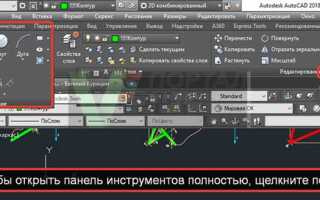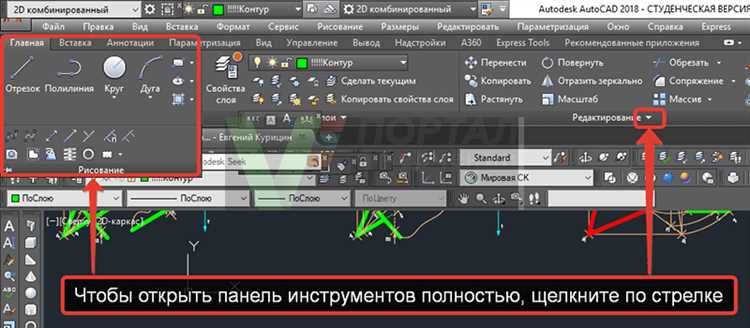
AutoCAD предоставляет десятки панелей инструментов, каждая из которых содержит специализированные команды для работы с чертежами. Для начинающих пользователей наиболее важны панели “Рисование”, “Редактирование”, “Слои” и “Свойства”. Именно с ними происходит основной этап взаимодействия с объектами на рабочем поле.
Панель “Рисование” содержит базовые инструменты: линии, прямоугольники, дуги, окружности, полилинии. Рекомендуется начинать освоение с этих элементов, так как они составляют фундамент любой геометрии. При наведении курсора на каждую иконку отображается подсказка с описанием действия, что помогает быстрее запомнить функции.
На панели “Редактирование” сосредоточены команды перемещения, копирования, обрезкизеркального отражения и масштабирования. Эти действия применяются к уже созданным объектам и критически важны для корректировки чертежа без необходимости его перерисовывать.
Панель “Слои” позволяет организовать объекты по смысловым группам. Новичкам важно научиться создавать слои с разными цветами и типами линий, чтобы упростить визуальное восприятие и обеспечить соответствие стандартам проектирования. Например, несущие конструкции могут отображаться чёрным цветом, а инженерные сети – синим.
Панель “Свойства” предоставляет доступ к изменениям параметров объектов: цвет, тип линии, толщина, координаты. Для начинающих критически важно контролировать свойства элементов, особенно при подготовке чертежей к печати или передаче заказчику.
Рекомендуется закрепить нужные панели в интерфейсе и отключить те, что не используются. Это минимизирует отвлекающие элементы и ускорит навигацию по командам. Начинающим пользователям стоит избегать перегрузки интерфейса – 4–5 панелей будет достаточно на старте.
Как отобразить стандартную панель инструментов в AutoCAD
Чтобы включить стандартную панель инструментов в AutoCAD, сначала убедитесь, что интерфейс отображается в классическом виде. Введите команду WORKSPACE в командной строке и выберите значение AutoCAD Classic, если оно доступно.
Если стандартная панель инструментов не появилась, введите команду TOOLBAR и нажмите Enter. В появившемся запросе введите Standard, затем укажите параметр Show.
Если команда TOOLBAR не активна, откройте меню View (Вид) → Toolbars → AutoCAD и установите галочку напротив Standard. После этого панель появится в рабочем пространстве и может быть перемещена в любое удобное место.
Для закрепления панели щелкните правой кнопкой мыши по её заголовку и активируйте параметр Dock. Это предотвратит случайное перемещение панели во время работы.
Если нужная панель отсутствует в списке, введите команду CUI и нажмите Enter. В открывшемся окне найдите раздел Toolbars, раскройте список и убедитесь, что элемент Standard включён в активное рабочее пространство. Если его нет, перетащите его вручную из левой панели в правую область под раздел Toolbars.
После внесённых изменений нажмите OK, затем сохраните рабочее пространство с помощью команды WSSAVE, чтобы не потерять настройки при следующем запуске AutoCAD.
Настройка панели быстрого доступа под свои задачи
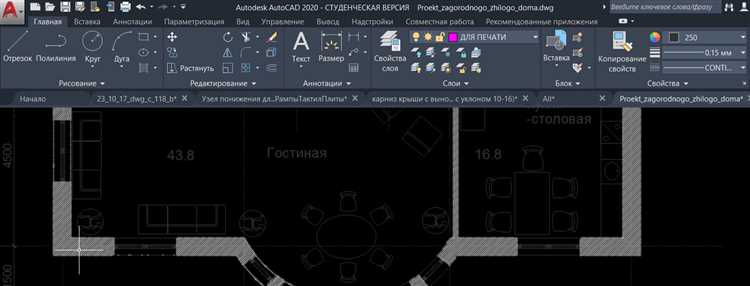
Панель быстрого доступа (Quick Access Toolbar) позволяет закрепить часто используемые команды вне зависимости от открытой вкладки. Это особенно полезно при работе с шаблонами, типовыми проектами или повторяющимися действиями.
Чтобы настроить панель:
- Нажмите на стрелку справа от панели быстрого доступа.
- В выпадающем списке выберите нужные команды или кликните «Дополнительные команды» для расширенной настройки.
- Откроется окно «Настройка интерфейса» (CUI). Здесь можно добавлять любые команды из списка слева, перетаскивая их в раздел Quick Access Toolbar справа.
- После добавления нажмите «Применить» и «ОК».
Рекомендованные команды для закрепления:
- SAVE – сохранение файла (Ctrl+S).
- UNDO и REDO – откат и повтор действия.
- LAYERS – доступ к менеджеру слоев.
- PROPERTIES – открытие панели свойств объектов.
- MEASURE – быстрый доступ к измерениям.
- DIMENSION – проставление размеров без переключения вкладок.
Порядок команд можно менять прямо в окне CUI – перетаскиванием вверх или вниз. Для большего удобства отключите редко используемые элементы, чтобы не загромождать интерфейс. При работе на разных устройствах можно экспортировать настройки через команду OP → вкладка «Профили» → «Экспорт».
Назначение кнопок на панели «Рисование»
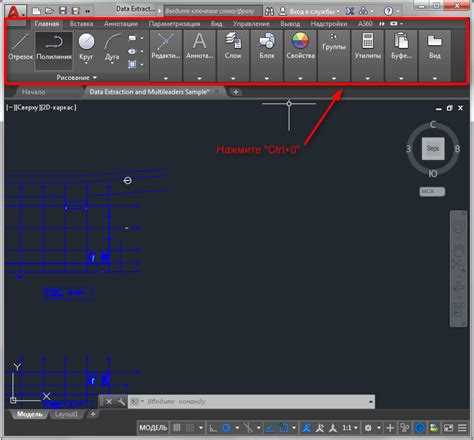
Панель «Рисование» содержит основные инструменты для создания объектов в AutoCAD. Ниже приведены ключевые кнопки с точным описанием их функций.
| Линия | Создает отрезок между двумя точками. Поддерживает ввод координат, длины и угла с клавиатуры. |
| Полилиния | Формирует связную цепь отрезков и дуг как единый объект. Удобна для контуров и профилей. |
| Круг | Позволяет строить круг по центру и радиусу, диаметру или по трем точкам. Часто используется для отверстий и опор. |
| Дуга | Создает дугу по различным комбинациям параметров: три точки, начальная точка, центр, угол и др. |
| Прямоугольник | Рисует прямоугольник по двум противоположным углам. В параметрах можно задать скругление и фаску. |
| Многоугольник | Генерирует правильный многоугольник с заданным числом сторон. Строится по центру и радиусу либо по длине стороны. |
| Эллипс | Строит эллипс по осевым точкам или по центру и длинам полуосей. Используется в механических и архитектурных чертежах. |
| Сплайн | Создает кривую, проходящую через заданные точки. Поддерживает сглаживание и степень кривизны. |
| Точка | Вставляет одиночную точку в заданную координату. Применяется для обозначения базовых узлов и контрольных меток. |
| Разделить | Делит объект на равные сегменты, устанавливая в них точки или блоки. Полезно при создании разметки. |
| Вставить блок | Размещает заранее созданные блоки. Обеспечивает точную вставку по координатам с возможностью масштабирования и поворота. |
Использование этих инструментов требует точности и понимания их параметров. Рекомендуется закрепить горячие клавиши и настроить динамический ввод для ускорения работы.
Что делает каждая команда на панели «Редактирование»
Панель «Редактирование» в AutoCAD содержит инструменты для точного изменения объектов. Ниже перечислены основные команды с их назначением и особенностями применения.
- Переместить (MOVE) – переносит выделенные объекты в новое положение. Указывается базовая точка и точка назначения. Полезно при компоновке чертежа без потери точности.
- Копировать (COPY) – создает копии объектов с возможностью задания нескольких точек вставки. Поддерживает параметр массива без использования команды ARRAY.
- Повернуть (ROTATE) – поворачивает объект вокруг заданной базовой точки на указанный угол. Рекомендуется использовать режим Ortho или включать динамический ввод для контроля углов.
- Масштаб (SCALE) – изменяет размер объекта относительно базовой точки. Указание точного масштабного коэффициента (например, 2.0 или 0.5) позволяет сохранить пропорции.
- Обрезать (TRIM) – удаляет часть объектов, пересекающих границу. Сначала выбираются границы обрезки, затем объекты для удаления. Удержание Shift позволяет временно переключиться на удлинение.
- Удлинить (EXTEND) – продлевает объекты до ближайших границ. Эффективно работает с прямыми и дугами, если границы выбраны заранее.
- Зеркало (MIRROR) – создает симметричную копию объекта относительно оси. При включенном параметре «Удалить исходный объект» возможно быстрое создание зеркального варианта.
- Смещение (OFFSET) – создает параллельную копию на заданном расстоянии. Удобно для построения контуров стен, дорог, кабельных трасс.
- Выравнивание (ALIGN) – перемещает, масштабирует и поворачивает объекты по трем точкам выравнивания. Применяется для привязки чертежей к референсным координатам.
- Разорвать (BREAK) – удаляет часть объекта между двумя точками. Используется для вставки узлов, меток или символов без удаления всего объекта.
- Слияние (JOIN) – объединяет отрезки, дуги и полилинии в один объект, если их концы совпадают. Удобно для подготовки геометрии под выдавливание или печать.
- Разделить (EXPLODE) – разбивает составные объекты (блоки, полилинии) на элементы. Необратимо, поэтому применять с осторожностью.
Как закрепить или переместить панель на экране
Для закрепления панели инструментов в AutoCAD достаточно перетащить её в желаемое место на экране. Когда вы начнёте перемещать панель, появится контур, который покажет, где она будет размещена. Если панель должна быть закреплена по бокам или сверху, просто отпустите её в нужной области. Для закрепления панели к границе экрана, вы должны увидеть, как она «прилипает» к выбранному краю.
Чтобы переместить панель в другую позицию, наведите курсор на панель, зажмите левую кнопку мыши и перетащите её в новое место. Если панель уже закреплена, она будет двигаться вместе с курсором, и вы сможете разместить её где угодно на экране. Когда панель будет перемещена, её контур изменит вид, показывая, где она может быть закреплена.
Если панель свободно плавает и вы хотите закрепить её, перетащите её в одну из сторон экрана или к верхней части рабочего пространства. AutoCAD автоматически зафиксирует её на выбранной позиции. Для того чтобы вернуться к плавающему положению, нужно щёлкнуть правой кнопкой мыши по панели и выбрать опцию «Открепить». В случае, если вы хотите вернуть панель на исходную позицию, используйте команду «Восстановить панель». Это откроет панель в стандартном положении, как она была при первоначальной настройке.
Также стоит помнить, что закрепление панели сдвигает другие элементы интерфейса, такие как рабочая область и другие панели. Поэтому важно учитывать удобство использования интерфейса в целом при перемещении панелей.
Создание своей панели инструментов с нужными функциями
Для повышения эффективности работы в AutoCAD новичкам рекомендуется создать свою панель инструментов, которая будет содержать только те функции, которые часто используются в процессе проектирования. Это позволит быстро и удобно получать доступ к инструментам, исключая необходимость поиска нужных команд в стандартных меню.
Чтобы создать панель инструментов, откройте AutoCAD и выполните следующие шаги:
- Откройте панель управления — для этого щелкните правой кнопкой мыши на пустой области верхней панели инструментов и выберите «Настроить» или откройте команду CUI (Customize User Interface).
- Создайте новую панель — в окне CUI найдите раздел «Toolbars» (Панели инструментов) и выберите «New Toolbar» (Новая панель). Это позволит создать пустую панель, которую можно настроить под свои нужды.
- Добавьте необходимые инструменты — в открывшемся списке доступных команд перетащите нужные функции на только что созданную панель. Вы можете добавить такие инструменты, как «Line», «Circle», «Rectangle», а также более специфичные команды для работы с слоями или параметрами объектов.
- Настройте порядок кнопок — после того как все инструменты добавлены, вы можете изменить их порядок. Для этого просто перетащите кнопки внутри панели. Это позволит оптимизировать доступ к наиболее часто используемым функциям.
- Сохраните настройки — после того как панель будет готова, нажмите «ОК» для сохранения изменений и закрытия окна настройки интерфейса.
Особое внимание стоит уделить настройке горячих клавиш для команд на новой панели. Это ускоряет выполнение операций и исключает лишние клики мышью. Используйте команду «Hotkeys» в окне настройки для привязки сочетаний клавиш к функциональным кнопкам.
Кроме того, можно настроить панели для различных видов работы, например, одну для 2D-чертежей и другую для 3D-моделирования. Это улучшит рабочий процесс, позволяя быстро переключаться между различными режимами.
Где найти исчезнувшие панели и вернуть их
Если панели инструментов в AutoCAD исчезли, это может быть связано с несколькими причинами. Основные способы их восстановления включают проверку настроек интерфейса и использование команд для активации панелей.
1. Использование команды «RIBBON»
Если исчезла лента инструментов (Ribbon), введите команду RIBBON в командной строке и нажмите Enter. Это восстановит ленту инструментов в стандартное положение.
2. Восстановление через контекстное меню
Щелкните правой кнопкой мыши на пустом месте в рабочей области и выберите пункт Ribbons или Toolbars, чтобы активировать скрытые панели. В зависимости от текущего набора интерфейса, доступные панели могут отличаться.
3. Команда «TOOLBAR»
Для восстановления старых панелей инструментов (Toolbars) введите команду TOOLBAR в командной строке, выберите нужную панель и подтвердите ее отображение.
4. Настройка через меню «Options»
Перейдите в меню Options (или введите команду OPTIONS), затем на вкладке Display выберите Display Toolbars, чтобы включить или отключить отображение панелей инструментов.
5. Сброс настроек интерфейса
Если панели инструментов не восстанавливаются, можно сбросить настройки интерфейса. Для этого введите команду RESETUI и подтвердите сброс до дефолтных настроек AutoCAD.
Если вышеописанные способы не помогают, возможно, стоит проверить наличие обновлений программы или переустановить AutoCAD, так как ошибка может быть связана с поврежденными файлами программы.
Различия между ленточным интерфейсом и классическими панелями
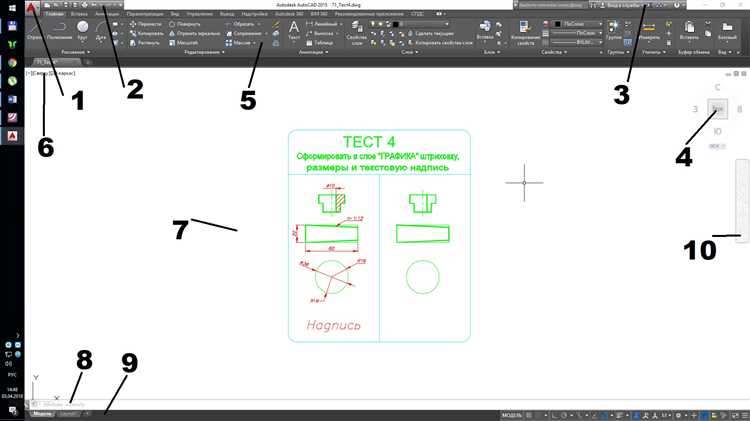
В отличие от ленточного интерфейса, классические панели используют более традиционную вертикальную или горизонтальную организацию кнопок и команд. Такой подход был распространен до появления ленты и ориентирован на пользователей, предпочитающих компактное размещение инструментов на экране. В классическом интерфейсе доступ к функциям можно настроить через меню и панели инструментов, однако, этот вариант требует больше времени на поиск и переключение между панелями.
Ленточный интерфейс в AutoCAD позволяет организовать работу с инструментами по проектам. Например, для работы с 2D- и 3D-объектами предусмотрены отдельные вкладки, что минимизирует количество кликов. Панели инструментов в классической версии обычно занимают больше места на экране, и доступ к определенным командам требует переключения между различными панелями.
Также в ленточном интерфейсе значительно улучшены возможности кастомизации. Пользователь может изменять и настраивать вкладки и панели, добавлять или удалять инструменты. В классическом интерфейсе такие возможности были ограничены, и для изменения интерфейса требовалось вмешательство в конфигурационные файлы программы.
Вопрос-ответ:
Что такое панели инструментов в AutoCAD и как они помогают новичкам?
Панели инструментов в AutoCAD — это наборы кнопок и команд, которые позволяют быстро выполнять различные действия при работе с чертежами. Для новичков они являются удобным способом освоить основные функции программы, такие как рисование, редактирование объектов и настройка видов. Каждая панель отвечает за определённый набор инструментов, что помогает сэкономить время на поиске нужной команды в меню.
Какие основные панели инструментов бывают в AutoCAD и какие задачи они решают?
В AutoCAD есть несколько стандартных панелей инструментов, среди которых: «Главная», «Рисование», «Аннотации», «3D-моделирование» и другие. Панель «Рисование» включает инструменты для создания примитивов, таких как линии, окружности и прямоугольники. Панель «Аннотации» используется для добавления размеров, текстов и других пометок на чертёж. Эти панели позволяют легко найти и использовать наиболее часто используемые инструменты в процессе работы.
Как настроить панели инструментов в AutoCAD для удобства работы новичка?
Для новичков полезно настроить интерфейс так, чтобы все необходимые панели инструментов были доступны на экране. В AutoCAD можно настроить отображение панелей через меню «Вид» и выбрать нужные наборы инструментов, которые будут отображаться на экране. Также можно закрепить панели инструментов на месте или скрывать их, чтобы не перегружать рабочую область. Это позволяет работать быстрее, так как инструменты всегда под рукой, не требуется лишний раз открывать дополнительные меню.
Как изменить размер панели инструментов или расположение в AutoCAD?
Чтобы изменить размер панели инструментов в AutoCAD, нужно просто подвести курсор к краю панели, и он изменится на стрелку. Затем можно потянуть панель в нужную сторону, чтобы увеличить или уменьшить её размер. Также панели можно перетаскивать в любое место на экране или закрепить их в определённых местах, например, сверху или сбоку рабочего пространства. Это даёт возможность подстроить интерфейс под свои предпочтения и сделать работу более комфортной.
Какие панели инструментов могут быть полезны для новичков в AutoCAD при проектировании?
Для новичков в AutoCAD полезными будут панели инструментов, такие как «Рисование», «Редактирование» и «Аннотации». Панель «Рисование» включает все основные инструменты для создания геометрических объектов, такие как линия, круг и прямоугольник. Панель «Редактирование» помогает изменять уже созданные объекты (например, сдвигать, вращать или копировать их). Панель «Аннотации» используется для добавления размеров, текстов и других пометок, которые являются важными при подготовке чертежей к печати или сдаче заказчику.

 Загрузка...