В AutoCAD примитивы – это основные строительные элементы, из которых создаются более сложные геометрические объекты. Однако не все примитивы в AutoCAD одинаково просты в использовании. Некоторые из них требуют более глубокого понимания, внимательности и навыков работы с инструментами. Это особенно важно для пользователей, которые хотят оптимизировать свой рабочий процесс и создавать точные и сложные чертежи. Рассмотрим примитивы, которые часто оказываются более сложными для начинающих и опытных пользователей AutoCAD.
Сложные примитивы включают объекты, которые требуют дополнительных параметров и настроек для их правильного формирования. К примеру, связанные окружности и сплошные 3D-сетки могут представлять трудности, так как они часто требуют точных координат или привязок для корректного построения. В отличие от простых объектов, таких как линии и прямоугольники, сложные примитивы включают в себя больше данных, и их создание без ошибок зависит от правильной настройки системы координат и использования дополнительных инструментов, таких как модификаторы и редакторы.
Некоторые примитивы, например, сечения или сплошные поверхности, также могут потребовать особого подхода. Они используются для создания объектов, которые выходят за рамки стандартной двумерной плоскости. Их работа в AutoCAD тесно связана с особенностями 3D-моделирования и требует знания принципов работы с пространственными координатами. Это может быть затруднительно, если пользователь не владеет необходимыми навыками для корректной манипуляции такими объектами.
Знание особенностей сложных примитивов помогает избежать ошибок при проектировании и повышает точность создаваемых моделей. Для эффективной работы с такими примитивами важно освоить основные принципы их редактирования, включая использование операций с подшаблонами, выдавливанием, а также создание полилиний с заданными параметрами. Умение быстро адаптировать рабочее пространство под требуемые примитивы становится ключевым аспектом для повышения продуктивности в AutoCAD.
Особенности работы с многоугольниками в AutoCAD
Многоугольники в AutoCAD представляют собой сложные примитивы, которые могут быть использованы для создания различных геометрических фигур с заданным числом сторон. При работе с многоугольниками важно учитывать несколько ключевых особенностей, чтобы эффективно управлять объектами и создавать точные чертежи.
Для создания многоугольника в AutoCAD используется команда POLYGON. Этот инструмент позволяет задать количество сторон многоугольника и его размер. Основное отличие от других примитивов заключается в том, что многоугольник может быть как вписанным, так и описанным около окружности, что позволяет достичь точности и гибкости при построении.
При выборе опции Vertices (Вершины) можно задать количество сторон многоугольника, а также его радиус. Важно учитывать, что количество сторон не ограничено, но для обеспечения точности и понятности чертежа рекомендуется использовать многоугольники с количеством сторон от 3 до 12.
Для работы с многоугольниками важно понимать разницу между внутренней и внешней точкой. Внешняя точка указывает на центр окружности, описывающей многоугольник, а внутренняя – на точку пересечения сторон многоугольника, если он рассматривается как вписанный в окружность. Это знание необходимо при точном позиционировании объектов и при использовании данных примитивов в сложных чертежах.
При редактировании многоугольников важно помнить, что изменение количества сторон или радиуса требует пересчета всех элементов, связанных с этим примитивом. Чтобы избежать ошибок, рекомендуется использовать команду EDITPOLY для модификации многоугольника после его создания, что позволяет легко изменять вершины и другие параметры, не разрушая структуру объекта.
Еще одна важная особенность работы с многоугольниками заключается в том, что они могут быть объединены с другими примитивами с помощью команды JOIN, а также использованы в сочетании с булевыми операциями для создания сложных объектов. Многоугольники могут быть использованы в качестве основы для создания дорожных, архитектурных и инженерных проектов, где требуется высокая точность при проектировании геометрии.
При создании многоугольников с большим количеством сторон, важно помнить о производительности AutoCAD. С увеличением количества сторон происходит повышение сложности вычислений, что может замедлить работу программы при сложных чертежах. Чтобы оптимизировать производительность, рекомендуется использовать многоугольники с меньшим количеством сторон, если это возможно, или выполнять их редактирование в упрощенном виде.
В завершение, использование многоугольников в AutoCAD требует внимательности при настройке параметров и редактировании объектов. Знание особенностей работы с этими примитивами позволяет создавать точные и эффективные чертежи, минимизируя вероятность ошибок в проектировании.
Как использовать сложные линии для создания нестандартных форм
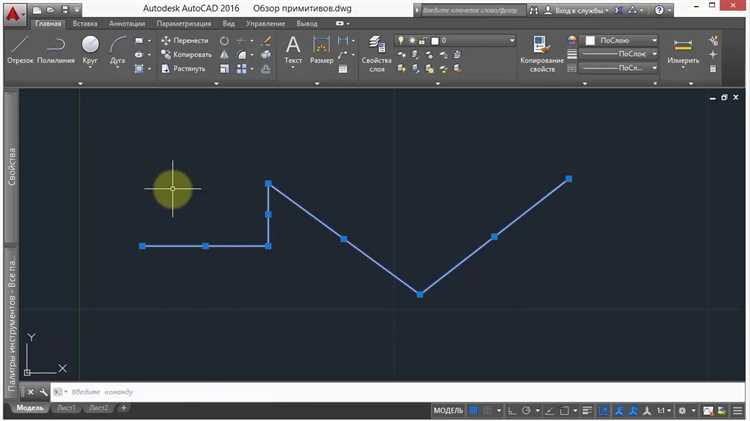
Сложные линии в AutoCAD, такие как сплайны и полилинии, предоставляют широкие возможности для создания нестандартных форм. Эти инструменты позволяют обрабатывать кривые линии и создавать контуры, которые невозможно нарисовать с помощью стандартных прямых линий или окружностей. Рассмотрим несколько способов их использования.
Сплайны – это кривые, которые не ограничиваются определённым количеством узлов и могут быть настроены для создания произвольных изгибов. В AutoCAD сплайны часто используются для моделирования плавных переходов и сложных геометрических фигур, таких как органические формы.
Основные этапы работы со сплайнами:
- Для начала выберите команду PLINE, чтобы создать полилинию или SPLINE для сплайна.
- Определите точки, через которые должна пройти кривая. Вы можете точно контролировать её изгиб, используя точечные управляющие узлы.
- Настройте сплайн с помощью команды EDIT SPLINE для изменения кривизны или количества сегментов.
Для создания сложных и нестандартных форм с использованием сплайнов важно правильно выбирать управляющие точки. Изменяя их положение, можно добиться плавных переходов или резких изгибов.
Полилинии являются ещё одним важным инструментом для работы с сложными линиями. В отличие от стандартных прямых линий, полилинии могут состоять из сегментов разных типов (прямых и кривых). Их гибкость позволяет моделировать многоугольники с округлёнными углами или даже создавать замкнутые контуры, которые позднее можно использовать для построения 3D-моделей.
Работа с полилиниями:
- Используйте команду POLYLINE для создания многоугольных контуров.
- Вы можете использовать команду EDIT, чтобы добавлять или удалять сегменты, а также редактировать уже созданные части полилинии.
- Для придания полилинии криволинейных сегментов применяйте команду ARC.
Кроме того, полилинии можно использовать в качестве основы для более сложных объектов, таких как 3D-формы. С помощью инструмента EXTRUDE вы можете вытянуть полилинию в трёхмерное пространство, создавая таким образом сложные архитектурные или механические элементы.
Применение команды SPLINEDIT позволяет точно настраивать параметры сплайна, изменяя его кривизну, а также добавлять новые узлы или удалять лишние. Это полезно при моделировании сложных кривых, где нужно учитывать не только геометрическую точность, но и плавность линий.
Кроме того, можно комбинировать полилинии и сплайны для создания ещё более сложных форм. Например, создавая несколько полилиний и соединяя их сплайнами, вы можете получить форму, которая будет сочетать прямолинейные и криволинейные участки, что даёт гибкость в проектировании.
Использование сложных линий помогает избежать стандартных ограничений, накладываемых на базовые формы. С их помощью можно легко интегрировать нестандартные элементы в проект, создавая уникальные и функциональные решения для архитектуры, дизайна и инженерии.
Детали построения эллипсов и их применение в проектировании
Для построения эллипса в AutoCAD существуют несколько методов, каждый из которых имеет свои особенности и применяется в зависимости от конкретной задачи:
- Метод по центру и осям — один из самых популярных и простых способов. Для его использования необходимо задать центр эллипса и длины его двух главных осей. Этот метод часто используется при проектировании деталей, где требуется строгая симметрия.
- Метод по фокусу и точке на кривой — используется для построения эллипсов с заданной геометрией, где известны координаты фокуса и точка, расположенная на самой кривой.
- Метод с помощью углов и расстояний — данный способ используется для более точных и сложных чертежей, где важно учитывать точные углы наклона и пропорции эллипса.
При создании эллипсов в AutoCAD важно учитывать следующие особенности:
- Корректное использование команд. Для построения эллипсов можно использовать команду
ELLIPSEв командной строке или через графический интерфейс. Важно понимать, что при изменении одного из параметров эллипс будет масштабироваться пропорционально остальным осям. - Работа с параметрическими эллипсами. В AutoCAD возможно создавать параметрические эллипсы, которые автоматически адаптируются при изменении одного из параметров, таких как длина оси. Это удобно для создания динамичных чертежей, которые могут подстраиваться под изменения в проекте.
- Модификация эллипсов. После создания эллипса его можно редактировать с помощью различных инструментов, таких как масштабирование, вращение и сдвиг, что позволяет легко интегрировать эллипс в более сложные элементы чертежа.
Применение эллипсов в проектировании можно наблюдать в различных областях:
- Архитектура — эллипсы используются для создания арок, куполов и других архитектурных элементов, где важно соблюсти плавность и гармонию линий.
- Машиностроение — эллиптические формы применяются при проектировании различных деталей, таких как шестерни, прокачивающие механизмы и элементы турбин, где точность кривых критична для правильной работы устройства.
- Графический дизайн — эллипсы играют ключевую роль при создании логотипов, композиций и других визуальных элементов, требующих точных, но плавных изгибов.
Рекомендации для эффективной работы с эллипсами в AutoCAD:
- Использование вспомогательных линий — для точного выравнивания и контроля эллипсов часто применяются направляющие линии, которые помогают точно установить расположение и ориентацию эллипса в пространстве.
- Группировка объектов — для упрощения работы с несколькими эллипсами рекомендуется объединять их в группы, что позволяет легко манипулировать целым набором объектов.
- Правильное использование слоев — для разделения различных типов эллипсов в проекте, например, для финишных и вспомогательных элементов, полезно использовать разные слои, что упрощает работу с чертежом.
Многоуровневые шнуры и их особенности при редактировании
Многоуровневые шнуры (Mline) в AutoCAD позволяют создавать сложные многослойные линии, которые часто используются для моделирования объектов с несколькими параллельными границами, например, при проектировании дорог, стен или других конструктивных элементов. Они представляют собой сочетание нескольких линий, которые могут быть настроены с различными отступами и углами между ними, что делает их весьма гибким инструментом для проектировщиков.
Редактирование многоуровневых шнуров требует учета нескольких важных особенностей. Во-первых, каждая линия в составе шнура сохраняет свою независимость, что дает возможность редактировать их индивидуально, не затрагивая остальные линии. Для этого в AutoCAD предусмотрены команды, позволяющие изменять параметры отдельных линий, такие как длина, угол наклона или отступ.
При редактировании многоуровневого шнура важно помнить, что изменение одной линии может повлиять на расположение других линий в пределах шнура. Например, если увеличить расстояние между двумя параллельными линиями, изменится и геометрия всего шнура. Поэтому важно предварительно учитывать, какие элементы конструкции должны оставаться неизменными, а какие можно гибко адаптировать.
Команда MLINEEDIT позволяет производить точечные изменения в структуре шнура. Она используется для редактирования отдельных параллельных линий, их отступов и ориентации. Например, с помощью данной команды можно изменить расстояние между линиями в пределах одного сегмента шнура, а также корректировать его общее направление. Также, благодаря встроенным функциям, возможно менять форму шнура на более сложную, путем добавления новых линий или удаления существующих.
Одной из ключевых функций редактирования многоуровневых шнуров является возможность объединения нескольких линий в одну или разбиение шнура на несколько отдельных элементов. Это полезно при необходимости создания разрозненных элементов на основе единой линии или при необходимости внести коррективы в более крупный проект, изменив часть шнура без влияния на другие участки.
Для работы с многоуровневыми шнурами также важно понимать, как они ведут себя при экспорте в другие форматы, такие как DXF. Многоуровневые шнуры могут преобразовываться в отдельные линии, что требует дополнительного внимания при подготовке чертежей для передачи или совместной работы с другими специалистами. Рекомендуется всегда проверять экспортированные данные на наличие ошибок и несоответствий.
Заключение: работа с многоуровневыми шнурами в AutoCAD требует внимательности к деталям и умения пользоваться различными командами для точного редактирования. Каждый элемент шнура имеет свою специфику, и важно учитывать, как изменения в одном сегменте могут повлиять на общую структуру. Настройка параметров шнура позволяет достигать высокой гибкости и точности при проектировании сложных объектов.
Как работать с блоками с атрибутами в AutoCAD
Для создания блока с атрибутами необходимо использовать команду ATTDEF. Эта команда открывает диалоговое окно, где можно настроить параметры атрибута, такие как имя, стиль текста, размер шрифта и другие. Важно выбрать правильное местоположение атрибута в блоке, чтобы его можно было удобно редактировать позже. Атрибуты могут быть скрыты или отображаться в зависимости от потребностей проекта.
После создания блока с атрибутами, можно использовать команду INSERT для его добавления в чертеж. В момент вставки блока будет предложено ввести значения для каждого атрибута. Эти значения могут быть изменены в любой момент с помощью команды ATTEDIT, что позволяет обновить информацию в блоке без необходимости редактировать сам блок.
Если требуется массовое изменение значений атрибутов, можно использовать команду ATTSYNC. Эта команда синхронизирует атрибуты всех вставленных блоков с обновленной версией блока. Это особенно полезно, когда необходимо изменить параметры атрибутов у множества экземпляров блока одновременно.
Для извлечения данных из блоков с атрибутами удобно использовать команду DATAEXTRACTION. Она позволяет создать отчет, в котором будет собрана информация о всех блоках с атрибутами в чертеже, включая значения этих атрибутов. Отчет можно экспортировать в различные форматы, такие как Excel или CSV.
Чтобы организовать работу с блоками с атрибутами, рекомендуется использовать библиотеку блоков с заранее заданными атрибутами. Это ускоряет процесс создания чертежей и гарантирует, что информация будет введена корректно и в нужном формате. Кроме того, следует использовать стандарты наименования атрибутов, чтобы избежать путаницы при работе с большими проектами.
Помимо этого, можно использовать Dynamic Blocks с атрибутами, что позволяет создавать более гибкие и настраиваемые блоки. В этих блоках атрибуты могут изменяться не только через редактирование, но и через параметры блоков, такие как размер, углы поворота или состояние отображения, что значительно расширяет возможности проектирования и оформления чертежей.
Построение сложных объектов с помощью 3D-примитивов
В AutoCAD для создания сложных объектов в 3D используются базовые 3D-примитивы, такие как кубы, сферы, цилиндры и конусы. Однако, для получения более детализированных и многогранных моделей требуется комбинировать эти примитивы и использовать специализированные инструменты для их модификации.
Одним из ключевых методов создания сложных объектов является операция объединения (Union), которая позволяет соединить несколько 3D-примитивов в один объект. Это важно при проектировании объектов, состоящих из нескольких частей, например, механических деталей. Команда Union позволяет избежать разрыва объектов и облегчить дальнейшее редактирование.
Для создания более сложных форм полезна операция вычитания (Subtract). Она позволяет удалять части объекта, оставляя нужную форму. Это может быть полезно при создании конструктивных пустот или отверстий в деталях. Команда Subtract позволяет точно определять, какие части объекта нужно убрать.
Кроме того, операция пересечения (Intersect) помогает создавать объекты, которые содержат только общие части двух или более примитивов. Этот метод подходит для случаев, когда необходимо получить форму, которая была бы общей для нескольких объектов, например, для создания сложных крепежных систем.
Чтобы создавать сложные объекты с криволинейными поверхностями, можно использовать команды Loft и Sweep. Эти инструменты позволяют создать поверхность, которая плавно соединяет два или несколько сечений. Loft позволяет строить сложные поверхности, например, для моделей, таких как трубы или аэродинамические элементы. Sweep используется для создания объектов, которые имеют постоянное сечение вдоль определенного пути, например, для моделирования трубопроводов или профилей.
Для точной настройки объектов с неровными поверхностями и сложными изгибами можно использовать команду Mesh. Это более продвинутый инструмент, который позволяет создавать сетчатые структуры с большим количеством граней и вершин. Mesh особенно полезен при моделировании органических форм или объектов, которые требуют высокой детализации.
Важно помнить, что при работе с 3D-примитивами в AutoCAD важно учитывать правильные масштабы и ориентацию объектов. Работа с 3D-примитивами требует понимания пространства, работы с видами и возможностью переключения между разными проекциями для более точной работы с объектами.
Использование вспомогательных объектов для точной настройки примитивов
В AutoCAD существует ряд инструментов и вспомогательных объектов, которые значительно облегчают процесс точной настройки примитивов, позволяя создавать чертежи с высоким уровнем точности. Применение таких объектов требует навыков работы с координатами и углами, а также правильного выбора типа вспомогательных элементов, таких как направляющие, привязки и осевые линии.
Один из самых распространенных методов – это использование вспомогательных линий (Construction Lines), которые служат не только для ориентира, но и позволяют точно выстраивать геометрические фигуры. Чтобы создать вспомогательную линию, необходимо выбрать команду XLINE. Эти линии не будут отображаться в итоговом чертеже и служат исключительно для точной ориентации и выравнивания других объектов.
Важным элементом для точной работы с примитивами является привязка к объектам (Object Snaps). Включив привязки, можно точно размещать новые элементы относительно других объектов. Например, привязка к центру окружности (Center), привязка к концам линий (End) или привязка к пересечению двух объектов (Intersection) помогут разместить примитивы с максимальной точностью. Для этого используется команда OSNAP и настройки привязки в соответствующем меню.
Не менее важным инструментом является использование осевых линий (Axis Lines), которые создаются с помощью команды AXIS. Эти линии часто применяются для симметричных объектов, например, при проектировании деталей механических конструкций, и помогают добиться точности в размещении элементов относительно центра симметрии.
Кроме того, для корректной настройки примитивов используются вспомогательные объекты, такие как временные окружности, которые могут быть полезны при определении радиусов или углов. Команда RAY позволяет создавать направляющие линии, которые продолжаются до бесконечности, и используются для выстраивания точных направлений для объектов.
Использование этих инструментов совместно с координатами и углами позволяет существенно повысить точность чертежей в AutoCAD и ускорить процесс проектирования. Для максимальной эффективности важно правильно настраивать параметры отображения и привязки в настройках программы, чтобы исключить ошибки при построении сложных геометрических фигур.
Вопрос-ответ:
Какие примитивы в AutoCAD считаются сложными для новичков?
Примитивы, такие как сплайн, полигоны и эллипсы, часто воспринимаются как сложные для новичков в AutoCAD. Это связано с тем, что они имеют более сложную структуру и поведение по сравнению с базовыми прямыми или кругами. Например, сплайны имеют несколько точек управления и могут требовать дополнительного внимания при редактировании, чтобы получить желаемую форму. Элементы, такие как эллипсы, тоже могут быть трудными для точной настройки, так как в них важно учитывать как радиусы, так и угол наклона. Полигоны требуют внимательного подхода к редактированию углов и сторон, чтобы получить корректную геометрию.
Что такое сложные примитивы в AutoCAD и почему они так важны?
Сложные примитивы в AutoCAD — это элементы, которые имеют более сложную структуру или требуют дополнительных действий для создания и редактирования. К таким примитивам можно отнести сплайны, 3D-сетки, поверхности и т.д. Эти примитивы важны, потому что они позволяют создавать более точные и гибкие проекты, такие как сложные детали или элементы для трехмерных моделей. Они позволяют проектировщикам работать с более детализированными формами, которые невозможно создать с помощью простых прямых линий или кругов. Например, сплайны дают возможность моделировать кривые, которые идеально подходят для сложных архитектурных форм или дизайнов автомобилей.
Как работать с 3D-примитивами в AutoCAD, такими как сферы или конусы?
Работа с 3D-примитивами, например, с сферами или конусами, требует немного другого подхода по сравнению с обычными 2D-примитивами. Чтобы создать сферу, необходимо использовать команду «Сфера» и задать радиус или диаметр. Также можно выбрать точку центра для точного размещения. При работе с конусом важно указать его основание и высоту. После создания таких примитивов можно применять операции, такие как «Вытягивание» или «Обрезка», для модификации формы. Важно помнить, что для эффективной работы с 3D-примитивами необходимо активировать вид в 3D-пространстве, чтобы видеть объекты в трехмерном виде и использовать дополнительные команды для управления глубиной и перспективой.
Почему сплайн считается сложным примитивом в AutoCAD?
Сплайн в AutoCAD считается сложным примитивом из-за своей гибкости и нескольких точек управления, которые можно перемещать для изменения формы. В отличие от простых линий или дуг, сплайн имеет криволинейную структуру, которая может принимать различные формы в зависимости от точек привязки. Это позволяет создавать более сложные и плавные кривые, но также требует от пользователя больше внимания к деталям, чтобы не нарушить геометрию. Также существует несколько видов сплайнов (например, Cubic, B-spline), каждый из которых имеет свои особенности в создании и редактировании.
Как можно эффективно редактировать сложные примитивы, такие как полигоны или поверхности в AutoCAD?
Редактирование сложных примитивов, таких как полигоны и поверхности, требует внимательности и знания специальных команд в AutoCAD. Для редактирования полигона часто используется команда «Редактирование вершин», которая позволяет изменять местоположение углов и сторон. Это позволяет точно настраивать форму многоугольника. Для работы с поверхностями, например, в 3D-пространстве, используют команды «Изменение ребра» или «Протяжка», что позволяет изменять очертания или добавлять дополнительные элементы. Важно также использовать слои и привязки для точного контроля над изменениями, чтобы не случайно изменить другие элементы в чертеже.

 Загрузка...