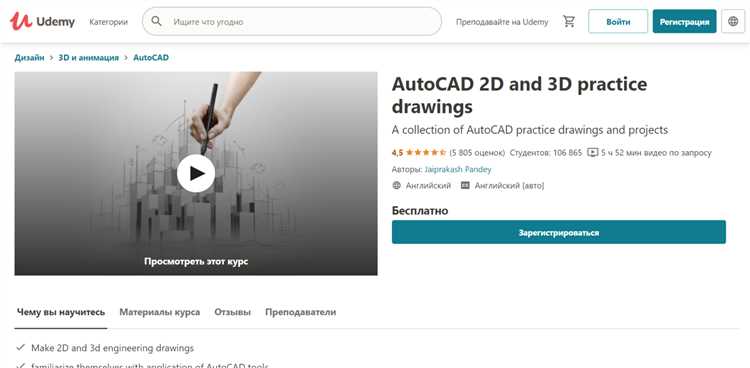
AutoCAD – это мощный инструмент для создания чертежей и проектов, используемый архитекторами, инженерами и дизайнерами. Для начинающих пользователей важно освоить базовые функции программы, чтобы уверенно работать в ней. Тренировочные графические задания являются основным методом, позволяющим быстро понять ключевые инструменты AutoCAD и развить навыки точного рисования и редактирования.
Основная цель тренировочных заданий – научиться правильно использовать команды, строить объекты с высокой точностью и настраивать рабочее пространство. Начинать стоит с простых фигур, таких как линии, прямоугольники и окружности. Важно обратить внимание на точность ввода координат и управление видами для четкого отображения объектов в 2D и 3D пространствах.
Первым шагом является освоение основных инструментов рисования, таких как Line, Polyline и Circle. Для этого создайте простую конструкцию, используя эти элементы, и попробуйте редактировать её с помощью команд Move, Copy и Stretch. Работа с объектами на начальном этапе научит вас пользоваться стандартными функциями и понимать, как работать с координатной сеткой.
Одним из важных этапов в обучении является изучение слоёв и их управление. Разделите проект на несколько слоёв, выделяя каждый для определённого типа объектов, таких как стены, окна или двери. Это поможет в будущем создавать более сложные проекты, упрощая процесс редактирования и улучшая визуальное восприятие.
Настроив рабочую среду и освоив основные команды, переходите к более сложным заданиям, таким как создание многослойных объектов, работа с аннотациями и подключение внешних ссылок (Xrefs). Эти навыки потребуют времени, но они значительно ускорят вашу работу в AutoCAD и помогут вам уверенно работать с большими проектами.
Как создать простую геометрическую фигуру в AutoCAD
Для создания геометрической фигуры в AutoCAD нужно использовать соответствующие команды, которые доступны в панели инструментов. Например, для рисования прямоугольника, круга или линии, вы применяете базовые команды, доступные в главном меню или командной строке.
Чтобы нарисовать прямоугольник, выполните следующие шаги:
- Введите команду RECTANGLE в командной строке или выберите инструмент «Прямоугольник» на панели инструментов.
- Укажите первую точку, щелкнув в области чертежа.
- Укажите вторую точку, перетаскивая курсор или вводя точные координаты.
Для рисования круга используйте команду CIRCLE. Пример пошагового процесса:
- Введите CIRCLE в командной строке.
- Укажите центр круга, щелкнув на нужной точке.
- Введите радиус или укажите точку на окружности.
Линии в AutoCAD рисуются с помощью команды LINE. Следуйте этим шагам:
- Введите LINE в командной строке или выберите инструмент «Линия» на панели инструментов.
- Укажите начальную точку линии, щелкнув на чертеже.
- Каждое последующее нажатие мыши или ввод координат создаст новый сегмент линии. Завершите команду нажатием клавиши Enter.
Для более точного контроля над размерами фигур используйте параметры координат. Например, в случае прямоугольника, после указания первой точки введите нужные размеры по осям X и Y через пробел, и фигура будет автоматически построена с заданными размерами.
Использование команд POLYLINE и ARC позволяет создавать более сложные геометрические формы. Это даёт вам гибкость в проектировании и повышает точность при создании линий и кривых, состоящих из нескольких сегментов.
Применение этих базовых команд позволяет в кратчайшие сроки создавать простые геометрические фигуры, которые являются основой для построения более сложных объектов в AutoCAD.
Рисование прямых и окружностей: базовые инструменты AutoCAD
Для рисования прямых и окружностей в AutoCAD используйте команду LINE для прямых и CIRCLE для окружностей. Рассмотрим их использование более детально.
Рисование прямых (LINE)
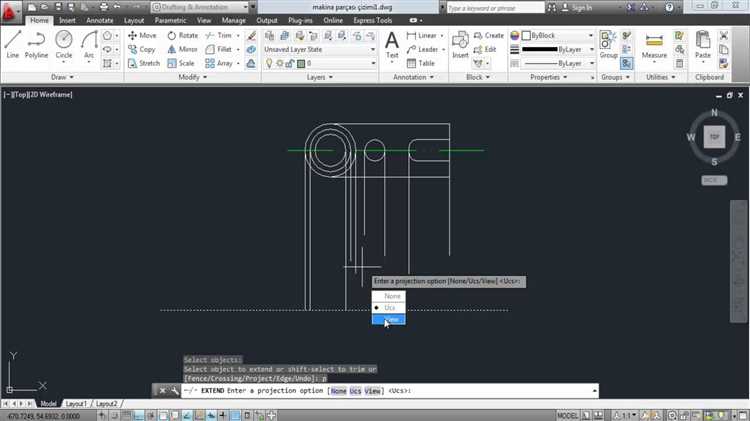
- Команда LINE: Для создания прямой линии активируйте команду через панель инструментов или введите «LINE» в командной строке. Чтобы начать рисование, щелкните в любом месте чертежа и укажите точку окончания линии. Вводите координаты вручную или щелкайте мышью для получения нужных точек.
- Особенности рисования: После указания двух точек линия будет автоматически завершена. Для продолжения рисования прямых щелкайте по точкам или вводите команды. Для завершения нажмите Enter или Esc.
- Управление точностью: Используйте режимы привязки (Snap, Grid, Object Snaps) для точного указания координат и точек пересечения. Например, включив Endpoint в настройках привязки, можно точно указать начало или конец линии.
Рисование окружностей (CIRCLE)
- Команда CIRCLE: Для рисования окружности введите команду «CIRCLE» или выберите инструмент на панели. Окружность определяется по трем основным параметрам: центру и радиусу, центру и диаметру или трем точкам окружности.
- Методы рисования окружности:
- Центр и радиус: Щелкните на месте центра окружности, затем введите радиус или щелкните вторую точку на чертеже для задания радиуса.
- Центр и диаметр: Аналогично методу с радиусом, но вводите диаметр окружности, который в два раза больше радиуса.
- Три точки окружности: Укажите три точки, через которые должна проходить окружность, и AutoCAD автоматически определит её радиус и центр.
- Советы по рисованию: Для точности используйте привязку к точкам объектов (например, Центр или Пересечение), чтобы разместить окружность в нужном месте чертежа.
Горячие клавиши и команды
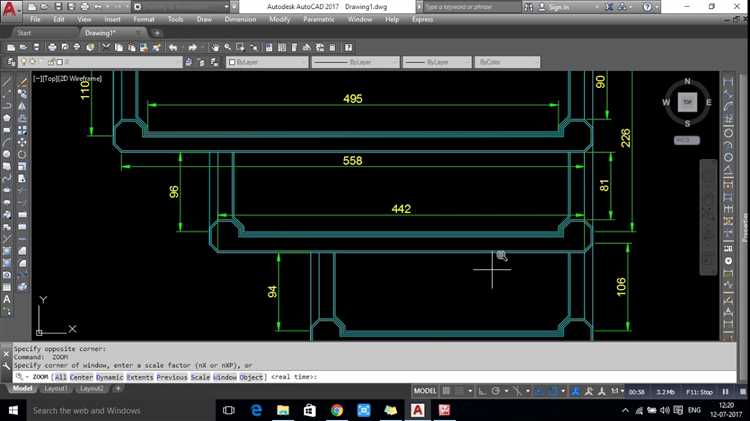
- LINE: для быстрого доступа к инструменту прямой введите «L» в командной строке.
- CIRCLE: для быстрого доступа к инструменту окружности введите «C» в командной строке.
- Undo: Используйте команду «U» для отмены последнего действия, если нужно исправить ошибку при рисовании.
Эти базовые инструменты являются основой для создания чертежей в AutoCAD. Освоив их, вы сможете уверенно работать с простыми геометрическими фигурами и переходить к более сложным операциям. Регулярно используйте привязку объектов и горячие клавиши для повышения точности и ускорения работы.
Использование команд «Сдвиг» и «Копировать» для изменения объектов
Команда «Сдвиг» (Shift) используется для перемещения объекта на заданное расстояние вдоль выбранной оси или в произвольном направлении. Для того чтобы использовать «Сдвиг», необходимо выбрать объект, указать точку базирования (откуда будет происходить перемещение) и затем указать точку назначения. Важно помнить, что при сдвиге сохраняются все привязки и зависимости объекта, что делает команду удобной для точных перемещений.
Пример использования команды «Сдвиг»: если вам нужно переместить элемент на определённое расстояние, например, на 100 мм вправо, достаточно выбрать объект, затем выбрать точку базирования на объекте и указать точку назначения, сдвигая объект по оси X на 100 мм. Если необходимо сдвигать объект по диагонали, можно указать любую точку в нужном направлении.
Команда «Копировать» (Copy) позволяет создать дубликат объекта, не изменяя его исходное расположение. Для копирования выбирается объект, затем указывается точка базирования, после чего система запрашивает точку размещения нового объекта. Можно создать несколько копий объекта, указывая разные точки размещения, что удобно при необходимости создать одинаковые элементы в различных частях чертежа.
Пример использования команды «Копировать»: если нужно создать несколько одинаковых элементов вдоль определенной оси, достаточно выбрать объект, указать точку копирования и затем задать расстояние между копиями, используя метод «повторить» (по необходимости). Это позволяет быстро размещать одинаковые элементы на чертеже без дополнительного рисования.
Обе команды имеют высокую производительность при работе с большими чертежами и позволяют значительно ускорить процесс создания и редактирования объектов. «Сдвиг» используется для точных перемещений объектов, а «Копировать» – для создания множества одинаковых элементов. Применение этих команд в сочетании позволяет добиться высокой гибкости и точности при редактировании чертежей в AutoCAD.
Настройка сетки и направляющих для точности в AutoCAD
Для точности в чертежах в AutoCAD необходимо правильно настроить сетку и направляющие. Эти инструменты помогают точно выравнивать объекты и упрощают процесс рисования. Чтобы настроить сетку, откройте меню «Сетка» в разделе «Параметры» и включите её отображение. В этом меню можно задать шаг сетки, который будет определять расстояние между её линиями. Рекомендуется выбирать шаг, соответствующий масштабу работы, чтобы сетка была видимой, но не мешала отображению объектов.
Для настройки направляющих перейдите в раздел «Направляющие» и активируйте их отображение. Направляющие могут быть размещены по горизонтали и вертикали, их можно точно позиционировать по координатам. Также полезно использовать команду «Перехват», чтобы автоматически привязывать элементы к направляющим или сетке. Это значительно ускоряет создание чертежей, так как элементы будут выравниваться по заданным точкам.
Использование привязок, таких как «Сеточная привязка» и «Привязка к объектам», поможет в точной работе с элементами, обеспечивая их точное расположение относительно сетки и направляющих. Включение этих опций делает процесс рисования менее подверженным ошибкам и помогает сохранить масштабы.
Также рекомендуется настроить отображение сетки в виде точек, чтобы они не занимали много места на чертеже, но оставались видимыми для точной работы. Важно помнить, что направляющие и сетка не влияют на сам чертёж, а служат исключительно для визуального ориентирования.
Используя эти инструменты, можно значительно повысить точность и скорость работы в AutoCAD, минимизируя ошибки и ускоряя процесс проектирования.
Как работать с текстом и размерами в чертежах AutoCAD
Для добавления текста в чертежи AutoCAD используется команда TEXT. Это позволяет вставлять однострочные текстовые элементы в чертеж. Для многострочного текста применяется команда MTEXT, которая дает возможность создавать более сложные текстовые блоки. При вводе текста можно использовать различные шрифты, регулируя их параметры в редакторе стилей текста. Для этого необходимо открыть панель свойств и выбрать нужные характеристики шрифта, такие как размер, начертание, расстояние между строками.
Для точной настройки размеров и расстояний в чертежах AutoCAD используются размеры. Основной командой для работы с размерами является DIMLINEAR, которая позволяет устанавливать линейные размеры между двумя точками. Важно, чтобы размеры соответствовали масштабам и были четко видны, для этого используются стили размеров. Для создания стилей размеров откройте диалоговое окно DIMSTYLE, где можно настроить шрифт, единицы измерения, точность и другие параметры отображения размеров.
Кроме того, важно правильно использовать аннотативные размеры. Это гарантирует, что размеры будут автоматически подстраиваться под масштаб чертежа, оставаясь читаемыми независимо от того, в каком масштабе будет отображаться чертеж. Для этого при создании стиля размеров следует выбрать параметр «Аннотативный» в настройках стиля.
Чтобы текст и размеры отображались правильно в разных видах и масштабах, важно придерживаться единых стандартов. Например, размеры должны быть читаемыми на всех уровнях масштаба чертежа, а текст – не перегружать чертеж ненужной информацией. Использование стандартных шрифтов и размеров помогает сохранять профессиональный вид документа.
При работе с текстами и размерами не забывайте про слои. Размещения текстов и размеров на отдельные слои помогает улучшить организацию чертежа и облегчить работу с его элементами. Использование разных слоев также важно для контроля видимости объектов в различных представлениях чертежа.
Ошибки новичков при использовании слоев в AutoCAD и как их избежать
Первая ошибка – это отсутствие четкой структуры слоев. Многие начинающие пользователи создают слишком много слоев или, наоборот, не создают их вообще. Чтобы избежать этого, следует заранее спланировать структуру слоев и использовать их по назначению. Например, создайте отдельные слои для разных типов объектов: стен, дверей, окон и т.д. Это позволит быстро находить и изменять нужные элементы.
Вторая распространенная ошибка – это использование одного слоя для различных типов объектов. Это затрудняет управление проектом, так как все элементы будут отображаться одинаково. Чтобы избежать этого, используйте разные слои для каждого типа объекта и назначайте им разные цвета, типы линий и толщины. Это сделает ваш проект более наглядным и легким для редактирования.
Третья ошибка – это не использование замороженных слоев. Замораживание слоев помогает улучшить производительность и уменьшить нагрузку на систему, особенно в больших проектах. Новички часто забывают замораживать ненужные слои, что замедляет работу AutoCAD. Регулярно замораживайте слои, которые не используются в текущий момент, чтобы ускорить процесс работы и сделать его более эффективным.
Четвертая ошибка – это недостаточное внимание к правильной настройке свойств слоев. Например, неоправданное использование одного цвета для всех слоев может затруднить визуализацию проекта. Убедитесь, что каждый слой имеет индивидуальные параметры, такие как цвет, тип линии и толщина, в зависимости от его назначения. Это улучшит восприятие чертежа и ускорит поиск нужных элементов.
Пятая ошибка – игнорирование блоков в слоях. Блоки позволяют значительно упростить работу с повторяющимися элементами, но их использование на неправильных слоях может привести к трудностям в редактировании. Размещайте блоки на соответствующих слоях, чтобы они были легко доступны для модификации и не мешали работе с другими элементами.
Последняя ошибка – это неумение эффективно управлять видимостью слоев. Часто новички не используют функции включения и отключения слоев, что затрудняет работу с проектом. Для удобства работы следует регулярно включать и выключать слои в зависимости от того, какие элементы нужно видеть в данный момент. Это поможет ускорить процесс работы и уменьшит количество визуального шума на чертеже.
Чтобы избежать всех этих ошибок, важно не только изучать функциональные возможности AutoCAD, но и выработать дисциплину в организации работы с слоями. Используйте слои рационально, следуйте стандартам и поддерживайте порядок в проекте для достижения наилучших результатов.
Вопрос-ответ:
Какие задания помогут новичку в AutoCAD развить основные навыки работы с программой?
Новички могут начать с простых заданий, таких как создание базовых геометрических фигур: прямоугольников, кругов и линий. Это поможет привыкнуть к основным инструментам и интерфейсу программы. Следующие этапы могут включать задачи, связанные с построением сложных объектов, например, черчение простых планов помещений или создание 3D-моделей. Важно работать с масштабами, понимать, как использовать привязки и измерения для точного выполнения задач.
Какие инструменты в AutoCAD особенно полезны для начинающих при выполнении графических заданий?
Для начинающих важнейшими инструментами являются команда «Линия» для создания простых объектов и «Полилиния» для рисования сложных контуров. Также полезны функции привязки к объектам и инструмент «Отображение» для удобного выравнивания объектов. Команды «Сдвиг», «Масштаб» и «Поворот» также помогут манипулировать объектами на чертеже. Работа с этими инструментами улучшает точность и скорость создания чертежей.
Как понять, что задание в AutoCAD выполнено правильно?
Правильность выполнения задания можно проверить несколькими способами. Во-первых, важно следить за точностью размеров, проверяя их с помощью измерений. Во-вторых, объекты должны располагаться в правильных координатах и быть выровнены друг относительно друга. В AutoCAD можно использовать команду «Проверка» для выявления ошибок или несоответствий. Также полезно периодически сохранять и сравнивать чертеж с исходным шаблоном или образцом.
Можно ли научиться работать в AutoCAD без дополнительного обучения или курсов?
Да, можно научиться работать в AutoCAD самостоятельно, используя бесплатные ресурсы, такие как видеуроки, форумы и статьи. Многие пользователи начинают с выполнения простых заданий и постепенно переходят к более сложным проектам. Важно активно практиковаться, экспериментировать с инструментами программы и не бояться делать ошибки, так как это естественная часть процесса обучения.
Как ускорить процесс обучения в AutoCAD для начинающих?
Чтобы ускорить обучение, стоит сначала освоить основные команды и функции, а затем постепенно увеличивать сложность выполняемых заданий. Регулярная практика и повторение различных операций помогут быстрее запомнить команды и их применение. Хорошим способом является выполнение различных учебных проектов, например, создание чертежей реальных объектов или воспроизведение существующих планов. Также полезно искать и решать задачи, с которыми сталкиваются другие пользователи, и учиться на их опыте.

 Загрузка...