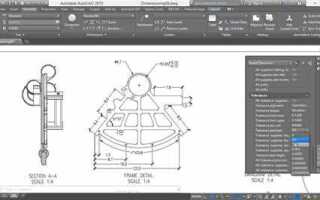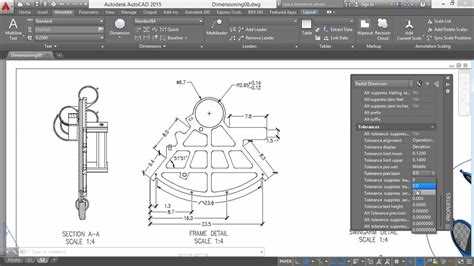
AutoCAD – это мощный инструмент для создания 2D и 3D чертежей, используемый в различных областях, таких как архитектура, инженерия, машиностроение и строительство. В программе реализованы функции, которые позволяют ускорить процесс проектирования, повысить точность чертежей и упростить взаимодействие с коллегами. Одной из ключевых особенностей AutoCAD является его широкая настройка под нужды пользователя и возможность автоматизации многих задач.
Рисование и редактирование объектов – одна из главных возможностей AutoCAD. Программа позволяет создавать геометрические примитивы, такие как линии, окружности, прямоугольники и многоугольники, а также редактировать их с высокой точностью. При этом доступны функции зеркалирования, поворота, масштабирования и выравнивания объектов, что дает возможность быстро адаптировать чертеж к изменяющимся требованиям проекта.
Моделирование в 3D расширяет возможности традиционного проектирования. В AutoCAD есть инструменты для создания объемных объектов, их редактирования и визуализации. С помощью этих функций можно моделировать здания, механические детали или инженерные системы с учетом всех параметров, что существенно упрощает процесс подготовки проектной документации и взаимодействия с другими участниками проекта.
Варианты ответов:
- Какие инструменты AutoCAD полезны для черчения в 2D?
- Какие возможности 3D моделирования предоставляет AutoCAD?
- Как AutoCAD помогает в процессе автоматизации проектирования?
Возможности программы AutoCAD
Основной функцией AutoCAD является создание и редактирование чертежей, с возможностью работы с многослойными проектами и применением различных типов объектов. Среди наиболее значимых инструментов – линейки, оси и размеры, которые помогают точно определять масштабы и пропорции.
AutoCAD поддерживает работу с 3D-моделями, позволяя проектировщикам визуализировать объекты в трех измерениях. Пользователи могут создавать и редактировать модели, изменяя их параметры, а также быстро проверять их на стыковку и геометрические ошибки. Это ускоряет процесс проектирования и снижает вероятность ошибок при производстве.
Одной из уникальных возможностей является использование аннотативных объектов, которые автоматически подстраиваются под масштаб чертежа. Это полезно при работе с чертежами различных масштабов, где размеры и текст автоматически адаптируются к изменяющимся условиям.
AutoCAD поддерживает импорт и экспорт данных в различных форматах, включая DXF, DWG, DGN и PDF, что облегчает обмен информацией между различными программами и платформами. Интеграция с другими приложениями Autodesk, такими как Revit или Civil 3D, расширяет функциональность и дает возможность работать с более сложными проектами.
Платформа также предлагает инструменты для создания собственных скриптов и автоматизации процессов. Язык программирования AutoLISP позволяет кастомизировать функции программы, что существенно увеличивает скорость работы с повторяющимися задачами.
Одним из важных аспектов является работа с облачными сервисами. AutoCAD предоставляет возможность хранения и обмена проектами через Autodesk Cloud, что позволяет работать над проектом в реальном времени с коллегами, независимо от их местоположения.
Инструменты для создания и редактирования блоков позволяют ускорить проектирование, а возможность использования динамических блоков дает гибкость в настройке элементов без необходимости их повторного создания.
Как использовать AutoCAD для создания 2D-чертежей
1. Настройка рабочей области
- Перед началом работы откройте AutoCAD и выберите шаблон с настройками, подходящими для 2D-чертежей, например, шаблон «acad.dwt».
- Настройте единицы измерения, используя команду
UNITS. Выберите подходящие единицы, такие как миллиметры или метры. - Используйте команду
LAYERдля создания и управления слоями. Создание отдельных слоев для разных типов объектов (например, стены, окна, двери) улучшает читабельность чертежа.
2. Работа с геометрией
- Используйте команду
LINEдля рисования прямых линий. При работе с прямыми линиями учитывайте координатную систему. Вы можете вводить абсолютные или относительные координаты для точности. - Для создания окружностей применяйте команду
CIRCLE, задавая радиус или диаметры через командную строку или с помощью указания центра и радиуса на экране. - Для рисования многоугольников используйте команду
POLYGON, где можно задать количество сторон и тип расположения (внутренний или внешний радиус).
3. Точные измерения и привязки
- Для точного позиционирования объектов используйте привязки. Активируйте режим привязки с помощью клавиши
F3или через панель Object Snap (OSNAP). - Вы можете включить привязку к середине, концу, центру окружности, пересечению линий и многим другим точкам, что обеспечит точность в проектировании.
- Кроме того, используйте команду
DIMLINEARдля добавления размеров на чертеж, чтобы гарантировать точные пропорции объектов.
4. Редактирование объектов
- Чтобы перемещать, копировать или вращать элементы, используйте команды
MOVE,COPYиROTATE. Эти команды обеспечат точность и контроль над расположением объектов на чертеже. - Для изменения формы объекта используйте команды
TRIMиEXTEND, которые позволяют корректировать пересекающиеся элементы или удлинять линии до нужных точек. - Для работы с углами и соединениями применяйте команду
FILLET, чтобы сглаживать углы или создавать радиусы на пересечении линий.
5. Использование аннотаций и текстовых объектов
- Для добавления текстовых примечаний используйте команду
TEXT, которая позволяет вводить однострочный или многострочный текст в чертеже. - Не забывайте о командe
MTEXTдля работы с многострочными текстовыми объектами. Это особенно удобно для добавления пояснений или описаний на чертеже. - Чтобы сделать чертеж более информативным, добавьте лидеры с помощью команды
LEADER. Лидеры помогают связывать текст с конкретными объектами на чертеже.
6. Проверка и финальная подготовка чертежа
- Для проверки точности вы можете использовать команду
DISTдля измерения расстояний между двумя точками. Также стоит проверять углы с помощью командыANGLE. - При необходимости создавайте видовые экраны с помощью команды
VIEWPORT, чтобы отобразить определённую часть чертежа.
Эти рекомендации помогут эффективно использовать AutoCAD для создания точных и детализированных 2D-чертежей. Главное – правильно настроить рабочую среду, использовать привязки и проверять точность на всех этапах работы.
Инструменты для 3D-моделирования в AutoCAD
Команды создания 3D-примитивов позволяют быстро формировать базовые элементы, такие как сферы, цилиндры, конусы, кубы и плоскости, которые служат основой для дальнейшей детализации. Эти инструменты полезны для тех, кто занимается проектированием объектов, требующих точных геометрических форм.
Команда «Экструзия» (EXTRUDE) позволяет преобразовывать 2D-объекты в 3D, вытягивая их в третьем измерении. Этот инструмент полезен при создании стен, колонн и других вертикальных элементов. Важно помнить, что экструзия работает не только с закрытыми контурами, но и с ограниченными линиями, что увеличивает гибкость моделирования.
Команда «Обертка» (REVOLVE) используется для создания 3D-форм, вращая 2D-объект вокруг оси. Это помогает моделировать такие элементы, как трубы, колпаки и другие детали, которые имеют симметрию вращения. Для точности стоит контролировать угол и ось вращения объекта.
Команда «Подрезка» (CUT) применяется для удаления частей 3D-объектов. Этот инструмент полезен при сложных моделях, где необходимо вырезать отверстия или другие элементы. Подрезка осуществляется через пересечение объекта с другими 3D-формами, что позволяет добиться точности.
Модификатор «Смягчение углов» (FILLET) позволяет сглаживать острые углы и переходы между плоскостями. Это позволяет создать более реалистичные модели с плавными переходами, что особенно важно для деталей, которые будут подвергаться нагрузкам или имеют эстетическое значение.
Команда «Моделирование сетки» (MESH) используется для создания и редактирования сетчатых структур. Этот инструмент подходит для создания сложных геометрических объектов, таких как решетки, сетки и другие элементы, которые требуют многоугольных поверхностей и точной настройки вершин.
Команда «Сдвиг/Перемещение по оси Z» позволяет манипулировать объектами в 3D-пространстве. Это базовая, но важная команда для точной ориентации и позиционирования объектов по вертикали, что особенно актуально при моделировании зданий или других конструкций с несколькими уровнями.
Для более сложных объектов AutoCAD включает инструменты для смешанных и деформированных форм. Эти инструменты могут сочетать несколько примитивов или модифицировать их с помощью операций объединения, вычитания и пересечения. Команда Subdivide позволяет делить объект на множество частей для детальной проработки или изменения его формы.
Визуализация в AutoCAD предоставляет мощные инструменты для рендеринга 3D-моделей. Программа поддерживает настройку освещения, текстурирование, а также возможность работы с камерами для получения фотореалистичных изображений. Важно учитывать, что рендеринг требует значительных вычислительных ресурсов, и для получения качественного результата лучше использовать высокопроизводительное оборудование.
Наконец, анимирование 3D-моделей с помощью инструментов, таких как Path Animation и Camera Animation, позволяет создавать динамичные сцены, что особенно полезно при представлении проектных решений или демонстрации функциональности объектов.
Работа с блоками и аттрибутами в AutoCAD
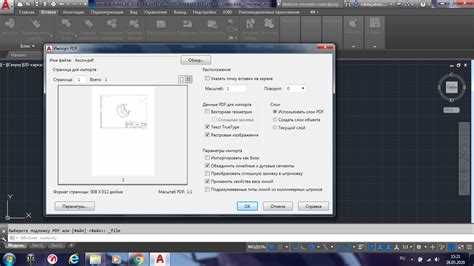
Для создания блока в AutoCAD используется команда BLOCK, которая открывает диалоговое окно, где можно задать имя блока, выбрать объекты и указать точку вставки. После создания блока его можно вставить в другие части чертежа через команду INSERT, а также использовать повторно. Чтобы редактировать блоки, применяют команду BLOCKEDIT.
Одним из мощных инструментов для работы с блоками являются атрибуты. Атрибуты – это текстовые метки, которые привязываются к объектам в блоках, что позволяет вводить информацию (например, номер детали или спецификацию) при вставке блока. Атрибуты делают блоки интерактивными, что полезно для автоматизации процессов проектирования и обеспечения точности данных.
Для добавления атрибутов используется команда ATTDEF, которая открывает окно для задания имени атрибута, его значения по умолчанию, а также параметров, таких как шрифт, размер и выравнивание. Важно, чтобы атрибуты были правильно синхронизированы с блоком, иначе данные могут быть потеряны при изменении содержимого блока.
После того как блок с атрибутами создан, его можно вставить с помощью команды INSERT, где будет предложено ввести значения для каждого атрибута. Эти данные можно затем извлечь с помощью команды ATTEXT, что позволяет автоматически собирать информацию для отчётов или баз данных. В случае необходимости можно использовать команду ATTSYNC для синхронизации данных атрибутов после изменений в блоке.
Если блоки с атрибутами используются в проекте многократно, можно задать их поведение через параметры, что позволяет управлять видимостью, расположением и другими свойствами атрибутов в зависимости от контекста или типа объекта.
При работе с блоками и атрибутами также рекомендуется использовать вставку блоков с внешних файлов (Xrefs), что улучшает совместную работу с несколькими пользователями и упрощает обновление данных в крупных проектах.
Как настроить AutoCAD для автоматической генерации спецификаций
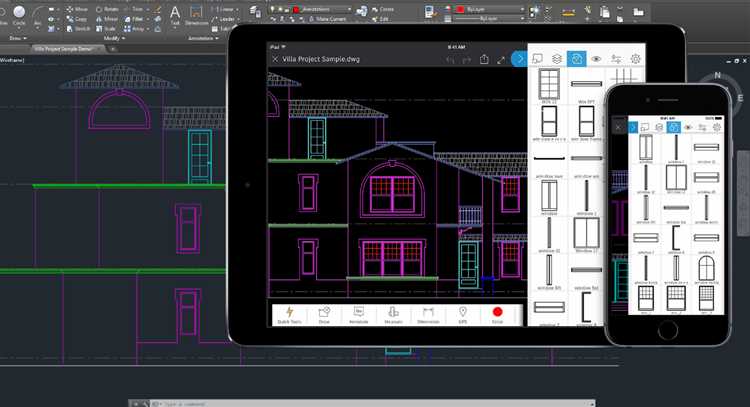
Для автоматической генерации спецификаций в AutoCAD необходимо правильно настроить инструмент Data Extraction, который позволяет извлекать информацию о чертежах и объектах в виде отчётов. Основные шаги настройки включают создание шаблонов и настройку фильтров для точного выбора данных.
1. Откройте чертеж в AutoCAD и перейдите в меню Insert. В разделе Linking & Extraction выберите опцию Data Extraction.
2. В окне Data Extraction Wizard нажмите New, чтобы создать новый проект извлечения данных. В процессе настройки укажите, какие объекты или свойства нужно включить в спецификацию, например, слои, типы объектов, размеры или материалы.
3. На следующем шаге выберите необходимые объекты в чертеже. AutoCAD предложит автоматическое распознавание элементов, однако можно вручную указать, какие объекты должны быть включены в отчет.
4. Настройте поля для отчетов. В этом разделе можно задать, какие данные будут отображаться в спецификации, например, номер детали, материал, количество и другие параметры. Важно настроить корректные фильтры для данных, чтобы отчет был информативным и точным.
6. После завершения настройки, выберите опцию Finish для генерации спецификации. Теперь вы можете автоматически получать актуальную информацию о всех элементах чертежа с возможностью обновления отчета при изменении данных в чертеже.
Автоматическое извлечение данных в AutoCAD значительно упрощает процесс создания спецификаций, уменьшая количество ошибок и ускоряя подготовку документации. Важно регулярно обновлять шаблоны и проверять настройки фильтров, чтобы спецификации оставались актуальными и точными.
Оптимизация рабочего процесса с помощью пользовательских команд AutoCAD
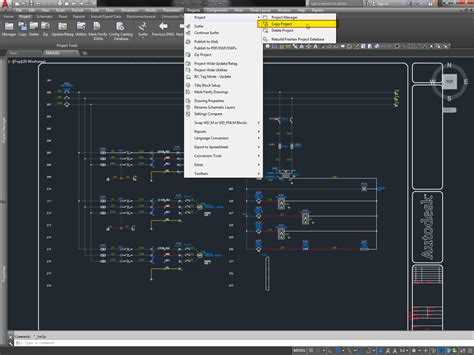
Создание пользовательских команд начинается с использования команд Alias или написания скриптов с помощью LISP и VBA. Например, если в проекте часто требуется изменение масштабов объектов, можно создать команду, которая будет автоматически изменять масштаб выбранных объектов на заданный коэффициент, избавляя от необходимости вручную вводить параметры.
Для эффективной работы важно правильно настроить горячие клавиши и пользовательские ярлыки. С помощью Keyboard Shortcuts можно привязать часто используемые команды к удобным сочетаниям клавиш, что исключит необходимость многократного поиска команд в меню и панели инструментов.
Для более сложных операций подойдут макросы – последовательности команд, которые выполняются автоматически при вызове. Макросы позволяют комбинировать несколько действий в одной пользовательской команде. Например, можно создать макрос для автозапуска последовательности операций: создание и привязка слоев, установка типов линий, добавление размеров и аннотаций. В результате, весь процесс сокращается до одного клика.
Дополнительно стоит использовать настройку пользовательского интерфейса (CUI). Это позволяет создавать собственные панели инструментов, ленты и меню, которые содержат только те команды, которые необходимы для выполнения текущей задачи. Например, для проектирования инженерных сетей можно создать отдельную панель с инструментами, специализированными для работы с трубопроводами или электрическими схемами.
Один из наиболее эффективных способов ускорить работу – это использование динамических блоков, которые можно интегрировать в пользовательские команды. Создание динамичных объектов, которые изменяют свои параметры в зависимости от контекста, позволяет экономить время на правке и переработке чертежей, минимизируя количество повторяющихся действий.
Для улучшения взаимодействия с коллегами важно также настраивать обмен данными через пользовательские команды. Например, можно создать команду для автоматической отправки чертежей в облачные сервисы или интегрировать AutoCAD с другими приложениями для упрощения взаимодействия с внешними базами данных и проектными системами.
Таким образом, внедрение и использование пользовательских команд в AutoCAD напрямую влияет на производительность и точность работы, помогая сэкономить время и снизить вероятность ошибок при выполнении повторяющихся задач. Правильная настройка и автоматизация процессов значительно улучшает рабочий процесс, делая его более гибким и удобным.
Как использовать AutoCAD для визуализации архитектурных проектов
AutoCAD предоставляет мощные инструменты для визуализации архитектурных проектов, которые позволяют архитекторам и дизайнерам создать детализированные 2D и 3D модели. Визуализация в AutoCAD начинается с точного моделирования объектов в пространстве, используя параметры размеров, углов и высот. Программное обеспечение позволяет легко интегрировать слои, материалы и освещение, создавая на основе чертежей наглядные визуальные представления.
Для 3D-визуализации важно правильно использовать команду EXTRUDE для преобразования плоских объектов в трехмерные формы. Также стоит обратить внимание на команду REVOLVE, которая помогает создать симметричные элементы, такие как колонны и арки. Комбинированное использование этих инструментов позволяет быстро перейти от концептуальных чертежей к визуально точным моделям.
Для более реалистичной презентации проектов в AutoCAD необходимо добавить материалы и текстуры. Это можно сделать с помощью команды MATERIALS, где можно выбрать готовые текстуры или создать свои собственные, чтобы отображать реальные поверхности, такие как дерево, стекло или бетон. Важно также корректно настроить освещение модели, что обеспечит правильное восприятие материалов в зависимости от времени суток и окружающих условий.
После того как модель готова, следует работать с визуальными эффектами. Использование визуализаторов, таких как AutoCAD Rendering, позволяет настроить параметры освещенности, тени и отражений, что придает проекту реалистичность. В настройках можно выбрать подходящие для проектирования среды, например, дневное или ночное освещение, а также настроить уровни прозрачности и отражения для стеклянных элементов.
Для создания анимации и представления проекта в динамике AutoCAD предлагает возможность применения камеры. Камера позволяет заранее задавать пути движения, создавая эффект полета по зданию или же просмотр интерьера с разных ракурсов. Это полезно для создания видеороликов или презентаций, которые могут быть использованы на выставках или в переговорах с клиентами.
Импорт и экспорт данных между AutoCAD и другими CAD-программами
AutoCAD поддерживает различные форматы для импорта и экспорта данных, что делает его совместимым с большинством CAD-систем. Это позволяет пользователям обмениваться проектами и использовать данные из других программ без значительных потерь информации.
Для импорта данных из других CAD-систем можно использовать стандартные форматы, такие как DXF (Drawing Exchange Format), который обеспечивает совместимость с большинством программ. Этот формат сохраняет геометрию, слои, текстовые аннотации и другие элементы, что облегчает переноса данных без потери важной информации.
Экспорт данных из AutoCAD в другие CAD-программы также возможен через формат DXF или через более универсальные форматы, такие как IGES и STEP, которые поддерживаются широким спектром приложений для трехмерного моделирования и инженерных расчетов. Это позволяет обмениваться не только чертежами, но и 3D-моделями, что важно для инженеров и дизайнеров.
Кроме того, AutoCAD поддерживает экспорт в форматы, совместимые с программами для анализа и визуализации, такие как STL для 3D-печати или PDF для представления проектной документации. Это расширяет возможности использования данных, позволяя подключать их к другим этапам работы, например, в процессе прототипирования или печати моделей.
Важно учитывать, что при экспорте и импорте данных может возникать потеря или искажение информации, особенно при работе с комплексными объектами или специфичными данными, такими как параметры материалов или нестандартные элементы. Рекомендуется предварительно проверять корректность переданных данных и проводить тестовые обмены.
Для упрощения взаимодействия с другими CAD-системами AutoCAD предлагает функции, такие как ссылки на внешние файлы и блоки, что позволяет интегрировать данные из других программ без необходимости конвертировать их в другой формат. Эти функции значительно ускоряют процесс обмена информацией и минимизируют вероятность ошибок.
Как настроить и использовать графические стили в AutoCAD
Графические стили в AutoCAD помогают контролировать отображение объектов на чертежах, включая линии, шрифты и текстуры. Они позволяют стандартизировать внешний вид проекта и обеспечивать консистентность документации. Настройка графических стилей включает в себя несколько ключевых шагов.
Вот как можно настроить и применить графические стили:
- Создание нового графического стиля
Для этого откройте панель «Менеджер графических стилей» (используйте команду STYLES). В этом меню выберите «Создать новый стиль», задайте ему имя и выберите параметры отображения, такие как тип линий, цвет, толщина и масштаб. Вы также можете использовать стилевые шаблоны, чтобы ускорить процесс создания. - Настройка типа линий
Для каждой линии в чертеже можно выбрать тип, такой как сплошной, пунктирный или волнистый. Важно настроить и использовать различные типы линий в зависимости от объектов, чтобы повысить читаемость чертежа. Настройка типа линии происходит через команду LINETYPE, где можно выбрать стандартный тип линии или загрузить новый. - Изменение толщины линий
Выбор толщины линий помогает выделить определённые элементы на чертеже. В панели «Менеджер графических стилей» можно настроить толщины линий для различных объектов, чтобы, например, сделать стены толстыми, а границы дверей тонкими. Чтобы настроить толщину линии, используйте команду LINEWEIGHT. - Настройка шрифтов
В AutoCAD доступна настройка шрифтов для текстовых объектов. В графическом стиле можно изменить шрифт, размер и начертание текста. Для этого откройте меню шрифтов, выберите подходящий шрифт и настройте параметры через команду STYLE. - Применение графического стиля
После настройки графического стиля его можно применить ко всем объектам или конкретным элементам чертежа. Для этого выберите нужный объект, откройте свойства и укажите соответствующий стиль отображения. Графический стиль можно назначить как для линий, так и для текста, чтобы обеспечить единообразие всего проекта.
Рекомендуется проверять визуализацию чертежа на разных масштабах и в разных режимах отображения, чтобы убедиться, что стили выглядят правильно. Это можно сделать, переключая различные виды и уровни масштабирования, используя команды VIEW и ZOOM.
Таким образом, настройка и использование графических стилей в AutoCAD позволяет добиться четкости и стандартности в представлении данных, улучшая общую организацию работы и качество чертежей.
Вопрос-ответ:
Какие возможности предоставляет программа AutoCAD для создания чертежей?
AutoCAD — это мощный инструмент для проектирования и черчения, который позволяет создавать 2D- и 3D-чережи с высокой точностью. В программе можно работать с различными типами объектов, использовать слои, добавлять текстовые примечания, размеры и аннотации. AutoCAD также поддерживает интеграцию с другими приложениями и позволяет экспортировать проекты в различные форматы, такие как PDF, DWG, DXF и другие.
Можно ли в AutoCAD работать с трехмерными моделями?
Да, AutoCAD предоставляет инструменты для работы с 3D-моделями. В программе можно создавать трехмерные объекты, настраивать их поверхности и текстуры, а также осуществлять визуализацию и рендеринг. Для работы с 3D в AutoCAD доступны функции моделирования, такие как экструзия, выдавливание, вращение, а также возможности для анализа и расчета объемов объектов.
Как AutoCAD помогает в управлении проектами и сотрудничестве в команде?
AutoCAD поддерживает функции совместной работы, позволяя нескольким пользователям одновременно работать с проектом. С помощью облачных сервисов можно синхронизировать и обмениваться файлами с коллегами, а также управлять версиями документации. В AutoCAD есть возможность аннотировать чертежи, оставлять комментарии, а также использовать привязки и слои для упрощения работы в команде.
Какие функции AutoCAD помогут повысить точность при создании чертежей?
AutoCAD предлагает ряд инструментов для повышения точности работы, таких как привязка к объектам, сетка и система координат. Также доступны функции для автоматического выравнивания объектов, точного указания расстояний и углов, а также измерительных инструментов для создания точных размеров. Эти функции позволяют избежать ошибок при создании и редактировании чертежей, обеспечивая высокую точность и согласованность данных.
Как AutoCAD помогает с автоматизацией повторяющихся задач при проектировании?
AutoCAD позволяет автоматизировать многие задачи с помощью блоков, шаблонов и скриптов. Блоки позволяют вставлять часто используемые элементы чертежей, что сокращает время на их повторное создание. Шаблоны позволяют стандартизировать оформление чертежей, а создание скриптов и макросов позволяет автоматизировать сложные и повторяющиеся операции. Это помогает повысить производительность и снизить вероятность ошибок.
Какие функции программы AutoCAD позволяют улучшить качество чертежей?
AutoCAD предоставляет несколько инструментов для повышения качества чертежей. Например, автоматическая корректировка линий и углов помогает избежать ошибок при создании чертежей. Также существует инструмент для работы с размерами, который позволяет точно задавать размеры объектов и автоматически изменять их при корректировке чертежа. Вдобавок, программа поддерживает работу с несколькими слоями, что дает возможность разделять различные элементы чертежа и улучшать его читаемость.
Как AutoCAD помогает при создании трехмерных моделей?
В AutoCAD есть мощные инструменты для создания и редактирования 3D-моделей. Программа позволяет пользователям создавать объемные формы, добавлять детали и редактировать их, используя такие функции, как экструдирование, выдавливание и вращение объектов. Благодаря интеграции с другими 3D-программами, например, для визуализации, можно получить высококачественные изображения моделей и проверить их в виртуальной среде. Также AutoCAD предоставляет возможность работы с параметрическими моделями, что упрощает процесс внесения изменений в конструкции.

 Загрузка...