Файл шаблона в AutoCAD представляет собой основу для создания чертежей с заранее установленными параметрами: стилями, слоями, аннотативными объектами и настройками. Шаблон позволяет ускорить процесс разработки и повысить качество проектирования. Однако каждый проект может потребовать дополнительных изменений, таких как использование нестандартных единиц измерений или особых стилей текста. В этом случае расширение файла шаблона становится необходимым шагом.
Основным расширением файла шаблона в AutoCAD является формат .dwt, который используется для сохранения настроек и объектов, определенных пользователем. Это расширение удобно тем, что содержит все настройки, необходимые для создания нового чертежа, без необходимости повторно настраивать параметры. При расширении этого шаблона можно добавить дополнительные элементы, например, специфичные для проекта блоки, поля или стили размеров.
Процесс расширения файла шаблона начинается с открытия существующего шаблона или создания нового. Важно учитывать, что все изменения должны быть сохранены в том же формате .dwt, чтобы они корректно отображались при дальнейшем использовании. Рекомендуется работать с версиями шаблонов для разных типов проектов, чтобы гарантировать их совместимость с требованиями и стандартами организации.
Для успешного расширения шаблона следует учитывать несколько аспектов. Во-первых, важно убедиться в наличии всех нужных файлов и объектов, таких как шрифты или специальные блоки. Во-вторых, необходимо помнить о требованиях к совместимости версий AutoCAD, поскольку старые шаблоны могут не поддерживать новые функции программы. Для оптимизации работы рекомендуется тщательно проверять каждый элемент перед сохранением и использованием в других проектах.
Как добавить новые слои в шаблон AutoCAD
Для добавления нового слоя в шаблон AutoCAD, откройте файл шаблона (.dwt) в программе. Для этого перейдите в меню Файл и выберите Открыть, затем укажите нужный шаблон. После загрузки шаблона откройте панель слоев, нажав команду LA на клавиатуре или выбрав пункт Слой на верхней панели инструментов.
В открывшемся диалоговом окне слоев нажмите кнопку Создать новый слой. Введите уникальное имя слоя в поле Имя. Чтобы изменить характеристики слоя, такие как цвет, тип линии или толщина линии, используйте соответствующие параметры в этом же окне. Эти настройки будут автоматически сохранены для всех объектов, созданных на этом слое.
Если необходимо, вы можете задать дополнительные параметры слоя, такие как его видимость, заморозка или замкнутость. Для того чтобы слой был доступен только для определённых объектов, поставьте галочку в поле Заморозить или Замкнуть в диалоговом окне. После внесения изменений нажмите OK, чтобы сохранить новый слой в шаблоне.
Сохраните шаблон, чтобы изменения вступили в силу. Теперь при создании нового чертежа на основе этого шаблона, добавленный слой будет доступен для использования. Если нужно, можно повторить процесс для добавления дополнительных слоев с индивидуальными параметрами для различных частей проекта.
Настройка единиц измерения для шаблона AutoCAD
Для правильной работы с чертежами в AutoCAD необходимо настроить единицы измерения шаблона. Эти настройки определяют точность и формат ввода данных, а также соответствие требованиям проекта. Следующие шаги помогут правильно настроить единицы измерения для нового шаблона.
1. Открытие настроек единиц измерения
Для начала откройте шаблон или новый чертеж в AutoCAD. В командной строке введите команду UNITS и нажмите Enter. Это откроет диалоговое окно настроек единиц измерения.
2. Выбор типа единиц
В диалоговом окне настройки единиц измерения, в разделе «Тип» выберите нужный тип единиц: Decimal (десятичные), Architectural (архитектурные), Engineering (инженерные), Fractional (дробные) и другие. Важно выбрать тип, соответствующий требованиям проекта, например, для чертежей, связанных с архитектурой, часто выбирают «Architectural».
3. Настройка точности
В разделе «Точность» можно задать количество знаков после запятой. Например, для инженерных чертежей чаще всего требуется точность до 0.0001, в то время как для архитектурных чертежей достаточно двух знаков после запятой. Для стандартной точности следует оставить значение «0.00».
4. Установка масштабов
В разделе «Масштаб» настройте необходимые коэффициенты для различных типов чертежей, если это необходимо. Масштаб влияет на размер отображаемых объектов и соответствует масштабу, выбранному для работы с чертежами.
5. Сохранение настроек
После завершения настройки единиц измерения нажмите «ОК» для сохранения изменений. Эти настройки сохранятся в шаблоне, и при создании новых чертежей AutoCAD будет использовать их по умолчанию.
Правильная настройка единиц измерения важна для точности и удобства работы в AutoCAD. Убедитесь, что используемые единицы соответствуют проектным требованиям и стандартам отрасли.
Интеграция пользовательских блоков в шаблон AutoCAD
Интеграция пользовательских блоков в шаблон AutoCAD позволяет повысить эффективность работы, сократить время на создание стандартных элементов чертежей и унифицировать проектирование. Чтобы встроить блоки в шаблон, необходимо выполнить несколько шагов.
Первым шагом является создание блока. В AutoCAD можно использовать команду BLOCK или BD для создания блока. В процессе создания блока важно убедиться, что элементы правильно выровнены и размещены относительно точки вставки. Каждому блоку следует присвоить уникальное имя, чтобы избежать конфликтов при использовании шаблона.
После создания блока его можно сохранить в шаблоне. Для этого откройте шаблонный файл (.dwt) и используйте команду INSERT, чтобы добавить блок в чертеж. Важно отметить, что блоки, вставленные в шаблон, могут быть использованы в любых чертежах, основанных на этом шаблоне, без необходимости повторного создания блоков.
Чтобы избежать избыточности, рекомендуется сохранять блоки в отдельной библиотеке, используя файл .dwg с предустановленными блоками. Библиотеку блоков можно загрузить в шаблон через команду ATTACH, что обеспечит доступ к нужным блокам во время работы с чертежами.
Для улучшения производительности важно следить за размером файлов шаблона. При добавлении большого числа блоков шаблон может существенно увеличиться в размере, что затруднит его использование в дальнейшем. Оптимизация блоков, например, удаление ненужных слоев или упрощение геометрии, поможет избежать таких проблем.
Кроме того, полезно использовать атрибуты для блоков. Атрибуты позволяют задавать дополнительные параметры блоков, такие как размеры, материал или другие характеристики, которые могут изменяться при вставке блока в чертеж. Для работы с атрибутами можно использовать команду ATTDEF для создания атрибутов и EATTEDIT для их редактирования.
Заключительный шаг – тестирование шаблона. После того как блоки были интегрированы в шаблон, важно проверить его функциональность. Убедитесь, что все блоки корректно вставляются, атрибуты работают как положено, и файл шаблона не перегружен лишними данными.
Определение стилей текста и аннотаций в шаблоне AutoCAD
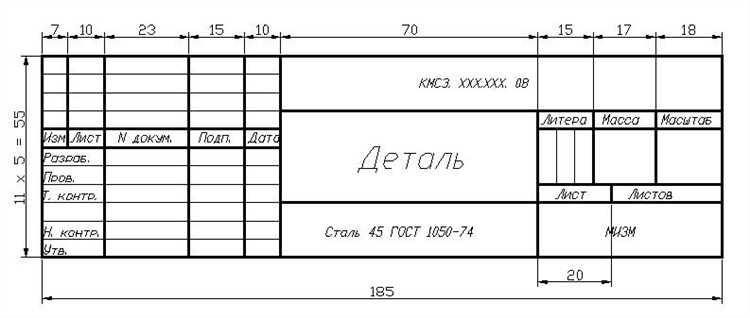
В AutoCAD стили текста и аннотаций играют ключевую роль в стандартизации и унификации визуального оформления чертежей. Каждый стиль задаёт параметры отображения текста и аннотаций, такие как шрифт, размер, отступы, межстрочный интервал и другие параметры. Важно правильно настроить эти элементы в шаблоне, чтобы обеспечить согласованность всех чертежей, создаваемых на основе этого шаблона.
Основные шаги по созданию и настройке стилей текста и аннотаций в шаблоне:
- Создание стиля текста. Откройте менеджер стилей текста с помощью команды
STYLE. В нем можно настроить параметры шрифта, высоты текста, ширины символов, выравнивания и других атрибутов. Важно выбирать шрифты, совместимые с масштабированием, и которые легко читаются на разных уровнях увеличения чертежа. - Настройка аннотативности. Для большинства аннотативных объектов (например, размеров, подписей, блоков) следует использовать аннотативные стили, которые автоматически подстраиваются под масштаб отображения чертежа. Это исключает необходимость вручную менять размер текста и аннотаций для разных масштабов.
- Использование стандартных стилей. В шаблоне следует использовать общие стили, которые соответствуют отраслевым стандартам. Это обеспечит единообразие и легкость восприятия документа. Стандартные стили часто включают шрифты, такие как
ISO-01илиSimplex, которые хорошо подходят для большинства ситуаций. - Настройка стилей аннотаций. Аннотации в AutoCAD также можно настраивать через команду
ANNOTATIVE. Это позволяет использовать такие элементы, как размеры и текстовые блоки, которые автоматически изменяются в зависимости от масштаба, не требуя переработки каждого чертежа. - Управление масштабами. Важно настроить несколько стандартных масштабов для текстов и аннотаций, которые будут использоваться при создании чертежей. Для этого используйте команду
DIMSTYLEдля размеров и аннотаций, чтобы задать параметры отображения для каждого масштаба.
При создании шаблонов для организации и стандартизации рабочего процесса важно учесть все аспекты стилей текста и аннотаций, чтобы исключить ошибки и лишнюю работу при подготовке чертежей.
Как сохранить и экспортировать изменённый шаблон AutoCAD

После внесения изменений в шаблон чертежа AutoCAD важно правильно сохранить и экспортировать файл, чтобы использовать его в дальнейшем или передать коллегам. Процесс состоит из нескольких ключевых шагов:
- Сохранение изменённого шаблона: Для сохранения шаблона с внесёнными изменениями используйте команду SAVEAS в AutoCAD. В открытом документе выберите «Сохранить как» в меню «Файл» или используйте команду QSAVE для быстрого сохранения.
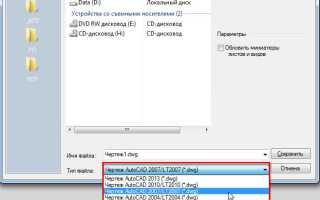
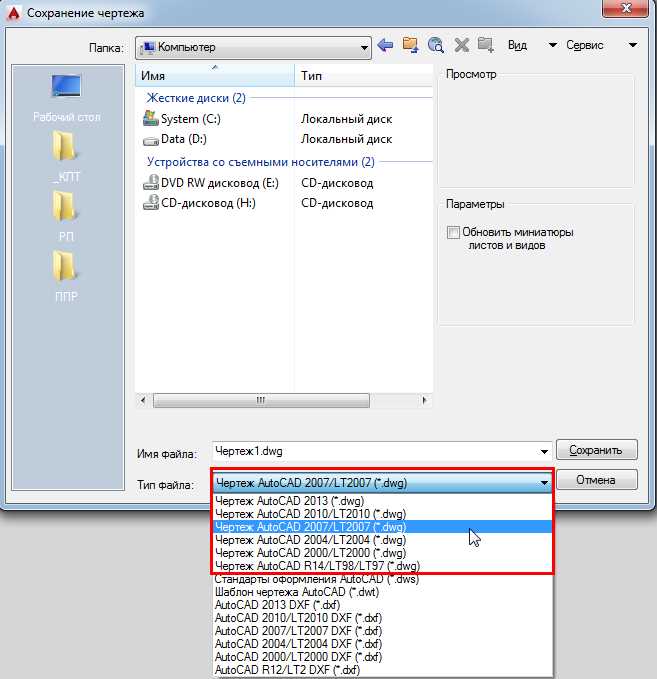
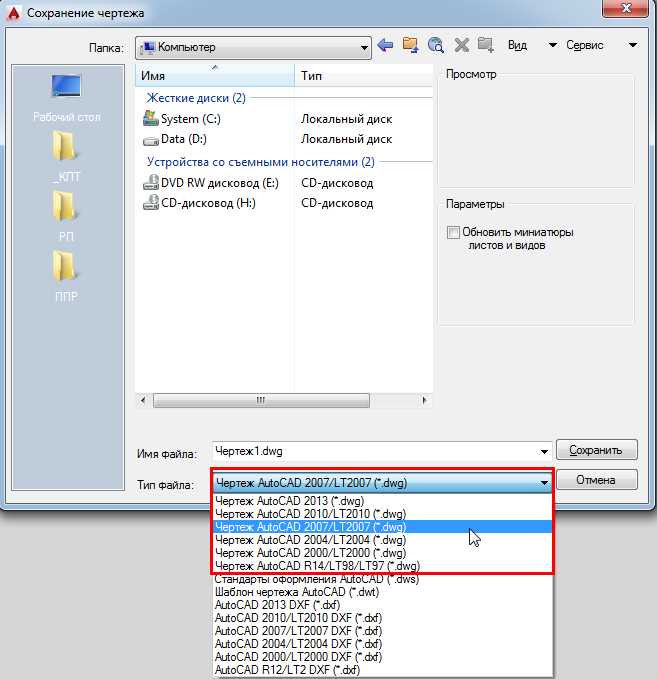
- Выбор формата файла: При сохранении файла важно выбрать правильный формат. Шаблоны AutoCAD сохраняются с расширением .dwt. Это специализированный формат, который сохраняет все настройки, слои, стили и другие параметры шаблона.
- Использование сохранённого шаблона: После того как шаблон сохранён, его можно использовать при создании новых чертежей. Для этого выберите сохранённый шаблон при создании нового документа, указав его путь в окне создания нового файла.
- Экспорт шаблона для использования в других проектах: Чтобы экспортировать шаблон, перейдите в меню «Файл» и выберите команду Экспортировать. В диалоговом окне выберите формат .dwt и путь для сохранения.
- Передача шаблона другим пользователям: Для передачи шаблона другим пользователям достаточно отправить файл с расширением .dwt. Важно убедиться, что все связанные файлы, такие как блоки, шрифты и стили, находятся в доступных путях для корректной работы шаблона на других устройствах.
При экспорте и передаче шаблона рекомендуется проверять, что все настройки и элементы файла корректно работают на другом устройстве или в другой версии AutoCAD, чтобы избежать потери данных или функциональности.
Использование динамических блоков для улучшения шаблона AutoCAD
Динамические блоки в AutoCAD позволяют создать гибкие и адаптивные элементы, которые можно настраивать без необходимости пересоздавать каждый объект. Это важное улучшение при создании шаблонов чертежей, так как оно существенно снижает время на редактирование и повышение точности работы с проектами.
Преимущества динамических блоков:
1. Универсальность: Динамические блоки могут изменять размер, форму, ориентацию и другие параметры, что позволяет создавать один блок для различных ситуаций. Например, можно использовать один блок двери для разных типов дверных проемов, изменяя только параметры блока, а не создавая отдельные элементы для каждого случая.
2. Снижение количества объектов: Вместо создания множества однотипных объектов, можно использовать несколько динамических блоков, что существенно уменьшает объем данных в чертеже.
3. Экономия времени: Благодаря возможности быстрого редактирования блоков, процессы проектирования ускоряются, так как для изменения параметров достаточно обновить лишь один блок, а не каждый элемент индивидуально.
Рекомендации по использованию динамических блоков в шаблонах:
1. Продуманная настройка параметров: Важно заранее определить, какие параметры будут изменяться в процессе работы. Это могут быть такие параметры, как размеры, углы поворота, цвет или тип материалов. Чем более точно настроены параметры, тем проще будет работать с блоками в дальнейшем.
2. Использование видовых экранов: Для улучшения восприятия чертежа используйте динамические блоки с несколькими состояниями видовых экранов, чтобы отображать нужные части объекта только в тех проекциях, где они важны. Например, для архитектурных чертежей можно задать разные состояния для видовых экранов с дверями или окнами, в зависимости от перспективы.
3. Внедрение в шаблон: Важно правильно интегрировать динамические блоки в шаблон чертежа. В процессе создания шаблона добавьте только те блоки, которые часто используются, чтобы сохранить его компактность и повысить удобство. Например, можно добавить такие блоки, как окна, двери, сантехнические элементы, с возможностью их настройки под конкретные требования.
4. Поддержка стандартов: При создании шаблонов важно соблюдать стандарты и требования компании или отрасли. Использование динамических блоков должно быть согласовано с эти стандартами, чтобы не нарушать унификацию и совместимость чертежей.
Таким образом, динамические блоки позволяют не только упростить создание и редактирование чертежей, но и значительно повысить их качество, делая шаблоны более гибкими и универсальными для различных проектов. Включение их в шаблон AutoCAD позволяет работать более эффективно и сэкономить время на многократных редактированиях однотипных элементов.
Ошибки при расширении шаблона AutoCAD и способы их устранения
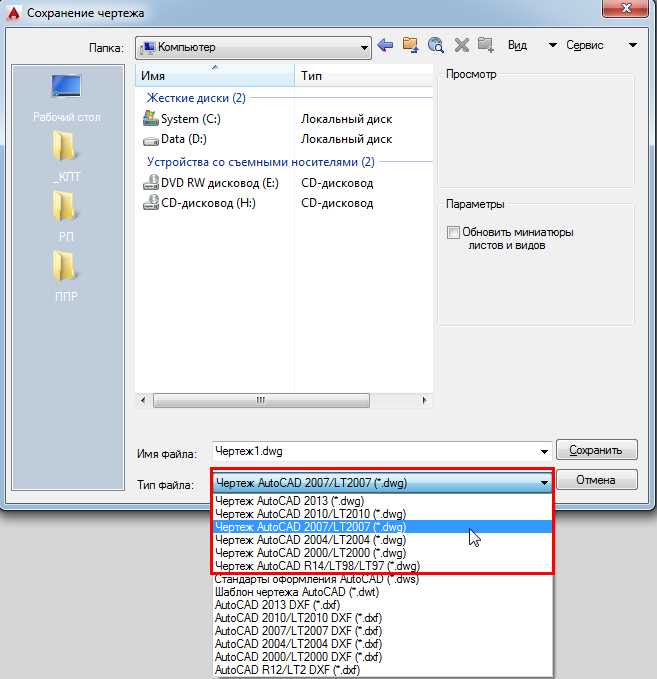
При расширении шаблона в AutoCAD пользователи могут столкнуться с рядом проблем, которые мешают корректной работе программы. Основные ошибки связаны с несоответствием форматов, неправильной настройкой параметров и конфликтами данных. Рассмотрим основные проблемы и способы их решения.
1. Ошибка несовместимости формата файла
При попытке открыть старый шаблон или импортировать настройки из другой версии AutoCAD часто возникает ошибка несовместимости формата. Эта проблема возникает, если шаблон был создан в версии, которая отличается от той, в которой вы пытаетесь его использовать. Решение: используйте функцию сохранения шаблона в более ранней версии (Save As), выбрав необходимую совместимость. Если шаблон уже используется в более новой версии, попытайтесь открыть его с помощью соответствующего инструмента для конвертации форматов.
2. Потеря настроек стилей и шаблонов
Ошибка, при которой настройки стилей линий, текстов или размеров теряются при расширении шаблона, является одной из наиболее частых. Это может произойти, если в новом шаблоне отсутствуют все необходимые настройки или пути к файлам стилей были изменены. Решение: перед созданием нового шаблона убедитесь, что все используемые файлы стилей сохранены и правильно подключены. Для этого можно использовать команду «DesignCenter» для импорта необходимых настроек из другого чертежа.
3. Проблемы с путями к файлам
Пути к файлам (например, шрифтам, образцам или внешним ссылкам) могут быть изменены после расширения шаблона. Это часто вызывает ошибки при открытии файла, так как AutoCAD не может найти эти файлы. Решение: перед началом работы убедитесь, что все используемые внешние файлы и библиотеки находятся в доступных местах и правильно подключены. В случае необходимости откорректируйте пути к файлам в настройках чертежа.
4. Неверные настройки масштаба
При расширении шаблона могут возникать проблемы с настройками масштаба, особенно если шаблон используется для работы с различными типами чертежей. В таких случаях объекты могут отображаться неправильно или не соответствовать нужному масштабу. Решение: при создании нового шаблона внимательно проверьте настройки масштаба, особенно в блоках и аннотативных объектах, чтобы они соответствовали выбранной системе измерений.
5. Конфликты с автозагрузкой и плагинами
При расширении шаблона могут возникнуть конфликты с установленными плагинами и автозагрузочными модулями, если они несовместимы с новой версией шаблона. Эти конфликты могут привести к сбоям в программе или снижению ее производительности. Решение: проверьте настройки автозагрузки и плагинов. Возможно, потребуется обновить или отключить некоторые модули, которые вызывают проблемы.
6. Ошибка при установке пользовательских блоков
Шаблоны часто включают пользовательские блоки, которые могут быть неправильно установлены или повреждены. Это может привести к неправильному отображению блоков или их исчезновению. Решение: убедитесь, что все блоки правильно загружены в чертеж, и они находятся в нужных каталогах. Используйте команду «BLOCK» для проверки корректности установки блоков в шаблоне.
Вопрос-ответ:
Что такое расширение файла шаблона чертежа в AutoCAD?
Расширение файла шаблона чертежа в AutoCAD представляет собой суффикс в названии файла, который определяет его тип. Обычно такие файлы имеют расширение .dwt. Это файлы, в которых сохраняются настройки и стандарты чертежа, такие как масштабы, слои, стили текста и другие параметры, необходимые для работы над проектами. Файл шаблона позволяет ускорить создание новых чертежей, так как все основные настройки уже будут заданы.
Как изменить расширение файла шаблона в AutoCAD?
Чтобы изменить расширение файла шаблона в AutoCAD, достаточно изменить формат сохранения файла. Для этого нужно выбрать «Сохранить как» и в списке типов файлов выбрать нужный формат шаблона, например .dwt. Однако стоит помнить, что расширение файла .dwg, которое используется для обычных чертежей, не имеет тех же параметров настройки, что и .dwt. Следовательно, при изменении расширения нужно следить за сохранением всех необходимых данных для шаблона.
Могу ли я создать собственный файл шаблона чертежа в AutoCAD?
Да, в AutoCAD можно создать собственный шаблон. Для этого нужно сначала создать новый чертеж с необходимыми параметрами, такими как стили линий, размеры, шрифты и другие настройки, которые будут использоваться в проекте. После этого чертеж сохраняется как файл с расширением .dwt, и этот файл можно использовать в дальнейшем как шаблон для новых проектов. Такой подход помогает стандартизировать работу и избежать ошибок при создании чертежей.
Какие настройки можно сохранить в файле шаблона AutoCAD?
В файле шаблона AutoCAD можно сохранить множество настроек, которые затем будут использоваться при создании новых чертежей. К ним относятся: стили текста и размеров, слои, типы линий, штриховки, шаблоны печати, а также параметры аннотативности и другие предпочтения. Все эти элементы помогают создать стандартизированный рабочий процесс и экономят время при разработке новых чертежей.
Можно ли использовать шаблон чертежа AutoCAD с расширением .dwt в других версиях программы?
Да, файлы с расширением .dwt, созданные в одной версии AutoCAD, можно использовать в других версиях программы. Однако, важно помнить, что при открытии шаблона в более старой версии программы могут возникнуть проблемы с несовместимостью некоторых новых функций или настроек. В таких случаях возможно потребуется внести изменения в шаблон, чтобы он стал совместим с более ранней версией AutoCAD.
Какие форматы файлов поддерживаются для шаблонов чертежей в AutoCAD?
AutoCAD поддерживает различные форматы для шаблонов чертежей. Самым распространённым является формат .dwt (Drawing Template), который предназначен именно для создания шаблонов. Также можно использовать форматы .dwg, .dxf и .dgn для шаблонов, однако они чаще всего применяются для работы с конкретными чертежами. Важно, чтобы шаблон включал в себя настройки, такие как единицы измерения, стили текстов, слои и другие параметры, что ускоряет работу при создании новых проектов.
Как изменить расширение файла шаблона чертежа AutoCAD, если оно не подходит для текущих нужд?
Для изменения расширения файла шаблона в AutoCAD нужно создать новый файл шаблона с нужными параметрами. Для этого можно выбрать опцию «Сохранить как» в меню «Файл», затем выбрать тип файла .dwt для создания нового шаблона. Однако следует помнить, что изменение расширения существующего файла напрямую может привести к потерям данных или неправильной работе шаблона. Рекомендуется всегда сохранять исходный файл в его оригинальном формате и создавать новый файл с новым расширением для работы с шаблонами, чтобы избежать ошибок при создании чертежей.

 Загрузка...