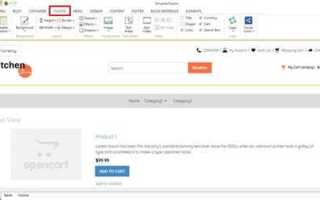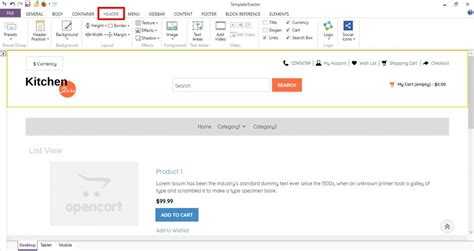
В OpenCart header (верхняя часть страницы) представляет собой важный элемент, который отображается на каждой странице магазина. Он включает в себя не только логотип и меню навигации, но и контактные данные, корзину покупок и другие элементы, критически важные для пользовательского опыта. Настройка header в OpenCart – это не только изменение внешнего вида, но и оптимизация функциональности.
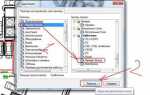
Основное место для настройки header в OpenCart находится в админ-панели. Для этого необходимо перейти в раздел Дизайн – Шаблоны и выбрать нужный шаблон. Внутри шаблона можно найти папку catalog/view/theme/your_theme/template/common, где располагается файл header.tpl. Этот файл управляет отображением верхней части страницы на сайте.
Чтобы внести изменения, можно отредактировать данный файл, добавив или убрав элементы по вашему усмотрению. Например, добавление кнопок социальных сетей, изменение расположения логотипа, добавление пользовательского блока или настройка корзины можно реализовать через этот файл. Также важно помнить, что для более сложных настроек может понадобиться редактирование стилей CSS или подключение дополнительных модулей через админ-панель.
Где находится header в OpenCart и как его настроить
Файл, отвечающий за отображение header, находится в директории catalog/view/theme/{your_theme}/template/common/header.tpl. Этот файл можно редактировать, чтобы изменить структуру и элементы заголовка. Важно помнить, что редактировать нужно только соответствующие шаблоны для вашей активной темы.
Вот несколько шагов для настройки header в OpenCart:
1. Логотип
Логотип обычно располагается в верхней части страницы и является изображением. Для изменения логотипа зайдите в административную панель OpenCart, затем в меню Система → Настройки → выберите нужный магазин и в разделе «Логотип» загрузите новый файл.
2. Панель навигации
Меню навигации (главное меню) настраивается через Система → Меню. Здесь можно добавить, удалить или изменить ссылки. Эти изменения автоматически отобразятся в header.tpl.
3. Поиск и корзина
Поиск и корзина размещаются в header.tpl через встроенные компоненты OpenCart. Для изменения их местоположения или функционала нужно отредактировать соответствующие блоки в этом файле. Например, для изменения внешнего вида формы поиска, ищите блок с тегом <form> и изменяйте его параметры.
4. Изменение шрифтов и цветов
Чтобы изменить шрифты или цвета элементов в header, нужно редактировать соответствующие CSS-стили. Обычно файлы стилей находятся в директории catalog/view/theme/{your_theme}/stylesheet/, и для изменения цветов или шрифтов достаточно отредактировать файл stylesheet.css.
5. Дополнительные модули в header
Если необходимо добавить дополнительные элементы, такие как иконки социальных сетей, контактные телефоны или подписку на рассылку, для этого можно использовать модули OpenCart. Добавьте их через панель администратора в разделе Расширения → Модули и настройте нужные компоненты. После этого элементы автоматически появятся в header.tpl.
6. Проверка изменений
После внесения изменений всегда проверяйте их на сайте. Иногда может понадобиться очистка кэша и перезагрузка страницы для того, чтобы новые настройки отобразились корректно.
Настройка header в OpenCart позволяет не только улучшить внешний вид магазина, но и сделать его более удобным для пользователей. Важно помнить, что любые изменения следует тестировать на различных устройствах, чтобы обеспечить корректное отображение на мобильных и десктопных версиях сайта.
Поиск файла с header в структуре OpenCart
Если вы используете OpenCart 3.x и выше, возможно, файл будет иметь расширение .twig. Тогда его путь будет выглядеть как catalog/view/theme/[название_темы]/template/common/header.twig.
Если файл не найден в указанной директории, проверьте, не используется ли кастомная тема или расширение, которое может переопределить стандартное расположение. В таких случаях можно обратиться к разработчику темы или просмотреть документацию по установленным расширениям.
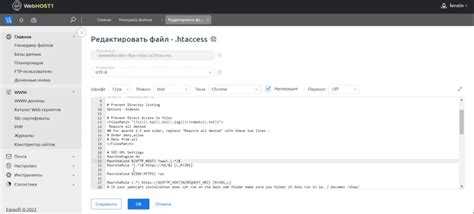
Также стоит учитывать, что изменения в header.tpl или header.twig могут потребовать очистки кеша OpenCart. Это можно сделать через админ-панель или вручную, удалив файлы в директории system/storage/cache.
Как изменить элементы в шапке через админку OpenCart
Шапка сайта в OpenCart содержит важные элементы, такие как логотип, меню, контактные данные и ссылки на социальные сети. Для изменения этих элементов через админку необходимо использовать встроенные настройки и модули.
Основные шаги для настройки шапки:
- Перейдите в панель управления OpenCart. Войдите в админку и откройте раздел «Дизайн».
- Настройка логотипа. Для изменения логотипа перейдите в раздел «Настройки» -> «Магазины» и выберите нужный магазин. В настройках найдите блок «Логотип» и загрузите новый файл изображения.
- Настройка меню. Для редактирования главного меню воспользуйтесь модулем «Меню» в разделе «Дизайн». Здесь можно добавить, удалить или изменить ссылки, а также настроить их порядок отображения.
- Контактные данные и кнопки. Для редактирования контактных данных (телефон, email) откройте раздел «Настройки» -> «Магазины», где можно настроить соответствующие поля. Чтобы добавить кнопки социальных сетей, используйте модуль «Социальные сети» в разделе «Модули».
- Настройки шапки в тему. Если в теме есть дополнительные элементы шапки, такие как баннеры или дополнительные ссылки, они настраиваются через редактирование файлов шаблонов в разделе «Дизайн» -> «Шаблоны».
После внесения изменений не забудьте сохранить настройки и очистить кеш, чтобы все изменения отобразились на сайте.
Редактирование шаблона header.twig для кастомизации
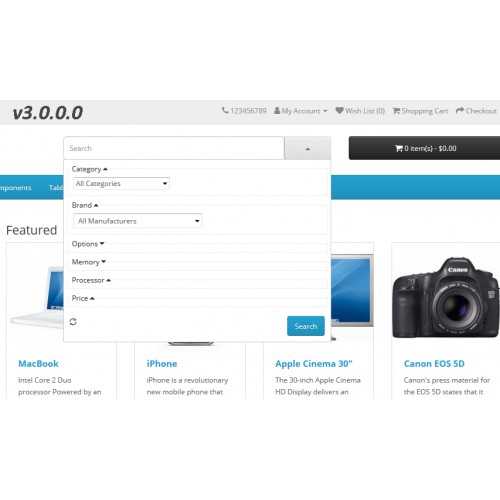
Шаблон header.twig в OpenCart отвечает за отображение верхней части страницы, которая включает логотип, меню, корзину и другие элементы интерфейса. Чтобы кастомизировать header, необходимо отредактировать файл, расположенный в папке вашего активного шаблона: /catalog/view/theme/your_theme/template/common/header.twig.
Для начала определим ключевые элементы, которые можно настроить в header.twig:
1. Логотип
Логотип в OpenCart отображается с помощью тега {{ logo }}. Чтобы изменить логотип, замените путь к изображению в файле админки, либо вручную укажите нужное изображение в файле header.twig.
2. Меню навигации
3. Корзина
Корзина товаров отображается с помощью тега {{ cart }}. Для кастомизации корзины, например, для изменения ее внешнего вида или отображения дополнительной информации, можно модифицировать этот элемент, добавив необходимые классы или изменив структуру HTML.
4. Поиск
Для блока поиска используется тег {{ search }}. Кастомизировать его можно через изменение HTML-структуры или добавление дополнительного функционала с помощью JavaScript.
5. Языковая панель и переключение валют
Для изменения языковой панели и валюты, в шаблоне присутствуют соответствующие блоки {{ languages }} и {{ currencies }}. Вы можете изменить внешний вид этих блоков или добавить дополнительные опции для пользователей.
Не забывайте, что любые изменения в header.twig следует тестировать на всех устройствах и разрешениях экрана, чтобы убедиться, что внешний вид сайта остается функциональным и адаптивным. Для удобства использования и дальнейшего редактирования рекомендуется сделать копию оригинального файла перед внесением изменений.
Дополнительно, изменения в header.twig могут потребовать правки стилей CSS, чтобы новые элементы отображались корректно в рамках дизайна сайта.
Добавление и удаление блоков в header через файлы шаблонов

Удалив его, вы избавитесь от блока корзины в header. Подобным образом можно удалить другие элементы, такие как поисковую строку, меню или логотип.
Добавление блока начинается с встраивания нужного кода в файл header.tpl или header.twig. Например, чтобы добавить новый блок с текстом или изображением, можно вставить следующий код в нужное место (обычно это будет внутри контейнера <div id=»header»>):
Текст для нового блока.
Если вы хотите добавить блок, который будет динамически подгружать информацию (например, специальное предложение или уведомление), нужно добавить соответствующие изменения в контроллер, чтобы передать данные в шаблон. Для этого откройте контроллер catalog/controller/common/header.php и используйте функцию $data[‘new_block’], чтобы передать нужную информацию в шаблон. Пример кода для контроллера:
$data['new_block'] = 'Текст с информацией';
$this->response->setOutput($this->load->view('common/header', $data));
{{ new_block }}
Это позволит вывести динамическое содержимое, которое будет обновляться в зависимости от данных, переданных через контроллер.
Не забывайте, что каждый блок в header должен быть правильно структурирован в соответствии с общим дизайном сайта. Использование CSS и JavaScript для стилизации и функциональности также является важной частью интеграции новых блоков.
Как настроить логику отображения шапки для разных страниц
Первым шагом будет изменение файла шаблона шапки. Он находится в папке catalog/view/theme/[тема]/template/common/header.tpl (для версий до 3.x) или catalog/view/theme/[тема]/template/common/header.twig (для версий 3.x и выше). Здесь можно указать условия для отображения или скрытия определённых блоков шапки, в зависимости от страницы.
Для начала нужно понять, какие страницы будут отличаться в отображении шапки. Например, на главной странице можно отображать дополнительные элементы, такие как слайдер или баннер, которые не будут нужны на страницах товаров или корзины.
Для реализации такой логики нужно использовать переменные OpenCart, которые позволяют определять, на какой странице находится пользователь. Например, переменная $route в OpenCart хранит текущий маршрут страницы, что позволяет легко добавить условия для отображения различных блоков в шапке:
{% if route == 'common/home' %}
Здесь отображается баннер только на главной странице
{% elseif route == 'product/product' %}
Шапка для страницы товара
{% elseif route == 'checkout/cart' %}
Шапка для страницы корзины
{% endif %}
Этот код позволит настраивать поведение элементов шапки в зависимости от текущей страницы. Например, на странице товара можно скрывать блок поиска, а на страницах корзины или оформления заказа отображать дополнительные элементы, такие как кнопки быстрого оформления.
{% if logged %}
Привет, {{ customer.firstname }}!
{% else %}
Для персонализации шапки, пожалуйста, авторизуйтесь
{% endif %}
Такой подход позволит ещё более гибко настроить поведение шапки, в зависимости от действий пользователя на сайте.
Для улучшения производительности и упрощения кода, если логика отображения шапки становится сложной, стоит использовать отдельные файлы шаблонов для различных страниц, подключая их через условные операторы в основном шаблоне шапки.
Не забывайте, что корректная настройка логики отображения шапки – это не только вопрос удобства пользователя, но и улучшение UX и функционала вашего магазина, что напрямую влияет на конверсию.
Использование модулей для управления содержимым header в OpenCart
В OpenCart управление содержимым header осуществляется через различные модули, которые позволяют добавлять и настраивать элементы в верхней части сайта, не прибегая к редактированию кода вручную. Для этого можно использовать стандартные и сторонние модули, которые обеспечивают гибкость и упрощают настройку.
Для начала стоит рассмотреть стандартные модули, такие как «Поиск», «Корзина» и «Информация», которые присутствуют в OpenCart из коробки. Эти модули настраиваются через админпанель в разделе «Модули» → «Менеджер модулей». Чтобы изменить настройки модуля, достаточно выбрать нужный, указать расположение (например, в header), а затем настроить внешний вид и поведение через интерфейс администратора.
Кроме того, существует возможность использовать расширенные модули для интеграции с внешними сервисами. Например, модули для отображения уведомлений, временных акций или систем оплаты прямо в header. Такие модули часто включают функции для настройки видимости в зависимости от пользователя или времени суток, что дает значительные преимущества в маркетинге.
Для более глубоких изменений, например, для добавления нестандартных блоков или элементов в header, можно использовать шаблонные файлы. В OpenCart структура файлов header.tpl позволяет вставлять дополнительные блоки данных через код. Однако для этого потребуется знание HTML и PHP, и этот подход подходит для опытных пользователей.
Модули, такие как «Header Content» или «Custom HTML», позволяют вставить собственный HTML-код в header, что дает возможность интегрировать любые кастомизированные элементы, такие как форма подписки на рассылку, дополнительные рекламные блоки или нестандартные ссылки. Важно помнить, что при добавлении таких элементов следует соблюдать правила оптимизации, чтобы не перегрузить страницу.
В конечном счете, использование модулей для управления содержимым header в OpenCart позволяет сэкономить время на разработку и настраивать внешний вид и функциональность без вмешательства в исходный код, что делает процесс более гибким и доступным для пользователей с разным уровнем технической подготовки.
Вопрос-ответ:
Где находится header в OpenCart?
В OpenCart, файл, отвечающий за вывод header (шапки) сайта, расположен в папке «catalog/view/theme/{ваша-тема}/template/common/header.tpl» или «catalog/view/theme/{ваша-тема}/template/common/header.twig» в зависимости от версии OpenCart. Этот файл управляет отображением шапки сайта, включая меню, логотип и контактную информацию.
Как изменить логотип в header в OpenCart?
Чтобы изменить логотип, необходимо заменить изображение, которое используется в header.tpl или header.twig файле. Логотип обычно хранится в папке «image/catalog» или другой соответствующей директории. Для этого зайдите в админпанель OpenCart, перейдите в раздел «Система» -> «Настройки» и в разделе «Шаблон» загрузите новое изображение для логотипа.
Можно ли добавить дополнительное меню в header в OpenCart?
Да, можно. Для добавления дополнительного меню в header необходимо отредактировать файл «header.tpl» или «header.twig». В этом файле можно вставить код для нового меню, используя стандартные функции OpenCart, такие как вывод категорий или статичных страниц. Также можно подключить меню через модуль, если тема поддерживает добавление кастомных блоков в header.
Как изменить цвета и стиль шапки сайта в OpenCart?
Для изменения цветов и стиля шапки в OpenCart нужно отредактировать CSS файл, который отвечает за стили темы. Обычно он находится в папке «catalog/view/theme/{ваша-тема}/stylesheet/». Найдите файл CSS, который управляет шапкой, и внесите изменения, такие как цвет фона, шрифты и отступы. Если ваша тема использует LESS или SCSS, вам нужно будет скомпилировать файлы после внесения изменений.

 Загрузка...