Буфер обмена в AutoCAD используется для временного хранения данных при копировании и вырезании объектов. При работе с крупными чертежами или многократной вставкой элементов он может содержать лишнюю или устаревшую информацию, что влияет на производительность и вызывает ошибки при вставке. Очистка буфера обмена помогает избежать конфликтов с внешними ссылками, снижает риск повреждения файла и ускоряет обработку операций.
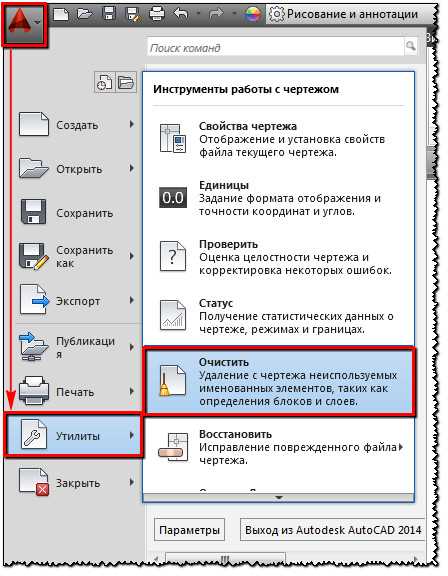
В AutoCAD отсутствует встроенная кнопка для полной очистки буфера обмена, однако существуют проверенные способы, позволяющие это сделать. Один из них – использование команды PURGE для удаления ненужных объектов и ссылок, которые могли быть случайно скопированы. Другой способ – перезапуск программы с сохранением только актуального содержимого файла без вставленных временных данных.
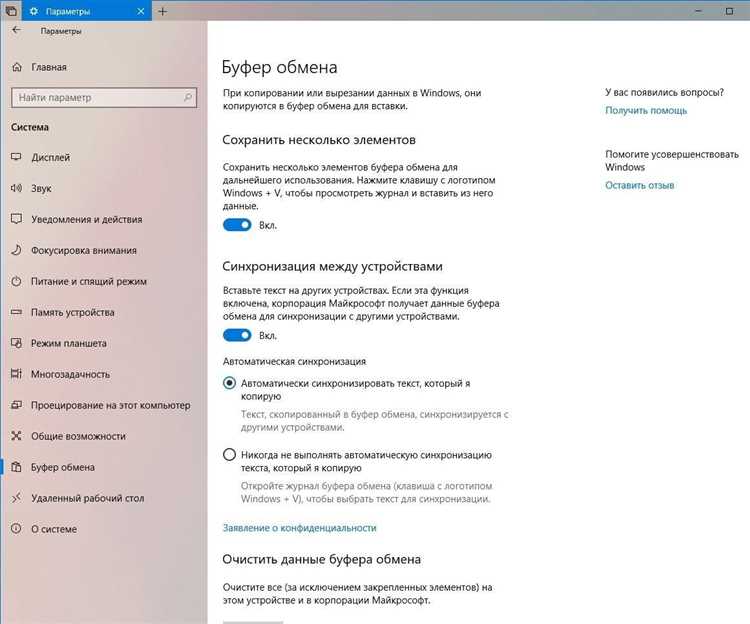
Дополнительно можно использовать комбинации клавиш и системные команды Windows для сброса содержимого буфера на уровне операционной системы. Это особенно актуально при работе с внешними вставками из других программ, таких как Excel или Word, которые могут внедрять скрытые элементы в чертеж. Ниже приведён пошаговый алгоритм, позволяющий полностью очистить буфер обмена и устранить возможные последствия его перегрузки.
Как проверить содержимое буфера обмена в AutoCAD
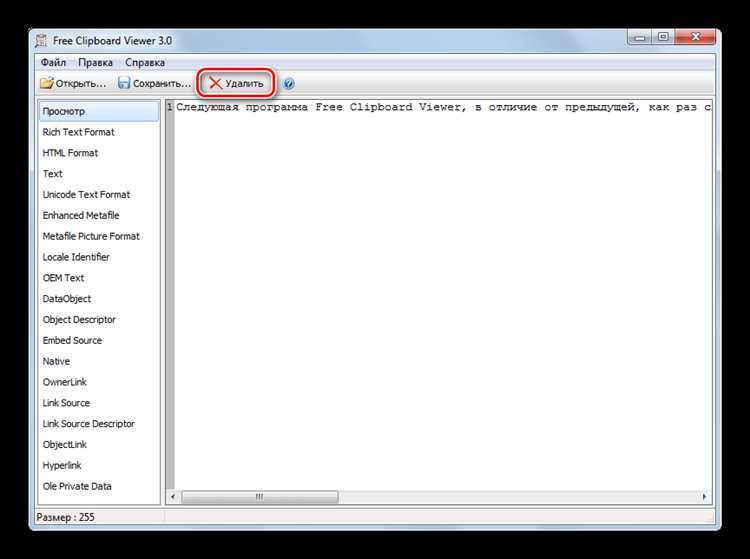
AutoCAD не предоставляет встроенного интерфейса для прямого просмотра содержимого буфера обмена. Однако можно использовать обходной способ: создать новый пустой чертёж и вставить содержимое буфера обмена с помощью команды CTRL + V или ВСТАВИТЬ. Если в буфере находятся объекты AutoCAD, они появятся в области чертежа.
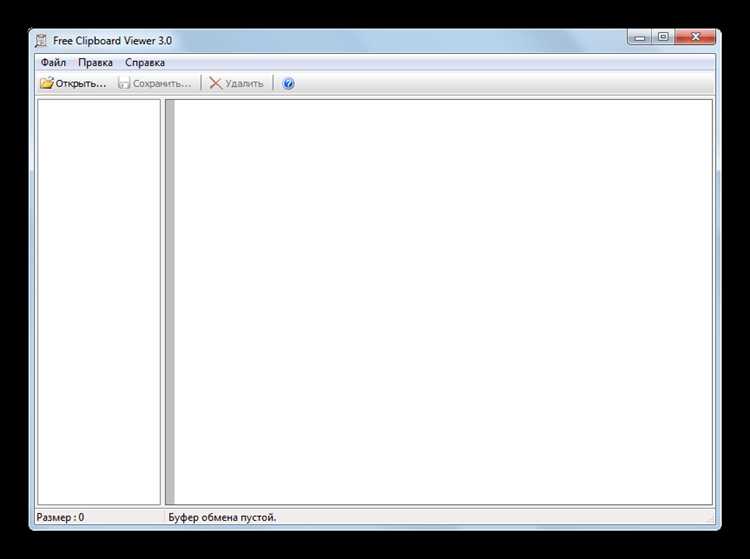
Для уточнения типа данных в буфере обмена можно воспользоваться сторонними утилитами, например, бесплатной программой ClipSpy или ClipX, которые отображают текущий формат и содержимое буфера. Это позволит определить, содержит ли буфер элементы, совместимые с AutoCAD, или обычный текст.
Если после вставки объекты не отображаются, возможны причины: буфер пуст, скопированы несовместимые элементы, либо они находятся за пределами текущего вида. В этом случае выполните команду ZOOM Extents, чтобы отобразить все объекты на экране.
Проверка буфера особенно важна перед массовым копированием между чертежами – это помогает избежать вставки нежелательных элементов или случайных фрагментов. Для надёжности перед вставкой сохраните текущий чертёж, чтобы при необходимости можно было откатиться к исходному состоянию.
Удаление объектов из буфера обмена через команду COPYBASE
Команда COPYBASE в AutoCAD позволяет задать базовую точку при копировании объектов в буфер обмена. Эта особенность может быть использована для перезаписи содержимого буфера, фактически очищая его от предыдущих данных.
- Выберите любой временный объект на чертеже (например, простую линию или точку).
- Введите в командной строке COPYBASE и нажмите Enter.
- Укажите любую точку в качестве базовой.
- Выберите временный объект и завершите команду нажатием Enter.
Теперь буфер обмена содержит только этот временный объект, а предыдущие элементы удалены. Чтобы окончательно очистить следы:
- Удалите временный объект с чертежа после использования COPYBASE.
- При необходимости перезапишите буфер пустым объектом: создайте точку, скопируйте её через COPYBASE и удалите.
Такой способ особенно полезен при работе с конфиденциальными данными или подготовке чертежей к передаче. Использование COPYBASE гарантирует, что в буфере обмена останется только то, что вы намеренно скопировали последним.
Очистка буфера обмена при помощи REGEN и PURGE
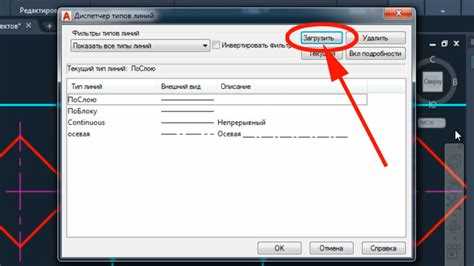
Команды REGEN и PURGE в AutoCAD не предназначены напрямую для очистки буфера обмена, но позволяют устранить скрытые объекты и ссылки, мешающие корректной работе обмена данными. Часто после операций копирования остаются невидимые элементы, вызывающие ошибки или замедление работы. Эти команды помогают устранить такие остатки.
REGEN пересчитывает геометрию чертежа и устраняет визуальные артефакты. Используйте эту команду после удаления объектов, которые ранее копировались или вставлялись. Это особенно важно, если наблюдаются проблемы с отображением после операций буфера обмена:
REGEN → Enter
PURGE удаляет неиспользуемые стили, блоки, слои и другие элементы, которые могли быть добавлены через буфер обмена. Для более глубокой очистки включите удаление вложенных элементов:
PURGE → Enter → Выбрать «Все» → Установить флажок «Удалить вложенные элементы» → «Очистить»
Если элементы не удаляются, они могут быть частью заблокированных блоков или внешних ссылок. В этом случае используйте BLOCK для сохранения блока отдельно, удалите его, затем вставьте обратно без лишнего содержимого.
Комбинирование REGEN и PURGE позволяет устранить до 90% скрытых зависимостей, влияющих на буфер обмена. Повторяйте очистку после каждой массовой вставки или копирования между файлами.
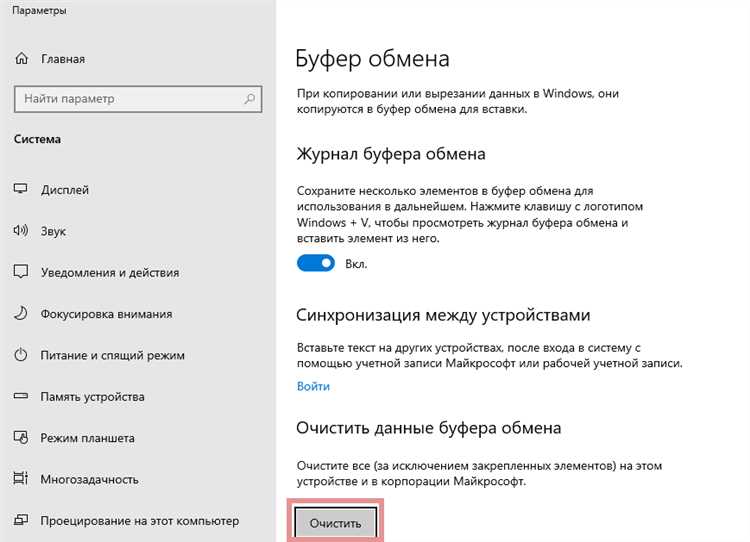
Использование системных настроек Windows для очистки буфера обмена
Чтобы удалить данные из буфера обмена без выхода из AutoCAD, воспользуйтесь встроенными средствами Windows. Нажмите Win + R, введите cmd и нажмите Enter.
В открывшемся окне командной строки введите команду: echo off | clip. Она мгновенно очищает буфер, заменяя его содержимое пустой строкой. Это особенно полезно, если в AutoCAD были скопированы тяжёлые объекты, вызывающие зависания при вставке.
Альтернативный способ – создать ярлык для очистки. Щёлкните правой кнопкой мыши на рабочем столе, выберите Создать → Ярлык. В поле расположения объекта укажите cmd /c «echo off | clip», затем сохраните. Назначьте ярлыку сочетание клавиш – так очистка будет доступна в один шаг.
Также можно использовать PowerShell. Откройте его от имени администратора и выполните команду: Set-Clipboard -Value $null. Это полностью очищает буфер, включая элементы, скопированные из AutoCAD.
Для автоматизации добавьте команды в сценарий очистки, который можно запускать перед закрытием проекта или при переключении между чертежами.
Автоматизация очистки буфера обмена с помощью LISP-скрипта
В AutoCAD буфер обмена может накапливать ненужные данные, особенно при частом копировании и вставке объектов. Это может замедлять работу программы и вызывать ошибки при экспорте. Для автоматической очистки можно использовать LISP-скрипт.
Ниже приведён пошаговый способ создания LISP-файла, который очищает буфер обмена:
- Откройте любой текстовый редактор, например, Notepad++.
- Вставьте следующий код:
(defun c:ClearClip ()
(vl-load-com)
(if (and
(vlax-method-applicable-p (vlax-get-acad-object) 'SetClipboard)
(vlax-method-applicable-p (vlax-get-acad-object) 'ClearClipboard))
(progn
(vlax-invoke-method (vlax-get-acad-object) 'ClearClipboard)
(princ "\nБуфер обмена очищен."))
(princ "\nКоманда недоступна в текущей версии AutoCAD."))
(princ))
- Сохраните файл с расширением .lsp, например
clearclip.lsp. - В AutoCAD введите команду
APPLOADи загрузите созданный файл. - В командной строке введите
ClearClipдля запуска скрипта.
Этот скрипт использует COM-интерфейс AutoCAD для доступа к методам управления буфером обмена. Если метод недоступен, скрипт выдаст соответствующее сообщение.
Для автоматического запуска при каждом старте AutoCAD добавьте строку загрузки скрипта в файл acaddoc.lsp:
(load "путь_к_файлу/clearclip.lsp")
Убедитесь, что путь указан без ошибок, и файл acaddoc.lsp находится в одной из доверенных папок, указанных в настройках AutoCAD.
Проверка и предотвращение зависаний из-за переполненного буфера
Переполненный буфер обмена в AutoCAD может стать причиной замедления работы программы или даже её зависания. Для проверки и предотвращения таких ситуаций нужно регулярно контролировать состояние буфера и очищать его. Особенно это важно при работе с большими файлами или сложными проектами, когда буфер быстро заполняется временными данными.
Первое, что стоит проверить – это объём данных, хранимых в буфере. В AutoCAD не существует прямого инструмента для мониторинга объёма буфера, но можно оценить ситуацию, наблюдая за производительностью программы. Если AutoCAD начинает «тормозить» после выполнения нескольких операций копирования или вставки, скорее всего, буфер переполнен.
Для предотвращения зависаний важно регулярно очищать буфер обмена. Один из способов – использовать команду CLEAR в AutoCAD, которая очищает все временные данные и освобождает память. Также стоит следить за количеством объектов, копируемых в буфер, чтобы не перегружать его излишними данными.
Кроме того, для предотвращения проблем с буфером можно настроить автоматическую очистку буфера после завершения определённых операций. Включение опции «Автозапись» поможет снизить нагрузку на память, обеспечивая своевременное сохранение изменений в проекте и уменьшая риск зависаний.
Наконец, для работы с большими проектами используйте «команду Слой» и делите сложные чертежи на отдельные файлы, чтобы снизить общий объём данных, хранимых в буфере. Это также улучшит общую производительность AutoCAD.
Вопрос-ответ:
Как очистить буфер обмена в AutoCAD?
Для очистки буфера обмена в AutoCAD достаточно выполнить несколько простых шагов. Во-первых, нужно нажать на клавиши Ctrl + C, чтобы скопировать что-то в буфер обмена. После этого откроется окно команд. Введите команду «CLEARCLIP» и нажмите Enter. Это очистит буфер обмена, и в нем не останется ненужных данных.
Почему буфер обмена AutoCAD может заполняться ненужными данными?
Буфер обмена AutoCAD может наполняться лишними данными из-за постоянного копирования объектов в процессе работы. Каждое новое копирование добавляет информацию в буфер, но старые данные остаются. Это может вызвать замедление работы программы, если буфер не очищается периодически.
Как часто нужно очищать буфер обмена в AutoCAD?
Рекомендуется очищать буфер обмена в AutoCAD по мере необходимости, особенно после копирования крупных объектов или множества элементов. Это поможет избежать замедления работы программы и лишних нагрузок на систему. Обычно достаточно делать это раз в несколько часов работы или после выполнения большого количества копирований.
Можно ли очистить буфер обмена в AutoCAD без использования команд?
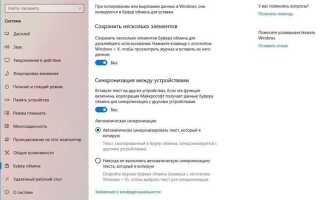
Да, для очистки буфера обмена можно использовать функционал Windows. Для этого достаточно открыть окно «Диспетчер буфера обмена» через Панель управления или комбинацию клавиш Windows + V, затем выбрать опцию «Очистить». Однако этот способ не всегда может быть удобным при работе с AutoCAD, так как он не всегда удаляет данные именно из программы.
Как очистить буфер обмена, если команда CLEARCLIP не помогает?
Если команда CLEARCLIP не помогает, можно попробовать перезапустить AutoCAD. Иногда программа может «запоминать» старые данные, которые не удаляются через команду очистки. Перезапуск AutoCAD устраняет эту проблему, так как программа сбрасывает все данные в буфере обмена при закрытии и открытии.
Как очистить буфер обмена в AutoCAD?
Для того чтобы очистить буфер обмена в AutoCAD, вам нужно выполнить несколько простых шагов. Во-первых, откройте программу и убедитесь, что у вас нет открытых чертежей с важной информацией в буфере обмена. Затем зайдите в командную строку и введите команду «COPYCLIP» или «PASTECLIP», чтобы сбросить текущие данные. Можно также использовать команды очистки, такие как «CLEARCLIP». После этого буфер обмена будет очищен и готов для новых данных. Этот процесс поможет вам избежать случайных вставок ненужных объектов или данных в проект.

 Загрузка...