В процессе настройки и оптимизации сайта на WordPress часто требуется доступ к файлу php.ini – конфигурационному файлу PHP, который контролирует параметры серверной среды, такие как лимиты памяти, размер загружаемых файлов и время выполнения скриптов. Однако поиск этого файла может вызывать трудности, так как его местоположение зависит от конфигурации сервера и настроек хостинга.
Для большинства пользователей WordPress, работающих на стандартных хостинг-платформах, файл php.ini обычно не размещается в корневой директории сайта. Вместо этого его можно найти в системных каталогах сервера. В некоторых случаях, для удобства, хостеры предоставляют возможность создать собственный файл php.ini в каталоге с публичными файлами сайта, например, в wp-admin или wp-content.
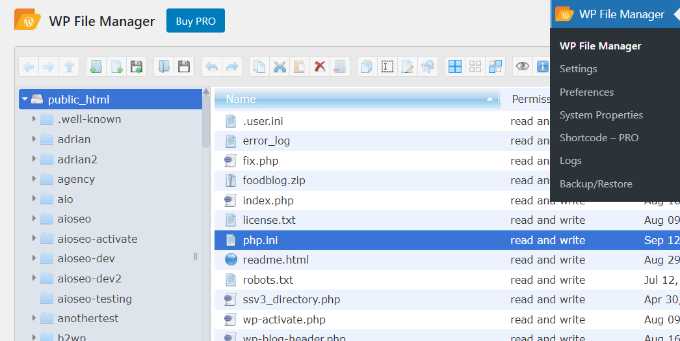
Если доступ к файлу php.ini через FTP или файловый менеджер отсутствует, попробуйте воспользоваться панелью управления хостингом, такой как cPanel или Plesk. В этих системах обычно имеется возможность редактировать или загружать файл php.ini через интерфейс. В некоторых случаях хостеры могут не разрешать прямой доступ к этому файлу, и вам будет предложено внести изменения через другие методы, например, с помощью .htaccess или wp-config.php.
Где находится файл php.ini в WordPress
1. Общие места расположения php.ini
На большинстве серверов файл php.ini находится в корневой директории PHP. Это могут быть следующие пути:
- /etc/php/7.x/apache2/php.ini (для Apache на Linux)
- /etc/php/7.x/cli/php.ini (для командной строки PHP)
- /usr/local/lib/php.ini
2. Папка с сайтом WordPress
Если доступ к php.ini через хостинг ограничен, файл может находиться в папке с установленным WordPress. Иногда его можно разместить в корневой директории сайта или в подпапке, такой как wp-admin или wp-content. В некоторых случаях хостинг позволяет создавать или изменять настройки PHP через файл php.ini в каталоге сайта.
3. Виртуальные хостинги и панель управления
На виртуальных хостингах доступ к php.ini может быть ограничен. В таких случаях администраторы могут предоставить доступ к файлу через панели управления, такие как cPanel или Plesk. В этих системах часто есть возможность изменять параметры PHP без необходимости работать с самим файлом php.ini. Иногда изменения можно внести через дополнительные файлы, например, .user.ini.
4. Изменение php.ini для конкретного сайта
Если вам нужно настроить параметры PHP только для вашего сайта WordPress, вы можете использовать файл .htaccess для изменения некоторых настроек, таких как лимиты памяти или максимальный размер загружаемых файлов. В некоторых случаях добавление строк в файл .htaccess может быть проще, чем редактировать сам php.ini.
Резюмируя, файл php.ini может быть расположен в нескольких местах на сервере, и его точное местоположение зависит от конфигурации вашего хостинга. В случае невозможности найти файл php.ini, рекомендуется обратиться к службе поддержки хостинг-провайдера для уточнения.
Что такое файл php.ini и его роль в WordPress
Когда вы устанавливаете WordPress на свой сервер, он использует PHP для обработки запросов и генерации страниц. Параметры, установленные в php.ini, могут напрямую повлиять на скорость работы сайта, безопасность и возможность обработки больших объемов данных.
Основные настройки в файле php.ini, которые могут быть полезны для WordPress:
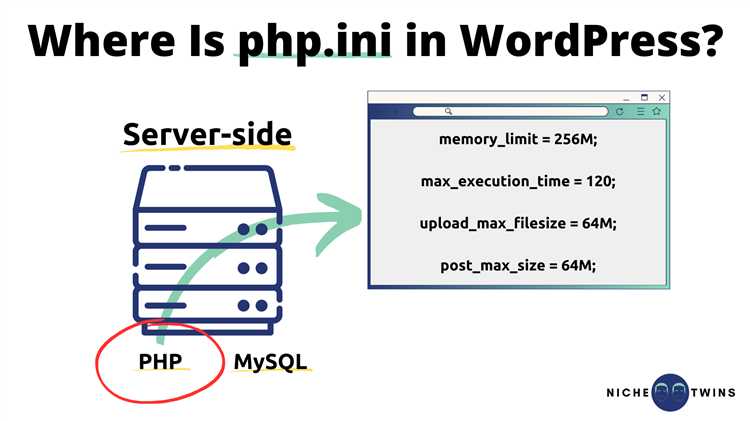
- memory_limit – ограничивает максимальный объём памяти, который может использовать PHP-скрипт. Для WordPress рекомендуется установить значение не менее 256M, чтобы избежать ошибок при работе с большими страницами или плагинами.
- max_execution_time – задаёт максимальное время выполнения одного PHP-скрипта. Для сложных операций, таких как импорт данных или обновления, рекомендуется увеличивать этот параметр.
- upload_max_filesize и post_max_size – контролируют максимальные размеры загружаемых файлов и объём данных, которые можно отправить через форму. Для комфортной работы с медиафайлами в WordPress эти значения должны быть достаточными.
- error_reporting – определяет уровень ошибок, который будет отображаться. Для продакшн-сайтов рекомендуется отключать отображение ошибок, чтобы не раскрывать информацию о сервере пользователям.
- file_uploads – включает или выключает возможность загрузки файлов через PHP. Эта опция важна, если сайт активно использует функции загрузки файлов, например, в форме регистрации или для медиа-контента.
Изменение настроек php.ini в WordPress может понадобиться при увеличении нагрузки на сайт или при установке плагинов, требующих большего объёма памяти или времени для выполнения. Неправильные настройки могут привести к сбоям в работе сайта, поэтому важно тщательно проверять их перед внесением изменений.
Чтобы изменить настройки, доступ к файлу php.ini можно получить через панель управления хостингом или с помощью FTP. Если у вас нет доступа к этому файлу, можно попробовать изменить параметры через файл .htaccess или wp-config.php, если ваш хостинг это поддерживает.
Важно регулярно проверять настройки php.ini, так как они могут влиять на производительность и безопасность вашего сайта. Понимание и грамотное управление этим файлом – залог стабильной работы WordPress в условиях повышенной нагрузки.
Где обычно находится файл php.ini на сервере WordPress
На большинстве общих хостинг-платформ, файл php.ini можно найти в корневой директории веб-сайта, или в папке public_html (иногда www). Однако часто администраторы серверов предпочитают скрывать файл или располагать его в более специализированных местах.
На VPS или выделенных серверах файл php.ini обычно находится в системных директориях PHP, таких как:
- /etc/php/7.x/apache2/php.ini – для Apache с PHP.
- /etc/php/7.x/cli/php.ini – для командной строки PHP.
- /etc/php/7.x/fpm/php.ini – для PHP-FPM.
Если у вас есть доступ к cPanel, вы можете найти файл php.ini в разделе PHP Configuration, где доступны инструменты для его редактирования. В некоторых случаях файл может быть скрыт, и для изменения настроек придется использовать файл .user.ini или htaccess.
Для серверов, использующих NGINX, файл php.ini также располагается в директориях, связанных с PHP-FPM, но настройки веб-сервера будут отличаться.
Если файл php.ini отсутствует, это может означать, что настройки PHP берутся по умолчанию, или сервер использует глобальные конфигурации. В таком случае, чтобы создать или изменить настройки, можно использовать файлы .user.ini или настройки .htaccess.
Как найти файл php.ini через cPanel
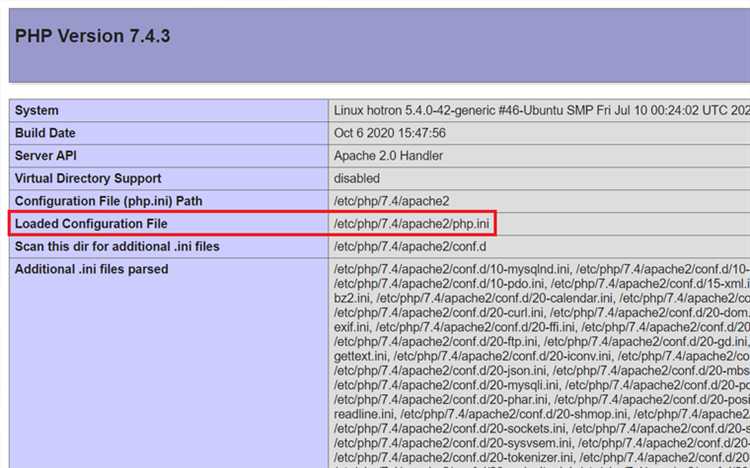
Для того чтобы найти файл php.ini через cPanel, выполните следующие шаги:
1. Войдите в cPanel вашего хостинга. Обычно доступ к cPanel осуществляется через URL вида «yourdomain.com/cpanel», где вместо «yourdomain» подставляется ваш домен.
2. Найдите и откройте раздел «Software» или «Программное обеспечение» (в зависимости от языка интерфейса). В этом разделе вы увидите несколько инструментов для настройки PHP.
3. Откройте инструмент «PHP Selector» или «Select PHP Version». В некоторых случаях может быть доступен инструмент «PHP Configuration». Это позволит вам управлять параметрами PHP для вашего сайта.
4. В появившемся интерфейсе ищите ссылку «Options» или «PHP Options». Это открывает настройки текущей версии PHP.
5. В разделе «PHP Options» можно настроить различные параметры PHP. Однако, чтобы найти файл php.ini, обратитесь к разделу «PHP Info». Здесь вы сможете увидеть всю информацию о текущей версии PHP, а также пути к конфигурационным файлам.
6. В результатах «PHP Info» найдите строку «Loaded Configuration File». В этой строке будет указан путь к файлу php.ini на сервере.
7. Если вы хотите отредактировать файл php.ini, это можно сделать через файловый менеджер cPanel. В разделе «Files» откройте «File Manager» и перейдите по указанному пути. Обычно файл php.ini расположен в папке /public_html или /etc/php/.
Таким образом, cPanel позволяет быстро найти и настроить файл php.ini для вашего WordPress-сайта без необходимости обращаться к командной строке или FTP-клиенту.
Как найти файл php.ini с помощью FTP
Для поиска файла php.ini на сервере WordPress через FTP, следуйте пошаговым инструкциям:
1. Подключитесь к серверу через FTP-клиент. Используйте такие программы, как FileZilla, Cyberduck или любой другой FTP-клиент, поддерживающий работу с удалёнными серверами. Введите данные для подключения: хост, логин и пароль.
2. Перейдите в корневую директорию сайта. Обычно это папка, содержащая файлы WordPress, такие как wp-content, wp-admin и wp-includes. Этот шаг важен, поскольку многие серверы расположены именно в корневой папке.
3. Ищите файл php.ini в нескольких местах:
- Корневая папка сайта: В некоторых случаях файл может находиться непосредственно в основной директории вашего сайта.
- Папка public_html или www: Эти папки часто используются для размещения файлов сайта.
- Папка etc: В некоторых случаях файл php.ini может быть в каталоге конфигурации сервера.
4. Если файл php.ini не найден в этих местах, обратитесь к хостинг-провайдеру. Некоторые хостинги могут использовать альтернативные файлы конфигурации, такие как .user.ini или php5.ini, которые выполняют те же функции.
5. Если вы нашли файл php.ini, откройте его через FTP-клиент для редактирования. Однако помните, что не все хостинги позволяют изменять его напрямую, и изменения могут потребовать перезагрузки сервера.
Таким образом, FTP позволяет быстро найти файл php.ini, если он доступен на вашем сервере, и вносить необходимые изменения для настройки PHP-окружения.
Как изменить настройки php.ini в WordPress через .htaccess
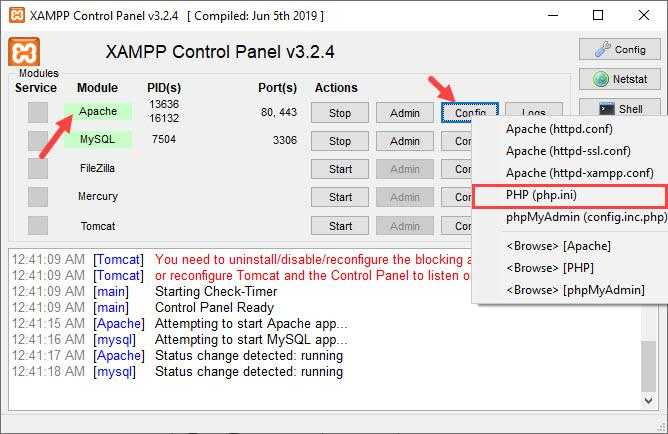
В большинстве случаев настройки PHP для WordPress управляются через файл php.ini, однако не всегда есть возможность редактировать этот файл напрямую, особенно на общих хостингах. В таких ситуациях можно изменить некоторые параметры PHP с помощью файла .htaccess, который находится в корне установки WordPress.
Чтобы настроить PHP через .htaccess, откройте файл и добавьте необходимые директивы. Важно помнить, что не все настройки могут быть изменены через .htaccess, это зависит от конфигурации сервера. Однако некоторые параметры можно настроить, например:
1. Увеличение лимита памяти:
php_value memory_limit 256M
Этот параметр увеличивает максимальный объем памяти, который PHP может использовать. Например, если ваше приложение требует больше памяти, чем задано по умолчанию, увеличьте значение до 256M или больше.
2. Увеличение максимального размера загружаемых файлов:
php_value upload_max_filesize 64M
Этот параметр устанавливает максимальный размер файла, который можно загрузить через форму на сайте. Если вы хотите разрешить пользователям загружать большие файлы, например, изображения или видео, увеличьте этот лимит.
3. Увеличение максимального размера данных POST-запроса:
php_value post_max_size 64M
Этот параметр ограничивает размер данных, которые могут быть отправлены через POST-запрос. Для загрузки больших файлов или отправки больших форм данных необходимо увеличить его значение.
4. Установка максимального времени выполнения скриптов:
php_value max_execution_time 300
Если ваши скрипты требуют больше времени для выполнения (например, при обработке больших файлов или выполнении сложных операций), можно увеличить это значение. Например, 300 секунд (5 минут) будет достаточно для большинства задач.
После того как вы добавили необходимые строки в файл .htaccess, сохраните изменения и перезагрузите сервер, если это необходимо. В случае с Apache сервером изменения могут вступить в силу сразу.
Если ваш сервер не поддерживает изменение этих параметров через .htaccess, вы можете получить ошибку 500. В этом случае рекомендуется обратиться к хостинг-провайдеру для уточнения, поддерживается ли такая настройка или можно ли настроить параметры PHP другим способом.
Использование .htaccess для изменения параметров PHP удобно и эффективно, если вы не имеете доступа к файлу php.ini. Но важно учитывать, что такие изменения могут влиять на работу всего веб-сайта, поэтому необходимо внимательно подходить к выбору значений для параметров.
Как использовать php.ini на локальном сервере для WordPress
Файл php.ini управляет конфигурацией PHP и напрямую влияет на работу WordPress при локальной разработке. В зависимости от используемого окружения (например, XAMPP, MAMP, Laragon), путь к файлу может отличаться.
- В XAMPP:
xampp/php/php.ini - В MAMP:
/Applications/MAMP/bin/php/php{версия}/conf/php.ini - В Laragon:
laragon/bin/php/php{версия}/php.ini
Перед редактированием остановите локальный сервер. Внесённые изменения применяются только после перезапуска Apache или Nginx.
- Откройте
php.iniв текстовом редакторе. - Найдите параметры, которые необходимо изменить. Для WordPress часто требуется:
memory_limit = 256M– увеличивает объём доступной оперативной памяти;upload_max_filesize = 64M– задаёт максимальный размер загружаемых файлов;post_max_size = 64M– ограничивает объём POST-запроса, включая файлы;max_execution_time = 300– увеличивает допустимое время выполнения скриптов.
- Сохраните файл и перезапустите сервер.
Для проверки активных значений используйте функцию phpinfo() в отдельном PHP-файле или вызов ini_get('название_параметра') в коде WordPress.
Если изменения не применяются, убедитесь, что вы редактируете правильный php.ini, совпадающий с используемой версией PHP. Это можно проверить, выполнив phpinfo() и посмотрев путь к загруженному файлу конфигурации (Loaded Configuration File).
Почему может отсутствовать файл php.ini в WordPress
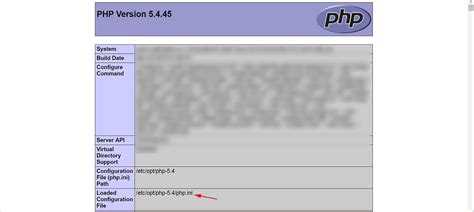
WordPress не содержит файл php.ini по умолчанию, так как это конфигурационный файл PHP, а не самого движка. Его наличие и расположение зависит от сервера, на котором размещён сайт.
На хостингах с панелью управления (например, cPanel или Plesk) файл php.ini часто скрыт или заменён альтернативами вроде .user.ini или php.ini per directory, управляемыми через интерфейс панели. В таких случаях доступ к глобальному php.ini может быть ограничен или полностью закрыт.
В средах с использованием PHP-FPM параметры PHP задаются в конфигурационных файлах пула (www.conf), а не через php.ini для каждого пользователя. Это особенно актуально на VPS и выделенных серверах с Nginx.
Если используется WordPress на облачных платформах (например, Kinsta, WP Engine, Cloudways), разработчики не предоставляют прямой доступ к php.ini. Изменения параметров PHP выполняются через службу поддержки или интерфейс платформы.
Дополнительный фактор – это использование php.ini в режиме ограничения доступа, когда сервер настроен на игнорирование пользовательских конфигураций. В этом случае даже размещённый вручную php.ini в директории сайта не будет задействован.
Рекомендация: определите активный php.ini с помощью вызова phpinfo() или CLI-команды php —ini. Это покажет точное местоположение используемого конфигурационного файла, если он доступен.
Что делать, если доступ к php.ini ограничен на хостинге
Если хостинг не предоставляет прямой доступ к файлу php.ini, можно внести изменения в конфигурацию PHP через альтернативные методы, поддерживаемые сервером. Прежде всего, проверьте, разрешено ли использовать директивы в файле .htaccess. Добавьте, например:
php_value upload_max_filesize 64M
php_value post_max_size 64M
Если сервер работает на PHP в режиме CGI или FastCGI, директивы php_value не будут работать. В таком случае используйте файл php.ini в корне сайта или в директории wp-admin, если хостинг это поддерживает. Пример содержимого:
memory_limit = 256M
upload_max_filesize = 64M
post_max_size = 64M
Альтернативный вариант – файл .user.ini. Он применяется на серверах с PHP в режиме FPM/FastCGI. Создайте .user.ini в корневом каталоге WordPress и добавьте необходимые параметры:
max_execution_time = 300
memory_limit = 256M
После изменения .user.ini изменения вступят в силу не сразу – обычно через 5 минут. Некоторые хостинги позволяют управлять параметрами PHP через панель управления (например, cPanel, DirectAdmin). В таком интерфейсе можно выбрать версию PHP и задать значения параметров без редактирования файлов вручную.
Если ни один из способов не работает, обратитесь в техническую поддержку хостинга с конкретным запросом: указанием параметра и желаемого значения. Уточните, какие методы конфигурации PHP доступны на вашем тарифе.
Вопрос-ответ:
Где можно найти файл php.ini при работе с WordPress на хостинге?
Файл php.ini не является частью самого WordPress, он относится к настройкам сервера, на котором работает сайт. На обычных хостингах (например, cPanel или ISPmanager) этот файл обычно находится в корневом каталоге аккаунта или в специальной директории вроде `/etc/php/`, `/usr/local/lib/php.ini` или аналогичной. Однако на виртуальном или совместно используемом хостинге доступ к php.ini может быть ограничен. В таком случае можно использовать файл `.user.ini` или `.htaccess` для настройки параметров PHP.
Можно ли изменить параметры PHP через WordPress напрямую?
Нет, WordPress не предоставляет прямого доступа к файлу php.ini. Это файл сервера, и он управляется либо хостинг-провайдером, либо системным администратором. Тем не менее, вы можете изменить некоторые параметры, используя файл `.htaccess`, файл `wp-config.php` или создавая `.user.ini`, если ваш сервер это поддерживает. Например, можно увеличить лимит загрузки файлов или изменить время выполнения скриптов.
Что делать, если я не могу найти php.ini на хостинге?
Если у вас нет доступа к файлу php.ini, вы можете попробовать изменить настройки PHP через `.htaccess`, `.user.ini` или `wp-config.php`. Также можно обратиться в техподдержку хостинга — они подскажут, как внести нужные изменения или сделают это за вас. Некоторые хостинги предоставляют интерфейс в панели управления, где можно задать нужные значения без ручного редактирования файлов.
Нужно ли вносить изменения в php.ini для ускорения WordPress?
В большинстве случаев сайт работает стабильно с настройками по умолчанию. Но если вы сталкиваетесь с ограничениями — например, при установке крупных плагинов или загрузке больших изображений — возможно, потребуется увеличить `memory_limit`, `upload_max_filesize` и другие параметры. Это можно сделать через php.ini, если у вас есть к нему доступ, или через альтернативные способы настройки PHP.

 Загрузка...