OpenCart 3 использует гибкую архитектуру модулей, где каждый блок можно точно позиционировать на странице с помощью системы макетов (Layouts) и позиций (Positions). Корректная настройка расположения модулей напрямую влияет на удобство взаимодействия с пользователем и эффективность интерфейса магазина.
Каждый модуль в OpenCart 3 привязывается к определённому макету, который соответствует конкретной странице – например, главной странице, категории, карточке товара или странице оформления заказа. При добавлении модуля администратор указывает, в каком месте макета (позиции: Content Top, Content Bottom, Column Left, Column Right) он должен отображаться. Это позволяет точно контролировать отображение каждого элемента интерфейса.
Важно учитывать приоритеты и порядок загрузки модулей. Если в одной позиции размещено несколько модулей, они отображаются в порядке, заданном в настройках. Правильная последовательность повышает визуальную и логическую целостность страниц. Например, размещение модуля фильтра над списком товаров в левой колонке улучшает юзабилити.
Особое внимание стоит уделять различию между глобальными макетами и специфичными. Назначая модуль сразу нескольким макетам (например, категориям и карточке товара), можно обеспечить повторное использование функционала без дублирования настроек. Это упрощает администрирование и снижает вероятность ошибок при изменениях в структуре сайта.
Эффективное управление размещением модулей требует понимания иерархии макетов и влияния их приоритета на итоговую сборку страницы. Грамотная настройка позволяет добиться высокой адаптивности дизайна без необходимости в дополнительной верстке или программировании.
Где искать установленные модули в админке OpenCart 3
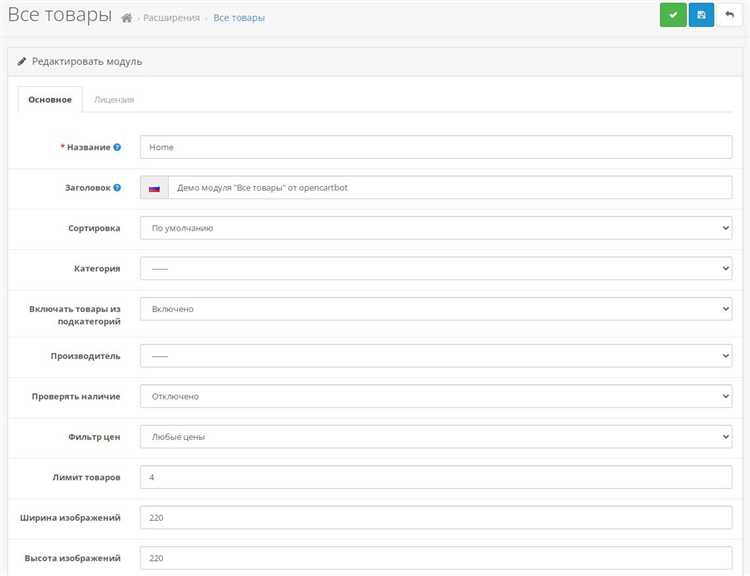
Для доступа к установленным модулям в OpenCart 3 необходимо перейти в раздел «Дополнения» (Extensions) в левой колонке панели администратора. После этого откроется выпадающий список, где нужно выбрать пункт «Модули» (Modules или Extensions → Modules, в зависимости от перевода).
В верхней части страницы находится выпадающий список категорий дополнений. Для отображения всех установленных модулей выберите «Модули» или «Дополнения» в зависимости от перевода темы. После этого система выведет список всех активных и доступных к настройке модулей.
Каждый модуль в списке сопровождается кнопками «Изменить» (Edit) и «Удалить» (Uninstall). Кнопка Edit открывает параметры конфигурации конкретного модуля. Если кнопка Edit отсутствует, модуль не был установлен – нажмите «Установить» (Install), чтобы активировать его.
Установленные модули могут находиться также в разделах «Дизайн» → «Схемы» и «Дополнения» → «Дополнения», где модули привязываются к определённым позициям шаблона или конкретным действиям, например, в карточке товара или на главной странице. Для этого откройте нужную схему и проверьте блоки в позициях: content top, column left, footer и других.
Если модуль не отображается в списке, убедитесь, что он установлен через «Установщик дополнений» и имеет корректный файл конфигурации install.xml в папке system/storage/modification. После установки может потребоваться обновление кэша модификаций в «Дополнения» → «Модификаторы» с помощью кнопки «Обновить».
Размещение модулей на страницах через Дизайн – Схемы
В OpenCart 3 управление расположением модулей выполняется через раздел «Дизайн – Схемы». Каждая схема соответствует определённой странице или группе страниц, например: «Главная», «Категория», «Товар», «Контакты» и т.д.
Чтобы разместить модуль на конкретной странице, необходимо выбрать соответствующую схему и указать позицию: «Верх», «Низ», «Левая колонка» или «Правая колонка». После выбора позиции нажмите кнопку «Добавить модуль» и укажите нужный экземпляр модуля.
Если модуль не отображается, проверьте: активирован ли он в списке модулей, корректно ли указаны схема и позиция, а также нет ли конфликтов с шаблоном.
Как определить, на каком макете отображается модуль
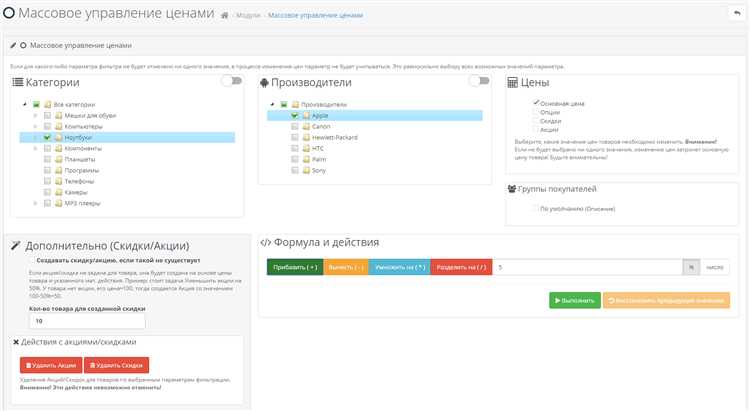
Чтобы точно определить, на каком макете отображается модуль в OpenCart 3, необходимо проследить путь от страницы, где виден модуль, к связанному макету (layout).
Откройте нужную страницу в магазине и определите её тип: категория, товар, производитель, информация. Затем в административной панели перейдите в Дизайн → Макеты.
Каждый макет связан с определённым маршрутом. Например, product/product – это карточка товара, category/category – страница категории. Найдите макет с соответствующим маршрутом. Если используется модуль, связанный с определённой категорией или товаром, проверьте наличие индивидуального макета в их настройках: откройте товар или категорию и посмотрите поле Макет.
Если модуль не отображается, убедитесь, что он добавлен в нужную позицию в выбранном макете. Для этого откройте макет и проверьте блоки, в которых размещён модуль: Content Top, Column Left и др.
При наличии нескольких макетов с одинаковыми маршрутами приоритет отдается более специфичному: индивидуальные макеты товара, категории, страницы информации переопределяют стандартные.
Для диагностики можно временно удалить модуль из всех макетов и добавлять по одному, отслеживая, где он появляется. Также полезно включить отладку с помощью vQmod или OCMod, чтобы отследить загружаемые шаблоны.
Настройка позиции модуля в пределах схемы
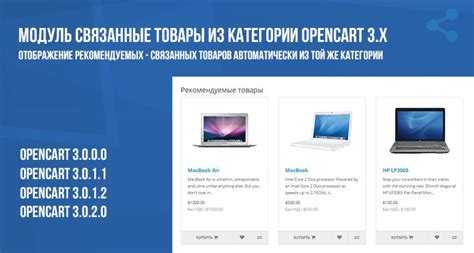
Для точного размещения модуля в интерфейсе магазина OpenCart 3 необходимо определить его позицию в рамках выбранной схемы. Перейдите в админ-панель: Дизайн → Схемы. Выберите нужную схему, например, Product для страницы товара.
Каждая схема состоит из предопределённых областей: Content Top, Content Bottom, Column Left и Column Right. Эти зоны соответствуют реальным частям шаблона, где можно отобразить модуль.
Чтобы привязать модуль к нужной области, выполните следующие шаги:
- Перейдите в Дополнения → Модули.
- Выберите нужный модуль и нажмите Изменить.
- В разделе «Привязка к макету» нажмите Добавить.
- Выберите макет (например, «Категория»), укажите позицию (например, Column Left) и при необходимости задайте сортировку.
После сохранения изменений, модуль отобразится в указанной зоне только для выбранной схемы. Чтобы отобразить его на других страницах, добавьте отдельную привязку с нужным макетом и позицией.
Связь модулей с макетами и категориями товаров
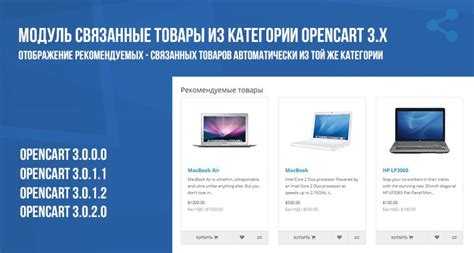
В OpenCart 3 модули не отображаются на страницах автоматически – их привязка осуществляется через макеты (Layouts). Каждый макет определяет структуру конкретной страницы или группы страниц, таких как категории, товары или информационные страницы.
- Для отображения модуля на странице категории, необходимо выбрать макет Category и назначить модуль в одну из позиций: Content Top, Content Bottom, Column Left или Column Right.
- Если необходимо, чтобы модуль отображался только в конкретной категории, требуется создать отдельный макет для этой категории. В административной панели: Design → Layouts → Add.
- После создания макета, в его настройках указывается маршрут вида
product/category&path=XX, гдеXX– ID нужной категории. Этот ID можно узнать в URL при редактировании категории в админке. - Модули подключаются к макетам через раздел Design → Layouts, где выбирается нужный макет и добавляется модуль с указанием позиции и порядка сортировки.
- Один и тот же модуль можно использовать в разных макетах, изменяя его настройки для каждого случая через пункт Extensions → Extensions → Modules.
Если требуется отображение модуля только на страницах определённых товаров, для каждого из них также создаются макеты с маршрутами вида product/product&product_id=YY, где YY – ID товара.
Удаление и замена модулей без потери структуры страницы

Для обеспечения стабильности страницы в OpenCart 3 важно правильно подходить к удалению и замене модулей, чтобы не нарушить её структуру и функциональность. Несоответствующее удаление или замена модулей может привести к сбоям или неактуальному отображению элементов на странице.
Чтобы процесс прошёл гладко, выполните следующие шаги:
- Создание резервной копии. Перед изменением любой части сайта всегда сохраняйте резервную копию. Это поможет быстро восстановить работоспособность сайта, если что-то пойдёт не так.
- Удаление модуля через административную панель. В административной панели перейдите в раздел «Модули» и выберите «Управление модулями». Для удаления модуля нажмите на иконку корзины или используйте опцию «Удалить». Это гарантирует корректное удаление всех данных, связанных с модулем.
- Проверка места расположения модуля на странице. Модуль может быть установлен в различных областях страницы: на главной, в боковых панелях или в подвале. Прежде чем удалить модуль, убедитесь, что его положение на странице можно заменить аналогичным элементом.
- Замена модуля. После удаления модуля необходимо заменить его аналогом. Перейдите в раздел «Установка модулей», выберите новый модуль, установите его и затем назначьте в нужные позиции. Обратите внимание на совместимость нового модуля с теми разделами страницы, которые он должен заменять.
- Перераспределение позиций. Некоторые модули требуют переназначения позиций на странице. В настройках можно указать, где именно будет располагаться новый модуль. Например, в блоках «Основной контент», «Боковые панели», «Подвал».
- Очистка кэша и обновление. После внесения изменений очистите кэш системы. Это обеспечит правильное отображение новых данных на страницах сайта.
- Тестирование. После завершения изменений проведите тестирование всех функций сайта. Убедитесь, что новый модуль корректно работает в контексте текущей структуры страницы.
В случае проблем с отображением страницы или работой нового модуля, проверьте конфигурацию шаблонов и совместимость версий OpenCart и используемого модуля. Поддержание структуры страницы требует внимательности к деталям и тщательной настройки каждого компонента.
Вопрос-ответ:
Как правильно разместить модули в OpenCart 3 для оптимальной работы магазина?
Расположение модулей в OpenCart 3 зависит от того, какие функции они выполняют и как должны быть отображены на сайте. Обычно модули можно размещать в разных частях интерфейса, таких как верхний, нижний или боковой блок. Для этого нужно зайти в админ-панель, выбрать «Модули» и в настройках каждого модуля выбрать его позицию на странице. Это позволяет улучшить функциональность магазина и удобство для пользователей. Однако важно учитывать, что не все модули могут быть размещены в любом месте, и для некоторых функций существуют ограничения по позициям.
Как выбрать, где разместить модуль в OpenCart 3 — в шапке или в футере?
При выборе места для модуля важно опираться на его функциональность. Модули, которые должны быть всегда видны посетителю, такие как корзина покупок, поиск или быстрые ссылки, лучше размещать в шапке. Это обеспечит быстрый доступ к основным функциям магазина. Модули с дополнительной информацией, например, новости или контактные данные, чаще всего располагаются в футере, поскольку они не требуют постоянного внимания, но все равно должны быть доступны.
Как настроить отображение модулей в разных языковых версиях сайта OpenCart 3?
OpenCart 3 позволяет настроить модули для отображения на разных языках через систему мультиязычности. Для этого нужно перейти в раздел «Модули» в админке, выбрать нужный модуль и в его настройках указать, на каких языках он будет отображаться. Для каждого языка можно задать отдельные параметры, такие как текстовые значения или изображения, что позволяет создать уникальный контент для пользователей разных языков.
Что делать, если модуль не отображается на странице в OpenCart 3?
Если модуль не отображается на странице, первое, что стоит проверить — это его позицию в настройках. Убедитесь, что модуль включен и имеет правильную позицию на странице, которая соответствует его функционалу. Иногда модули могут не отображаться из-за проблем с шаблоном, который не поддерживает выбранную позицию. В этом случае необходимо проверить шаблон и его совместимость с модулями. Также можно очистить кэш системы и браузера, чтобы изменения вступили в силу.
Как изменить внешний вид модулей в OpenCart 3?
Для изменения внешнего вида модулей в OpenCart 3 нужно либо редактировать CSS стили, либо использовать темы и шаблоны. В админ-панели можно перейти в раздел «Дизайн» и выбрать «Шаблоны», где можно настроить внешний вид модулей, используя доступные настройки шаблона. Если необходимо более глубокое изменение, потребуется редактировать CSS-файлы или подключать кастомные стили. Важно помнить, что любые изменения внешнего вида должны быть протестированы на разных устройствах, чтобы обеспечить корректное отображение на мобильных и десктопных версиях сайта.
Как правильно разместить модули в OpenCart 3 для улучшения функциональности магазина?
Для того чтобы правильно расположить модули в OpenCart 3, следует учитывать несколько факторов. Во-первых, важно понимать, какие модули требуются на главной странице магазина, а какие на внутренних страницах. Размещение модуля на главной странице, например, слайдера или блока акций, поможет привлечь внимание клиентов сразу после входа в магазин. Для более специализированных функций, таких как управление отзывами или отображение дополнительных товаров, лучше использовать боковые панели или футер. Также стоит проверить, как модули взаимодействуют друг с другом, чтобы избежать конфликтов в коде.
Можно ли изменить расположение модулей в OpenCart 3 без вмешательства в код?
Да, в OpenCart 3 можно изменять расположение модулей через административную панель. Для этого нужно зайти в раздел «Дизайн» -> «Макеты» и выбрать нужный макет страницы, например, главную, страницу категории или товарную страницу. В этих макетах можно перетаскивать модули, изменяя их порядок или добавлять новые модули в определенные области (например, в шапку, боковую панель или футер). Это позволяет сделать магазин более гибким и адаптированным под потребности владельца без необходимости редактировать код вручную.

 Загрузка...