Для точной настройки и обновления платформы 1С важно понимать, с какой версией БСП (Библиотеки стандартных подсистем) вы работаете. Это особенно актуально при интеграции с внешними системами или обновлении конфигураций. Версия БСП может влиять на доступные функции и совместимость с другими модулями, поэтому правильное определение версии необходимо для эффективной работы.
Метод 1: Чтобы узнать версию БСП в 1С, откройте конфигуратор и перейдите в раздел «Библиотеки». В списке библиотек будет указана информация о текущей версии БСП. Также можно использовать команду в консоли конфигуратора: Объект.БСП.ПолучитьВерсию(), что возвращает точную версию библиотеки в вашем текущем окружении.
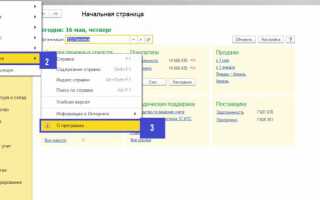
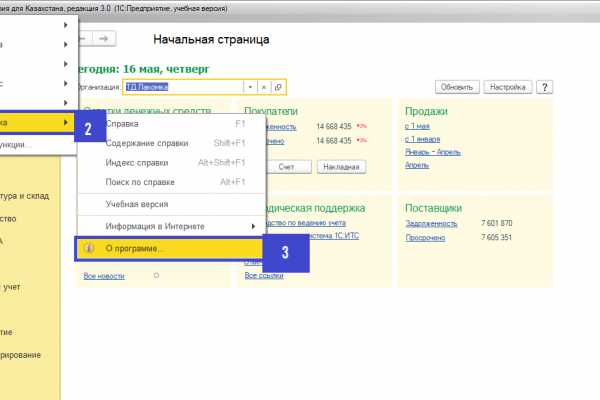
Метод 2: В случае работы с веб-клиентом можно проверить версию через настройки интерфейса. Для этого откройте меню «О программе» и выберите пункт, связанный с информацией о текущей версии платформы и подключенных библиотеках. Версия БСП будет отображена рядом с другими данными о конфигурации.
В зависимости от конфигурации и способа работы с системой, использование этих методов поможет вам безошибочно определить версию БСП, что существенно упростит дальнейшую работу с платформой 1С.
Проверка версии через интерфейс 1С:Предприятие
Чтобы узнать версию БСП (базовой платформы 1С) через интерфейс 1С:Предприятие, выполните несколько простых шагов. Эта информация может быть полезной для диагностики и совместимости с другими версиями конфигураций или внешними обработками.
1. Откройте конфигурацию в 1С:Предприятие. Для начала загрузите нужную базу данных в режиме «Предприятие». Если у вас несколько конфигураций, убедитесь, что выбрали ту, для которой требуется проверить версию.
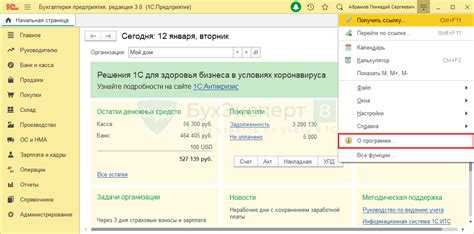
2. Перейдите в раздел «О программе». В главном меню выберите пункт «Справка» и далее «О программе». В некоторых версиях 1С этот пункт может быть доступен через кнопку с информацией о версии в правом верхнем углу интерфейса.
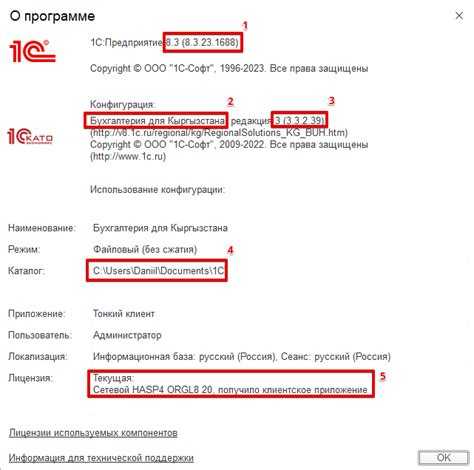
3. Найдите информацию о версии. В открывшемся окне будет указана полная информация о текущей версии 1С:Предприятие. Это включает не только номер самой платформы, но и дату выпуска, а также номер сборки. Например, в поле «Версия» будет указано что-то вроде «8.3.20.1255».
4. Использование информации о версии. Зная точную версию платформы, вы сможете лучше планировать обновления и интеграцию с внешними решениями. Также это важно для проверки совместимости с определёнными конфигурациями или доработками.
5. Дополнительные опции. В некоторых случаях для получения расширенной информации о версии может понадобиться воспользоваться режимом «Конфигуратор». Для этого откройте 1С в режиме «Конфигуратор» и в меню «Справка» выберите «О программе». Здесь также будет отображена информация о платформе и конфигурации.
Этот способ позволяет быстро и удобно определить версию платформы без использования дополнительных инструментов или команд.
Определение версии БСП с помощью командной строки
Для получения информации о версии БСП (Библиотеки стандартных подсистем) через командную строку в 1С необходимо использовать утилиту командной строки «1cv8». Этот инструмент позволяет взаимодействовать с платформой 1С и выполнять различные операции, включая получение версии используемой библиотеки стандартных подсистем.
Для начала откройте командную строку Windows и перейдите в директорию, где установлена платформа 1С. Обычно это путь вида:
C:\Program Files (x86)\1cv8\8.3.xxxx\bin
Далее выполните команду, которая позволит запустить платформу 1С в режиме работы с командной строкой. Для этого введите следующую команду:
1cv8 -s
После этого введите команду для получения информации о версии БСП:
1cv8 -v
Команда вернет информацию о текущей версии платформы 1С, а также может предоставить данные о подключенных подсистемах, включая БСП. Для точного определения версии БСП можно использовать дополнительные параметры и команды, если настроено соответствующее логирование.
Если вам необходимо получить точную информацию о версии БСП для конкретного приложения или базы данных, можно использовать команду с указанием конкретной базы:
1cv8 ENTERPRISE /F"путь_к_вашей_базе" -v
При выполнении этой команды будет выведена информация о версии БСП, которая используется в указанной базе данных. Этот метод полезен при администрировании нескольких баз 1С, где версии БСП могут отличаться.
Таким образом, использование командной строки позволяет быстро и точно определить версию БСП, что важно для поддержания актуальности и совместимости различных компонентов системы 1С.
Использование системы диагностики для получения версии БСП
Для получения версии БСП (библиотеки стандартных подсистем) в 1С, можно использовать встроенную систему диагностики. Этот инструмент позволяет точно определить установленную версию БСП без необходимости вручную искать файлы или использовать сложные запросы.
Для использования диагностики выполните следующие шаги:
1. Откройте конфигуратор 1С.
2. В верхнем меню выберите раздел «Сервис» и откройте «Диагностика».
3. В появившемся окне выберите тип диагностики «Версии и компоненты». Это обеспечит проверку всех установленных компонентов, включая БСП.
4. В результатах диагностики будет отображена информация о версиях всех компонентов системы, включая точную версию БСП. Для каждой подсистемы будет указан ее номер, что помогает быстро определить, какая версия используется в вашей конфигурации.
5. В случае обнаружения несоответствий или проблем с БСП, можно сразу увидеть, какие компоненты требуют обновления.
Использование системы диагностики позволяет не только получить информацию о версии БСП, но и выявить потенциальные проблемы в настройках или конфигурации системы, что упрощает процесс обслуживания и обновления.
Проверка версии через файл конфигурации
Для получения версии БСП (базовой системы платформы) в 1С можно использовать файл конфигурации. Этот метод позволяет точно определить версию без необходимости запускать платформу. Для этого необходимо найти и открыть файл конфигурации с расширением .cf или .1cd.
1. Перейдите в директорию, где хранится файл конфигурации. Обычно он расположен в папке, где установлен сам 1С или в каталоге с проектом. Например, путь может быть таким: C:\Program Files\1cv8\conf или C:\1C\Conf.
2. Откройте файл конфигурации с помощью текстового редактора, например, Блокнот. Найдите строку, содержащую информацию о версии. Обычно версия указывается в разделе, начинающемся с Version или аналогичной метки. Например:
Version="8.3.14.1345"
В этом примере версия платформы указана как 8.3.14.1345.
3. Версия БСП будет отражена именно в этом параметре. Убедитесь, что указанный номер соответствует актуальной версии вашей конфигурации. Если версия не указана или данные неполные, это может свидетельствовать о повреждении файла или его несоответствии действительной версии конфигурации.
Этот метод позволяет быстро получить точную информацию о версии платформы 1С без необходимости запускать приложение или работать с интерфейсом системы. Важно помнить, что доступ к файлам конфигурации должен быть ограничен правами доступа, чтобы избежать случайных изменений.
Определение версии БСП через расширения и внешние компоненты
Для точного определения версии БСП (Библиотеки стандартных подсистем) через расширения и внешние компоненты в 1С можно использовать несколько подходов, включая проверку метаданных, доступных через интерфейсы расширений или внешний компонент.
Вот основные методы:
- Через метаданные расширений
- Каждое расширение в 1С имеет метаданные, где можно найти информацию о версии. Для этого нужно открыть объект расширения в конфигураторе и в разделе «Общие» или «Версия» найти нужную информацию.
- Версия расширения может быть указана явно, либо через описание в свойствах метаданных, которые показываются через конфигуратор.
- Использование встроенной функции для получения версии компонента
- Внешние компоненты, подключаемые в конфигурацию, могут иметь специальные функции для получения информации о своей версии. Это нужно учитывать, так как в 1С версия компонента может отличаться от версии БСП.
- Для внешних компонентов через команду «ПолучитьВерсию» можно получить точную информацию о текущей версии компонента, если такой метод предусмотрен в документации компонента.
- Через список используемых объектов
- Если ваше расширение или компонент использует специфические объекты БСП, то при вызове этих объектов можно в логе увидеть их версии. Такой способ актуален при интеграции с внешними системами или когда объект ведет свою версионность в отдельной подсистеме.
- Использование консольных команд
- В некоторых случаях для получения версии можно использовать команду в консоли 1С, которая предоставляет информацию о подключенных внешних компонентах и их версиях. Это помогает получить полное представление о текущей конфигурации системы.
Таким образом, для определения версии БСП через расширения и внешние компоненты важно проверять метаданные, использовать специфические методы и функции компонентов, а также обращаться к доступным инструментам конфигурации 1С.
Обновление БСП и контроль версии после установки
После установки или обновления БСП в 1С важно провести несколько шагов для проверки успешности обновления и актуальности версии. Это поможет избежать ошибок и обеспечить корректную работу системы.
Основные этапы контроля версии и обновлений БСП:
- Проверка версии БСП:
Для этого откройте конфигурацию в режиме «Конфигуратор» и перейдите в меню «Справка» -> «О системе». Там будет указана версия используемой БСП. Убедитесь, что она совпадает с версией, указанной в документации на обновление. - Проверка текущих обновлений:
В разделе «Конфигурация» -> «Обновления» можно проверить, были ли установлены последние обновления. Система автоматически сообщит о доступных обновлениях, если они есть. - Контроль за совместимостью обновлений:
После установки нового обновления БСП проверьте совместимость с другими компонентами системы (например, с библиотеками и пользовательскими конфигурациями). Это можно сделать с помощью инструментов диагностики, доступных в «Конфигураторе». - Проведение тестов после обновления:
Для уверенности в стабильности системы выполните тесты на типовых сценариях работы: создание документа, проведение операций, проверка отчетов. Это поможет выявить возможные ошибки и несоответствия версии. - Автоматизация контроля версий:
Для системного контроля можно настроить автоматические уведомления о новых версиях БСП. Это особенно полезно при работе в крупных организациях, где обновления проходят часто и на нескольких рабочих местах. - Хранение информации об обновлениях:
Важно вести журнал изменений и обновлений БСП, чтобы отслеживать не только текущую версию, но и историю всех примененных патчей и обновлений. Это особенно важно для аудита и устранения проблем в случае возникновения ошибок.
Регулярный контроль версии БСП и оперативное обновление системы обеспечивают стабильную работу 1С и предотвращают возникновение проблем с функциональностью.
Вопрос-ответ:
Как узнать версию БСП в 1С?
Чтобы узнать версию БСП (библиотеки стандартных подсистем) в 1С, нужно выполнить несколько простых шагов. Для начала откройте конфигуратор 1С и зайдите в раздел «Библиотеки» в дереве конфигурации. Там вы найдете список подключенных библиотек, среди которых будет указана версия каждой. Кроме того, можно открыть саму библиотеку в режиме разработки и посмотреть ее версию в соответствующем окне. Это поможет вам узнать, какая версия БСП используется в вашем решении.
Где найти информацию о версии БСП в 1С, если у меня нет доступа к конфигуратору?
Если у вас нет доступа к конфигуратору, то можно использовать механизм «О системе» в пользовательском интерфейсе 1С. Для этого откройте 1С в режиме «Пользователь», в главном меню выберите «Справка», а затем «О системе». В открывшемся окне будет указана версия платформы, а также версии подключенных библиотек, включая БСП. Этот способ позволяет быстро получить информацию, не обращаясь к конфигуратору.
Как узнать, если версия БСП в 1С устарела?
Для того чтобы проверить, не устарела ли версия БСП, нужно регулярно отслеживать обновления, предоставляемые разработчиками 1С. На официальном сайте 1С или через обновления конфигурации вы можете получать информацию о новых версиях библиотек. Кроме того, если ваша версия БСП не поддерживает новые функции или вызывает проблемы с совместимостью, это может быть индикатором устаревания. Сравнив свою текущую версию с последними доступными обновлениями, можно понять, требуется ли обновление.

 Загрузка...