Восстановление доступа к сайту на платформе WordPress часто связано с необходимостью найти логин и пароль. Эти данные являются основными для входа в панель управления, но в случае их утраты важно знать несколько способов для их восстановления или нахождения.
Первое, что стоит проверить – это файл wp-config.php, который находится в корневой директории сайта. В нем хранятся данные для подключения к базе данных, но иногда разработчики также могут указывать логин и пароль администратора, особенно если сайт был настроен вручную. Если доступа к файлам нет, следующий шаг – проверка почты, на которую регистрировался сайт. В большинстве случаев при установке WordPress приходит письмо с логином и ссылкой для установки пароля.
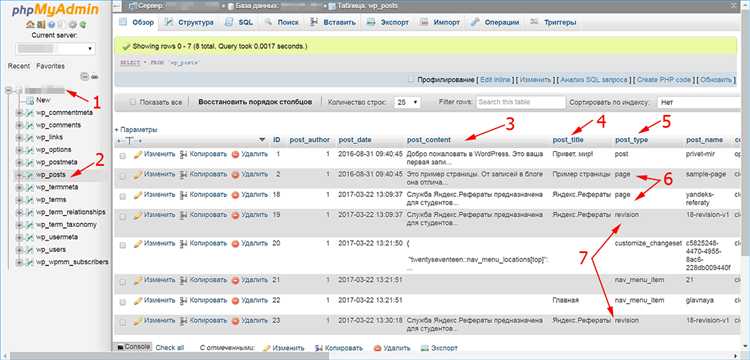
Если же доступ к почте и файлам отсутствует, существует еще один способ – восстановление через базу данных. В панели управления хостингом можно воспользоваться phpMyAdmin для поиска таблицы wp_users. В этой таблице хранятся все пользователи сайта, и, если потребуется, можно сбросить пароль через SQL-запрос или изменить логин вручную.
Если описанные методы не помогли, можно воспользоваться функцией восстановления пароля на странице входа в админку. Этот метод требует доступа к почте, привязанной к аккаунту администратора. После отправки ссылки на восстановление пароля нужно следовать инструкциям в письме, чтобы сбросить данные.
Как восстановить логин и пароль через email
Если вы забыли логин или пароль для входа в WordPress, восстановить доступ через email – один из самых простых способов. Для этого следуйте инструкции ниже:
Шаг 1: Перейдите на страницу входа
Откройте страницу входа в админку WordPress (обычно это www.вашсайт.com/wp-admin). Здесь вам нужно будет кликнуть по ссылке «Забыли пароль?», расположенной под формой ввода данных.
Шаг 2: Введите email-адрес
После перехода на страницу восстановления пароля вам нужно ввести email, указанный при регистрации аккаунта. Это должен быть тот же адрес, на который приходят уведомления о новых сообщениях или обновлениях сайта. Если вы не помните email, попробуйте несколько вариантов, с которыми могли зарегистрировать сайт.
Шаг 3: Получение письма
После ввода email нажмите кнопку для отправки запроса. WordPress отправит вам письмо с ссылкой для сброса пароля. Проверьте папку «Спам», если письмо не пришло в основной почтовый ящик.
Шаг 4: Следуйте по ссылке
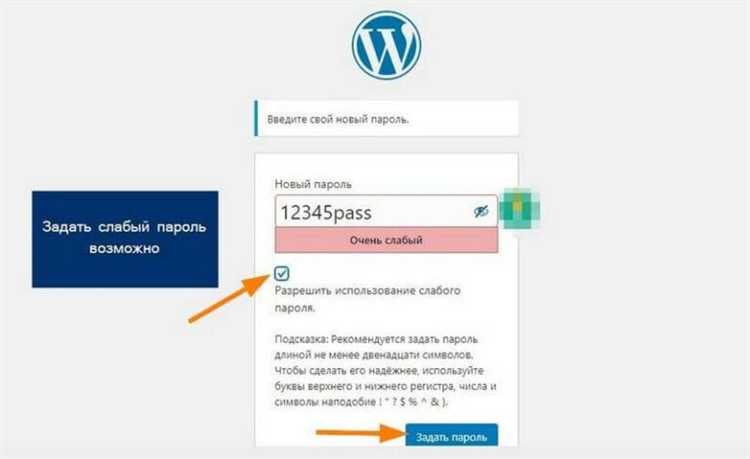
Перейдите по полученной ссылке. Вы будете перенаправлены на страницу, где сможете ввести новый пароль. Он должен быть уникальным и сложным для повышения безопасности вашего сайта.
Шаг 5: Восстановление логина
Если вы забыли и логин, и пароль, и email, то стандартное восстановление через email не сработает. В таком случае нужно будет обратиться к хостинг-провайдеру или восстановить доступ через базу данных, используя phpMyAdmin, где можно найти ваш логин.
Поиск логина и пароля через панель хостинга
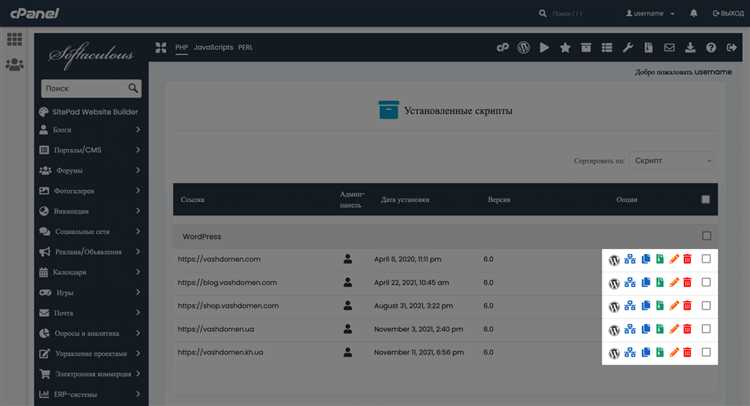
Чтобы найти логин и пароль от WordPress через панель хостинга, нужно выполнить несколько шагов. Это возможно, если у вас есть доступ к панели управления хостингом, такой как cPanel или Plesk. Процесс будет различаться в зависимости от интерфейса хостинг-платформы, но общие шаги остаются схожими.
Вот как можно получить доступ к логину и паролю:
- Войдите в панель управления хостингом. Для этого используйте данные, полученные при регистрации хостинга.
- Перейдите в раздел «Файлы» или «Менеджер файлов». Это нужно для доступа к файлам вашего сайта, включая базу данных WordPress.
- Найдите файл wp-config.php. Этот файл содержит важную информацию о подключении к базе данных WordPress, но сам по себе не содержит логин и пароль от админки.
- Получите доступ к базе данных через phpMyAdmin. В панели хостинга найдите и откройте phpMyAdmin. Это инструмент для работы с базами данных, где хранится информация о пользователях WordPress.
- Найдите таблицу wp_users. В phpMyAdmin откройте базу данных, соответствующую вашему сайту, и выберите таблицу wp_users. В ней хранятся логины и пароли пользователей WordPress.
- Смотрите данные в таблице. В таблице wp_users вы увидите список пользователей с их логинами. Пароли зашифрованы, но можно сбросить их, если необходимо.
Если вы хотите изменить пароль:
- Выберите пользователя в таблице wp_users и откройте его запись.
- Измените значение в поле user_pass. Пароль будет храниться в виде зашифрованной строки. Для сброса пароля можно воспользоваться функцией изменения через md5 (если вы не хотите использовать phpMyAdmin).
- Сохраните изменения.
После этих шагов вы сможете войти в WordPress, используя новый логин и пароль. Важно помнить, что при изменении пароля через базу данных, старый способ авторизации перестанет работать, и вам нужно будет использовать новый пароль для входа в админку.
Как получить доступ к базе данных WordPress
Для работы с базой данных WordPress, обычно используется MySQL или MariaDB. Доступ к базе данных можно получить через панель управления хостингом, используя phpMyAdmin, либо через командную строку, если сервер позволяет доступ SSH.
1. Через phpMyAdmin: В большинстве хостинговых панелей (например, cPanel или Plesk) есть инструмент phpMyAdmin, который позволяет работать с базой данных через веб-интерфейс. Чтобы получить доступ, выполните следующие шаги:
- Зайдите в панель управления хостингом.
- Перейдите в раздел «Базы данных» и выберите phpMyAdmin.
- Введите данные для входа (если они настроены, это имя пользователя и пароль для базы данных).
- После входа в phpMyAdmin выберите нужную базу данных, которая используется вашим сайтом на WordPress. Обычно она называется по имени вашего сайта или по имени, которое вы указали при установке.
2. Через командную строку (SSH): Если у вас есть доступ к серверу через SSH, можно подключиться к базе данных с помощью командной строки. Для этого используйте команду:
mysql -u имя_пользователя -p
Вам нужно будет ввести пароль, после чего вы сможете работать с базой данных через MySQL консоль. Для того чтобы выбрать базу данных WordPress, выполните команду:
USE имя_базы_данных;
3. Найти данные для подключения к базе данных: Данные для подключения (имя пользователя, пароль, имя базы данных) находятся в файле wp-config.php, который расположен в корневой директории вашего сайта WordPress. Откройте файл и найдите следующие строки:
define('DB_NAME', 'имя_базы_данных');
define('DB_USER', 'имя_пользователя');
define('DB_PASSWORD', 'пароль');
define('DB_HOST', 'localhost');
Эти данные позволят вам подключиться к базе данных через phpMyAdmin или командную строку.
4. Использование внешних инструментов: Для более продвинутых пользователей доступны инструменты, такие как Sequel Pro (для macOS) или MySQL Workbench, которые позволяют работать с базами данных через интерфейсы с дополнительными возможностями. Такие инструменты полезны для управления большим количеством данных или более сложной настройкой.
Обратите внимание, что при работе с базой данных необходимо соблюдать осторожность, так как неправильные изменения могут повлиять на работу сайта. Рекомендуется всегда создавать резервные копии базы данных перед внесением изменений.
Что делать, если доступ к email потерян
Если доступ к почтовому ящику, привязанному к аккаунту WordPress, потерян, первым шагом будет попытка восстановить доступ к email. Для этого используйте функции восстановления пароля через вашу почтовую службу. На большинстве платформ (Gmail, Yahoo, Outlook) есть специальная форма для восстановления доступа с помощью альтернативных методов: телефонного номера или дополнительного email-адреса.
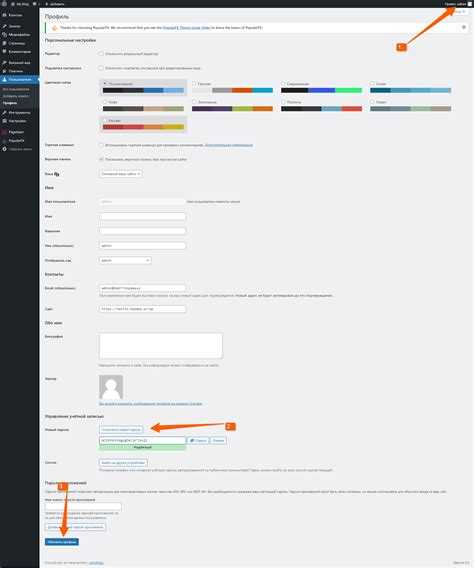
Если восстановление через почтовую службу не удаётся, следуйте шагам для смены email в настройках WordPress. Для этого войдите в панель администратора WordPress с использованием логина и пароля. Перейдите в раздел «Настройки» и выберите «Общие». В поле «Email-адрес» укажите новый действующий адрес. Эта опция доступна только для администратора сайта.
Если доступ к администраторскому аккаунту также потерян, можно попытаться восстановить пароль через базу данных. Для этого потребуется доступ к хостинг-панели (например, cPanel). В базе данных, через phpMyAdmin, откройте таблицу wp_users. Найдите свой пользовательский аккаунт и измените email или сбросьте пароль, установив новый через функцию WordPress.
Если у вас нет доступа к хостингу или базе данных, обратитесь к поддержке вашего хостинг-провайдера. Они могут помочь с восстановлением доступа к админке через технические средства.
Как вариант, для восстановления доступа можно использовать FTP-доступ к серверу и вручную изменить email в файлах WordPress. Однако это потребует навыков работы с сервером и доступом к FTP-аккаунту.
Важно помнить, что для защиты от подобных ситуаций рекомендуется настроить резервные способы восстановления (например, второй email или номер телефона) в настройках аккаунта почтового сервиса.
Как сбросить пароль через phpMyAdmin
Для сброса пароля WordPress через phpMyAdmin выполните следующие шаги:
1. Войдите в phpMyAdmin через панель управления хостингом (например, cPanel или Plesk). Найдите и выберите базу данных вашего сайта.
2. Перейдите на вкладку «SQL» в верхнем меню. В открывшемся поле введите следующий запрос для изменения пароля пользователя WordPress:
UPDATE wp_users SET user_pass = MD5('НовыйПароль') WHERE user_login = 'ВашЛогин';
Замените ‘НовыйПароль’ на новый пароль и ‘ВашЛогин’ на логин пользователя, для которого нужно сбросить пароль. После этого нажмите кнопку «Выполнить».
3. Пароль будет изменен. Теперь вы можете войти в WordPress с новым паролем.
4. Для повышения безопасности рекомендуется обновить пароль на более сложный и не использовать MD5 в долгосрочной перспективе. В новых версиях WordPress пароли хранятся в другом формате, но этот метод работает для сброса пароля.
Использование FTP для восстановления логина и пароля
FTP (File Transfer Protocol) позволяет вам получить доступ к файловой системе WordPress и вносить изменения, что может помочь восстановить доступ к аккаунту, если вы забыли логин или пароль. Для этого нужно выполнить несколько простых шагов:
1. Подключитесь к серверу с помощью FTP-клиента (например, FileZilla). Для этого вам понадобятся данные для подключения, такие как хост, логин и пароль FTP, которые обычно предоставляются хостинг-провайдером.
2. После успешного подключения перейдите в папку с установленным WordPress. Это обычно директория public_html или www, в зависимости от настроек хостинга.
3. В корневой директории найдите файл wp-config.php. Этот файл содержит важные данные о вашем сайте, в том числе информацию о базе данных. Откройте его в редакторе, доступном через FTP-клиент.
4. Чтобы восстановить пароль администратора WordPress, можно воспользоваться изменением данных в базе данных. Для этого необходимо найти строку, которая отвечает за подключение к базе данных:
define('DB_NAME', 'имя_базы_данных');
define('DB_USER', 'пользователь_базы_данных');
define('DB_PASSWORD', 'пароль_базы_данных');
define('DB_HOST', 'localhost');
5. Запишите данные, указанные в этих строках. Далее используйте phpMyAdmin (или аналогичный инструмент), чтобы подключиться к базе данных вашего сайта и найти таблицу wp_users.
6. В таблице wp_users найдите строку с вашим логином. Нажмите на значок редактирования и в поле user_pass замените текущий пароль на новый. Убедитесь, что выбрали метод хеширования MD5, так как WordPress хранит пароли в зашифрованном виде.
7. Сохраните изменения. Теперь можно зайти в админку WordPress, используя новый пароль.
Этот метод удобен, если вы не можете восстановить пароль через стандартные средства, такие как сброс через электронную почту. Однако важно помнить, что изменения в базе данных могут повлиять на работу сайта, поэтому выполняйте их осторожно.
Проверка конфигурационного файла wp-config.php
Прежде всего, обратите внимание на следующие строки:
- DB_NAME – имя базы данных WordPress.
- DB_USER – логин пользователя базы данных.
- DB_PASSWORD – пароль пользователя базы данных.
- DB_HOST – адрес сервера базы данных (обычно «localhost»).
Пример строки подключения к базе данных:
define('DB_NAME', 'имя_базы_данных');
define('DB_USER', 'пользователь_базы');
define('DB_PASSWORD', 'пароль_пользователя');
define('DB_HOST', 'localhost');
Если настройки верны, WordPress будет успешно подключаться к базе данных. Для получения логина и пароля от WordPress, вам нужно знать значения переменных DB_USER и DB_PASSWORD.
Также полезно проверить следующие параметры:
- WP_HOME и WP_SITEURL – URL вашего сайта. Их проверка необходима для правильной работы WordPress, особенно если были изменения домена.
- WP_DEBUG – параметр, включающий режим отладки. Если он установлен в true, это может помочь выявить ошибки при подключении к базе данных.
Если данные в wp-config.php не совпадают с теми, что указаны на сервере, это может привести к проблемам с подключением, включая невозможность войти в админ-панель. В случае утери пароля или логина можно обновить их через этот файл, заменив значения на актуальные.
Для повышения безопасности рекомендуется изменить значения DB_PASSWORD на более сложные и уникальные, а также ограничить доступ к файлу wp-config.php, используя серверные настройки (например, с помощью .htaccess).
Решение проблем с потерянными данными через поддержку хостинга
Если вы потеряли данные для входа в WordPress, первой инстанцией для решения проблемы может быть поддержка вашего хостинг-провайдера. Существует несколько способов восстановления логина и пароля через их помощь.
1. Проверьте доступ к панели управления хостингом. Большинство хостеров предлагают доступ к панели управления, например, cPanel или Plesk, где можно восстановить доступ к базе данных, а также изменять настройки WordPress. Если у вас есть доступ к этой панели, попробуйте восстановить пароль через phpMyAdmin или другие инструменты, доступные в панели.
2. Обратитесь в техническую поддержку. Если доступ к панели управления отсутствует или не помогает, напишите в службу поддержки хостинга. Для этого вам потребуется предоставить информацию о вашем аккаунте: имя пользователя, домен и возможные подтверждения, что вы являетесь владельцем сайта (например, доступ к электронной почте, зарегистрированной в хостинговой системе).
3. Запрос на восстановление пароля через хостинг. Многие хостинг-платформы предоставляют возможность сбросить пароль администратора WordPress через интерфейс хостинга. Они могут помочь вам восстановить или сбросить пароль через доступ к базе данных, где хранится информация о пользователях сайта.
4. Использование резервных копий. В случае, если предыдущие методы не дали результата, поддержка хостинга может восстановить сайт из резервной копии. Это поможет вернуть работоспособность сайта, если проблема с доступом к WordPress связана с ошибками, произошедшими в ходе работы системы.
5. Документы и договоренности с хостингом. Обязательно уточните условия работы с хостингом, если восстановление пароля требует дополнительных действий, таких как подтверждение личности или загрузка дополнительных документов. Важно заранее знать, как хостинг будет решать вашу проблему и как долго будет продолжаться процесс восстановления.
Вопрос-ответ:
Как найти логин и пароль от WordPress, если я забыл их?
Если вы забыли логин и пароль от своей учетной записи WordPress, первым шагом будет использование функции восстановления пароля на странице входа в админ-панель. Для этого перейдите на страницу входа (обычно это ваш сайт и /wp-admin) и нажмите на ссылку «Забыли пароль?». Введите ваш адрес электронной почты, указанный при регистрации, и следуйте инструкциям, которые вам придет на почту. Если вы не можете найти письмо, проверьте папку со спамом. Если восстановления пароля не достаточно, можно попробовать восстановить доступ через базу данных или FTP, но это уже более сложный процесс, который потребует навыков работы с хостингом.
Где можно найти логин и пароль, если я не могу восстановить доступ через email?
Если восстановить пароль через email не удается, и вы не можете получить доступ к своей учетной записи, вам стоит обратиться к хостинг-провайдеру, у которого размещен ваш сайт. Провайдер может предоставить доступ к базе данных вашего сайта. Через phpMyAdmin или FTP вы сможете изменить логин и пароль вручную. Для этого нужно найти таблицу wp_users в базе данных WordPress и отредактировать строку с вашим пользователем. Изменив данные, вы сможете войти в админ-панель с новым паролем.
Что делать, если у меня нет доступа к почте, которую я использовал для регистрации в WordPress?
Если доступ к почте утерян, восстановление пароля через почтовый ящик станет невозможным. В этом случае попробуйте связаться с хостинг-провайдером, который может помочь вам в доступе к базе данных. Если вы управляете сервером самостоятельно, можно получить доступ к базе данных через phpMyAdmin или другим инструментом. Изменение пароля и логина в базе данных также позволит восстановить доступ к WordPress. Но если это не вариант, и вам нужен доступ к email, попробуйте восстановить доступ к почтовому ящику через провайдера.
Как найти логин и пароль, если я не помню, куда их записал?
Если вы забыли, где записаны логин и пароль для WordPress, и не можете восстановить их через почту, попробуйте проверить настройки вашего браузера. Современные браузеры часто сохраняют пароли, которые вы использовали при входе на сайты. В разделе настроек браузера можно найти сохраненные пароли. Если это не поможет, ищите файлы резервных копий, которые могли содержать эти данные, либо обратитесь к хостинг-провайдеру для помощи с восстановлением доступа через базу данных.
Как изменить логин и пароль WordPress, если я все еще имею доступ к админ-панели?
Если вы все еще имеете доступ к админ-панели WordPress, то изменить логин и пароль можно достаточно просто. Войдите в панель управления, перейдите в раздел «Пользователи», выберите вашу учетную запись и нажмите «Редактировать». Там вы сможете сменить логин (если ваш сайт позволяет это сделать) и пароль. Не забудьте сохранить изменения. Если же вы хотите сменить только пароль, в том же разделе можно это сделать без необходимости изменять логин. После этого вам нужно будет войти с новым паролем.
Где можно найти логин и пароль от моего сайта на WordPress?
Логин и пароль для входа в админпанель WordPress можно найти несколькими способами. Обычно логин и пароль предоставляются при установке сайта, их можно записать в документах для хранения. Если вы забыли данные, попробуйте восстановить пароль через страницу входа. Для этого нажмите на ссылку «Забыли пароль?» и следуйте инструкциям на экране. Если доступ через e-mail невозможен, можно восстановить пароль через панель управления хостингом или обратиться к администратору сайта, если таковой имеется.
Что делать, если я не могу найти логин и пароль для входа в админпанель WordPress?
Если вы не можете найти логин и пароль от админпанели WordPress, есть несколько вариантов решения проблемы. Во-первых, попробуйте воспользоваться функцией восстановления пароля на странице входа в админпанель, используя электронную почту, привязанную к аккаунту. Если это не сработает, доступ можно восстановить через хостинг-панель, если у вас есть к ней доступ. В некоторых случаях можно изменить пароль через phpMyAdmin или обратиться к технической поддержке хостинга. Если сайт был установлен кем-то другим, свяжитесь с этим человеком для получения данных.

 Загрузка...