Добавление документа на сайт Joomla – это процесс, который может понадобиться как для размещения статичных файлов, так и для обеспечения их доступности для пользователей. Чтобы это сделать, необходимо правильно настроить медиабиблиотеку и воспользоваться встроенными возможностями CMS для управления контентом. В этом руководстве мы подробно разберем шаги, которые помогут быстро и без ошибок разместить документ на вашем сайте.
Прежде всего, убедитесь, что вы имеете права администратора для доступа к панели управления Joomla. Это важно, так как добавление документов требует соответствующих разрешений для работы с файловой системой сайта. Чтобы добавить документ, сначала нужно загрузить его в медиабиблиотеку Joomla, а затем правильно настроить доступ к нему через меню и модули сайта.
Для загрузки документа перейдите в раздел Медиа в панели управления. Там выберите папку, куда хотите загрузить файл, и воспользуйтесь кнопкой Загрузить файлы. Это может быть PDF-документ, текстовый файл или изображение. После загрузки файла вам нужно будет создать ссылку на него, чтобы пользователи могли его скачать или просмотреть.
Чтобы добавить документ на страницу, создайте или отредактируйте статью. В редакторе выберите опцию вставки ссылки и укажите путь к файлу в медиабиблиотеке. Важно правильно настроить доступ для различных пользователей, если сайт включает систему регистрации, чтобы только определенные группы могли скачивать файлы.
Выбор типа документа для загрузки на Joomla
При загрузке документа на сайт Joomla важно выбрать подходящий формат файла в зависимости от целей использования и требований к совместимости. На платформе поддерживаются различные типы документов, каждый из которых имеет свои особенности.
PDF – оптимальный формат для загрузки текстовых документов, отчетов, инструкций и других материалов, которые должны быть доступны для печати и сохранения. Этот формат обеспечивает точность отображения, независимо от устройства, на котором открывается файл.
Документы формата Microsoft Word (DOC, DOCX) удобны для материалов, которые предполагают дальнейшее редактирование. Однако они менее универсальны для пользователей, не имеющих установленного Microsoft Office, и могут содержать элементы форматирования, которые некорректно отображаются на других устройствах.
Формат Excel (XLS, XLSX) используется для загрузки таблиц, статистических данных или финансовых отчетов. Он подходит для пользователей, которые должны работать с данными в таблицах, но может быть неудобен для тех, кто просто хочет просмотреть информацию.
Форматы изображений (JPG, PNG, GIF) обычно используются для загрузки графических материалов. Они подходят для визуального контента, но при этом стоит учитывать размер файлов и их влияние на скорость загрузки страницы.
Для видеофайлов рекомендуется использовать форматы MP4, которые обеспечивают хорошее качество при компактном размере. Видео контент можно разместить на сервере или использовать сторонние видеохостинги, такие как YouTube, чтобы не перегружать ресурсы сайта.
Если сайт требует загрузки архивов (ZIP, RAR), они подойдут для передачи больших объемов данных. Однако стоит помнить о безопасности, так как архивы могут содержать вредоносные программы, и необходимо проверять их на вирусы перед загрузкой.
Выбор правильного формата зависит от того, как пользователи будут взаимодействовать с документами и какие устройства будут использоваться для их просмотра. Определитесь с типом файла в зависимости от нужд аудитории и целей документа.
Подготовка документа для загрузки (форматы и размер)
Перед загрузкой документа на сайт Joomla необходимо учитывать несколько важных аспектов, чтобы обеспечить его корректное отображение и быстрый доступ для пользователей.
Форматы документов: Для загрузки на сайт Joomla рекомендуется использовать наиболее распространённые форматы, такие как PDF, DOCX, TXT и PPTX. Эти форматы поддерживаются большинством браузеров и обеспечивают удобство для пользователей при скачивании и открытии файлов. PDF является универсальным и предпочтительным форматом для документов, так как сохраняет оригинальное оформление и подходит для большинства устройств.
Размер документа: Оптимальный размер файла не должен превышать 10-20 МБ. Это связано с тем, что слишком большие файлы могут затруднить загрузку и перегрузить сервер. Для документов с большим объёмом рекомендуется использовать сжатие или разбивку на несколько частей. Чтобы уменьшить размер PDF, можно воспользоваться инструментами для сжатия изображений и текста.
Советы по оптимизации: Для текстовых документов, таких как DOCX или TXT, важно учитывать, что эти форматы часто содержат ненужные элементы, которые увеличивают их размер. Удаление лишних метаданных и использование компактных шрифтов поможет снизить общий объём. Для презентаций PowerPoint также полезно уменьшать размеры изображений и избегать использования слишком сложных анимаций.
Использование медиа-библиотеки Joomla для добавления файлов
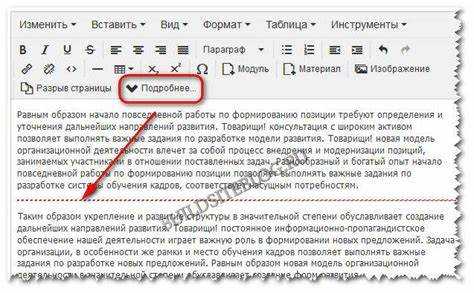
Медиа-библиотека Joomla предоставляет удобный способ управления файлами, которые могут быть добавлены на сайт. Это может включать изображения, документы, видео и другие медиафайлы, которые легко вставляются в статьи или используются в различных расширениях.
Для добавления файлов в медиа-библиотеку выполните следующие шаги:
- Перейдите в административную панель Joomla и выберите раздел Медиа в главном меню.
- В открывшейся панели выберите папку, в которую хотите загрузить файлы, или создайте новую папку для лучшей организации.
- Нажмите на кнопку Загрузить, выберите нужные файлы на своем компьютере и подтвердите загрузку.
- После загрузки файлы автоматически появятся в выбранной папке. Вы можете просматривать их, редактировать или удалять при необходимости.
Медиа-библиотека позволяет загружать файлы различных типов, таких как изображения (JPG, PNG, GIF), документы (PDF, DOCX, XLS), а также видео и аудио файлы. Однако рекомендуется следить за размерами файлов, чтобы избежать перегрузки серверных ресурсов.
- Для улучшения производительности сайта старайтесь загружать файлы оптимального размера.
- Используйте уникальные имена для файлов, чтобы избежать конфликтов и облегчить их поиск в будущем.
- Вы можете организовать файлы в подпапки для удобства поиска и управления.
После того как файлы будут загружены, вы можете вставить их в статьи Joomla. Для этого в редакторе статьи нажмите на кнопку Изображение или используйте соответствующие элементы для вставки других типов файлов, таких как PDF или видео.
Также, используя медиа-библиотеку, вы можете создать автоматическое отображение изображений на страницах сайта, подключив соответствующие модули или плагины, которые интегрируются с медиа-библиотекой Joomla.
Создание категории для документов в Joomla
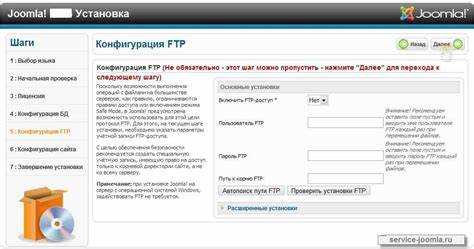
Для организации документов на сайте Joomla необходимо создать специальную категорию. Это поможет структурировать контент, упростить его поиск и управление. Процесс создания категории для документов несложен и занимает несколько шагов.
Перейдите в административную панель Joomla и откройте раздел «Контент» -> «Категории». Здесь вы сможете добавить новую категорию. Нажмите на кнопку «Новая» в верхней части страницы.
В открывшейся форме задайте название категории, которое будет отображаться на сайте. Выберите родительскую категорию, если нужно. Для документов можно создать отдельную категорию или использовать уже существующую. Определите уровень доступа – кто может видеть или редактировать документы в этой категории.
В настройках категории укажите параметры отображения, такие как описание категории и количество отображаемых материалов на странице. Установите фильтрацию контента, если нужно, чтобы пользователи могли быстро находить документы по тегам или ключевым словам.
После заполнения всех полей нажмите «Сохранить» или «Сохранить и закрыть». Категория будет добавлена, и теперь вы сможете размещать в ней документы, что обеспечит удобную навигацию для пользователей сайта.
Добавление ссылки на документ в статье или модуле Joomla
Чтобы добавить ссылку на документ в статью или модуль Joomla, выполните несколько простых шагов. Это позволяет пользователям скачать или просмотреть различные файлы, такие как PDF, DOCX, изображения и другие типы документов.
Для начала загрузите файл в систему управления контентом Joomla:
- Перейдите в «Менеджер медиафайлов» через панель администрирования.
- Выберите папку для загрузки или создайте новую папку.
- Нажмите кнопку «Загрузить», выберите файл и загрузите его на сервер.
После того как файл будет загружен, получите прямую ссылку на него:
- Нажмите на загруженный файл в «Менеджере медиафайлов».
- Скопируйте URL файла, который отобразится в поле «Путь».
Теперь можно вставить ссылку на документ в статью или модуль:
- Перейдите в «Менеджер материалов» или «Менеджер модулей» в панели администрирования Joomla.
- Откройте редактор материала или модуля, в который нужно добавить ссылку.
- В редакторе используйте кнопку «Вставить/редактировать ссылку».
- В поле URL вставьте скопированный путь к файлу.
- Введите текст ссылки, который будет отображаться на сайте (например, «Скачать PDF» или «Открыть документ»).
- Нажмите «Вставить», чтобы сохранить изменения.
Дополнительно можно настроить параметры отображения ссылки:
- Открытие в новом окне: Для этого в окне редактирования ссылки выберите опцию «Открывать ссылку в новом окне».
- Уведомление пользователя: Вы можете добавить уведомление о типе файла, например, «Скачать PDF документ». Это важно для удобства пользователей.
После сохранения статьи или модуля ссылка будет отображаться на сайте, и пользователи смогут скачивать или просматривать документ напрямую через указанную ссылку.
Настройка доступа к документам на сайте
Для управления доступом к документам на сайте Joomla необходимо использовать встроенные механизмы прав доступа. Joomla предлагает гибкие инструменты для задания прав для различных типов пользователей и групп.
1. Создание пользовательских групп. В административной панели Joomla откройте раздел «Пользователи» и выберите «Группы». Здесь можно создать новые группы с различными уровнями доступа. Каждая группа будет иметь собственные права для просмотра документов.
2. Установка прав доступа на уровне материалов. При добавлении или редактировании документа (материала) в Joomla, в разделе «Права доступа» можно указать, какие группы пользователей смогут просматривать этот документ. Например, можно разрешить доступ только зарегистрированным пользователям или, наоборот, ограничить доступ для всех, кроме администраторов.
3. Использование расширений для управления доступом. Для более детальной настройки доступа можно воспользоваться сторонними расширениями, такими как «Access Control List» (ACL) или «DocMan», которые предоставляют дополнительные возможности для контроля доступа к документам на сайте.
4. Установка пароля на документ. Если необходимо, чтобы доступ к определенному документу был ограничен паролем, можно использовать расширения, поддерживающие данную функцию. Это позволяет создать защиту для документов без изменения уровня доступа к самому сайту.
5. Настройка прав для внешних ссылок. Если документ размещен на стороннем сервере, следует убедиться, что права доступа для этого ресурса настроены корректно, чтобы пользователи могли получить доступ к файлу только при наличии необходимых прав на вашем сайте.
6. Контроль доступа через меню. В меню Joomla можно также настроить отображение ссылок на документы в зависимости от группы пользователя. Это позволит скрывать или показывать ссылки только для определённых категорий пользователей.
Регулярно проверяйте настройки прав доступа, чтобы избежать ошибок в разграничении доступа, особенно если на сайте содержится конфиденциальная информация.
Оптимизация загрузки документов для улучшения пользовательского опыта
Для того чтобы улучшить пользовательский опыт при загрузке документов на сайт Joomla, важно сосредоточиться на нескольких ключевых аспектах: скорости загрузки, совместимости и удобстве взаимодействия с пользователем.
Первое, на что следует обратить внимание, – это размер файлов. Чем меньше размер документа, тем быстрее он загрузится. Для этого используйте сжатие файлов перед загрузкой. Например, для PDF-документов можно уменьшить разрешение изображений внутри файла, а для текстовых документов использовать более эффективные форматы, такие как DOCX или PDF/A, которые оптимизированы для веб-публикаций.
Также стоит подумать о структуре документа. Использование многосегментной загрузки (например, с помощью технологии PDF-просмотра) позволяет загружать только ту часть документа, которая необходима пользователю в данный момент. Такой подход ускоряет процесс и делает взаимодействие с документом более плавным.
Еще одной важной практикой является использование CDN (Content Delivery Network) для хранения и доставки документов. CDN позволяет быстрее передавать файлы пользователям, размещая их на серверах, расположенных ближе к месту нахождения пользователя, что существенно снижает задержки при загрузке.
Для обеспечения совместимости с различными устройствами и браузерами важно тестировать документы на разных платформах. Использование стандартных форматов, таких как PDF или Word, поможет избежать проблем с отображением и обеспечит стабильную работу на большинстве устройств.
Для мобильных пользователей необходимо убедиться, что файлы адаптированы для комфортного просмотра на небольших экранах. Это может включать использование форматов, которые поддерживают встроенные средства просмотра документов, что устраняет необходимость скачивания файлов для их просмотра.
Наконец, важно предоставить пользователям информацию о размере и типе документа до начала загрузки, чтобы они могли принять решение о необходимости скачивания. Это можно сделать через визуальные индикаторы или описания рядом с ссылкой на загрузку.
Управление и удаление загруженных документов в Joomla
После загрузки документов на сайт Joomla, важно правильно управлять ими и при необходимости удалять. Для этого используйте встроенную функциональность менеджера медиафайлов.
Для начала перейдите в «Менеджер медиафайлов» в панели управления. Здесь отображаются все загруженные файлы, включая документы. Вы можете искать, сортировать и фильтровать их по имени, типу или дате загрузки, что упрощает поиск нужных файлов.
Чтобы удалить документ, выберите файл в списке и нажмите на иконку корзины, которая появляется в правом углу элемента. Подтвердите удаление, чтобы окончательно избавиться от файла на сервере. Это действие необратимо, поэтому убедитесь, что файл действительно не нужен.
Если вам нужно редактировать файл, то прямо в «Менеджере медиафайлов» можно заменить его новым документом с тем же именем. Для этого выберите нужный файл и загрузите новый, который заменит старый. Это сохраняет все ссылки и настройки, связанные с этим документом на сайте.
Также важно следить за размером загруженных файлов. Если документ слишком большой, это может замедлить работу сайта. Рекомендуется использовать оптимизированные версии документов или делить их на части, если это возможно.
Не забывайте периодически проверять загруженные документы и удалять неактуальные файлы, чтобы не загромождать сервер. Регулярная очистка позволяет улучшить производительность и освобождает место для новых данных.
Вопрос-ответ:
Как добавить документ на сайт Joomla?
Чтобы добавить документ на сайт Joomla, нужно зайти в административную панель и перейти в раздел «Меню» или «Контент». В зависимости от нужд, можно добавить ссылку на документ в меню сайта или загрузить сам файл. Для этого откройте раздел «Медиафайлы», загрузите нужный документ и получите его URL. Затем вставьте этот URL в статью или на страницу, где хотите разместить документ.
Какие форматы документов можно загрузить на сайт Joomla?
На сайте Joomla можно загружать различные типы файлов, такие как PDF, Word, Excel, изображения и другие. Однако для обеспечения безопасности рекомендуется ограничить загрузку только тех форматов, которые безопасны для пользователя, например, PDF и изображения (JPEG, PNG). Для каждого формата можно настроить соответствующие разрешения в разделе «Конфигурация».
Как добавить ссылку на документ в меню Joomla?
Для добавления ссылки на документ в меню Joomla, необходимо зайти в раздел «Меню», выбрать нужное меню и создать новый пункт меню. В поле «Тип ссылки» выберите «URL» и введите путь к документу. Например, если документ был загружен в «Медиафайлы», просто скопируйте ссылку на файл и вставьте её в поле URL. После этого сохраните изменения, и пункт меню с ссылкой на документ будет доступен на сайте.
Можно ли добавить документ в статью на сайте Joomla?
Да, можно. Для этого откройте редактор статьи в административной панели Joomla, выберите место, где хотите разместить ссылку на документ, и используйте инструмент для добавления ссылки. Вставьте URL документа в соответствующее поле. Если документ был загружен через «Медиафайлы», укажите его путь, и посетители смогут скачать файл при переходе по ссылке.
Как изменить настройки для загрузки документов в Joomla?
Для изменения настроек загрузки документов в Joomla нужно зайти в раздел «Система» → «Конфигурация». В настройках сайта можно ограничить типы файлов, которые могут быть загружены, установить максимальный размер файла и другие параметры. Это важно для обеспечения безопасности и удобства работы с документами на сайте. Изменения вступят в силу после сохранения настроек.

 Загрузка...