Иконки в навигационном меню повышают визуальную узнаваемость и улучшают пользовательский опыт. В WordPress стандартный функционал не предусматривает добавление иконок к пунктам меню, однако существует несколько точных и безопасных способов реализовать это без потери совместимости и производительности сайта.
Самый универсальный способ – использование библиотек иконок, таких как Font Awesome или Dashicons. Font Awesome подключается вручную или через плагин, после чего к пунктам меню можно добавить HTML-разметку с классами иконок. Dashicons уже встроены в WordPress, их можно использовать без дополнительных библиотек, особенно в административной панели.
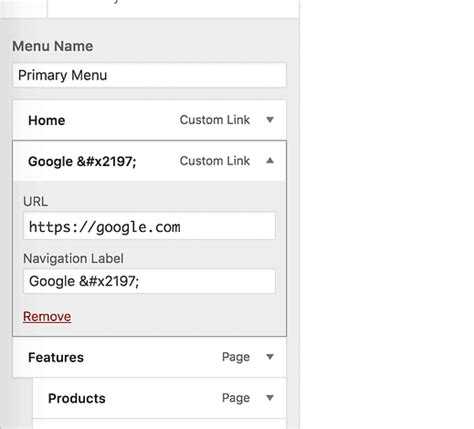
Для добавления HTML-разметки к пунктам меню необходимо включить опцию «CSS-классы» в разделе Внешний вид → Меню. После этого можно задать нужный класс иконки прямо в поле CSS-класса элемента. Для Font Awesome это может быть, например, fa fa-home. Далее потребуется настроить отображение иконок через CSS или JavaScript при необходимости.
Если вы предпочитаете визуальные решения без кода, подойдут плагины вроде Menu Icons от ThemeIsle. После установки и активации плагина появляется возможность выбора иконки прямо в интерфейсе настройки меню, с поддержкой нескольких библиотек и предварительным просмотром.
Важно протестировать результат на разных устройствах и убедиться, что иконки не нарушают адаптивность меню. Использование SVG вместо шрифт-иконок может повысить четкость отображения на экранах с высоким разрешением, особенно если вы разрабатываете кастомную тему.
Подключение иконок с помощью Font Awesome
Для использования иконок Font Awesome в меню WordPress, необходимо сначала подключить библиотеку. Добавьте следующий код в файл functions.php вашей темы:
function load_font_awesome() {
wp_enqueue_style('font-awesome', 'https://cdnjs.cloudflare.com/ajax/libs/font-awesome/6.5.0/css/all.min.css');
}
add_action('wp_enqueue_scripts', 'load_font_awesome');
После этого Font Awesome будет доступен на всех страницах сайта. Чтобы добавить иконку к пункту меню, отредактируйте его через админку: Внешний вид → Меню. Убедитесь, что включено отображение поля «CSS-класс» (вкладка «Настройки экрана» в правом верхнем углу).
wp_nav_menu(array(
'theme_location' => 'primary',
'walker' => new class extends Walker_Nav_Menu {
function start_el(&$output, $item, $depth = 0, $args = array(), $id = 0) {
$classes = implode(' ', $item->classes);
$output .= '<li><a href="' . esc_url($item->url) . '">';
if ($classes) {
$output .= '<i class="' . esc_attr($classes) . '"></i> ';
}
$output .= esc_html($item->title) . '</a></li>';
}
}
));
Используйте актуальные классы иконок с сайта fontawesome.com/icons. Следите за тем, чтобы не перегружать меню визуально – используйте иконки только там, где они действительно улучшают восприятие.
Добавление HTML-кода иконки в название пункта меню

Чтобы вставить иконку напрямую в название пункта меню, выполните следующие действия:
- Перейдите в админку WordPress: Внешний вид → Меню.
- Откройте нужный пункт меню, щёлкнув по стрелке справа.
- В поле Навигационная метка добавьте HTML-код иконки перед или после текста. Пример для Font Awesome:
<i class="fas fa-home"></i> Главная
Если поле не поддерживает HTML, включите соответствующую опцию:
- Откройте вкладку Настройки экрана в правом верхнем углу страницы меню.
- Поставьте галочку рядом с CSS-классы.
remove_filter( 'nav_menu_item_title', 'strip_tags' );Для Font Awesome убедитесь, что библиотека подключена. Если нет, добавьте в functions.php:
function load_font_awesome() {
wp_enqueue_style( 'font-awesome', 'https://cdnjs.cloudflare.com/ajax/libs/font-awesome/6.4.0/css/all.min.css' );
}
add_action( 'wp_enqueue_scripts', 'load_font_awesome' );
После этого иконки будут отображаться корректно в меню.
Использование плагина Menu Icons для визуального выбора
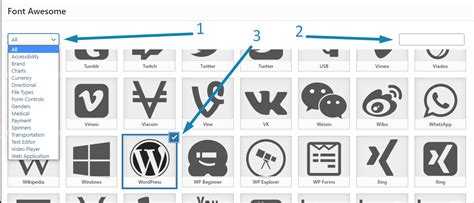
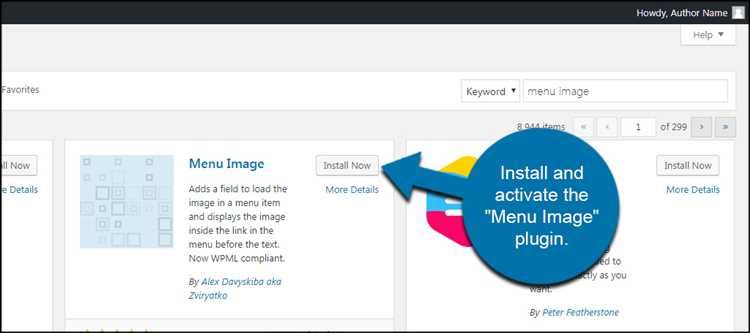
Установите плагин Menu Icons через раздел «Плагины» → «Добавить новый». В строке поиска введите «Menu Icons», установите и активируйте плагин от разработчика ThemeIsle.
Перейдите в «Внешний вид» → «Меню». Выберите нужное меню и раскройте нужный пункт. Появится новая опция «Menu Icon». Нажмите кнопку «Select».
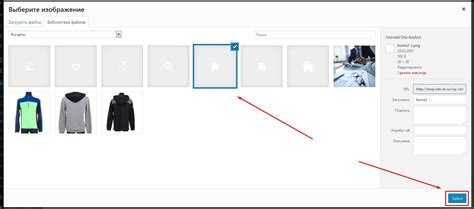
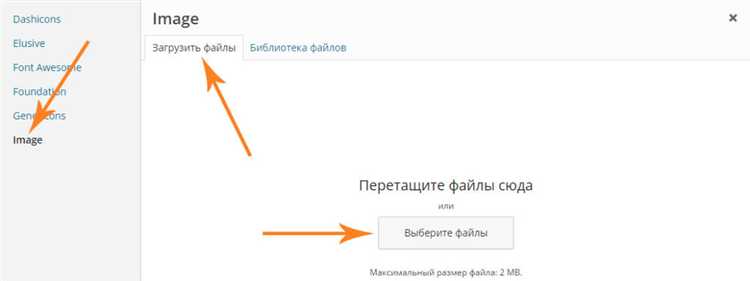
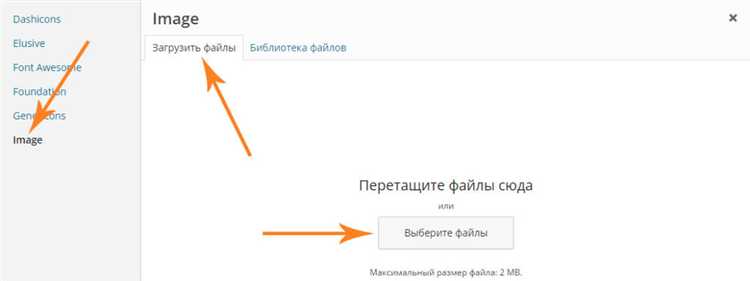
В открывшемся окне выберите иконку из одной из библиотек: Dashicons, Font Awesome, Elusive Icons, Genericons или Fontello. Для поиска можно использовать строку фильтрации. Подходящие иконки отображаются в виде сетки, достаточно кликнуть на нужную.
После выбора укажите позицию иконки: до или после текста, только иконка, только текст. Также можно включить или отключить отображение подписи. Сохраните изменения, нажав «Save Menu».
Menu Icons сохраняет выбор иконок в метаполях пунктов меню, не влияя на структуру темы, что обеспечивает совместимость и простоту использования.
Настройка иконок через пользовательскую тему или дочернюю тему
Добавление иконок в пункты меню возможно через редактирование файлов темы. Используйте functions.php дочерней темы, чтобы избежать потери изменений при обновлениях.
Для начала подключите набор иконок. Если используется Font Awesome, добавьте следующий код в functions.php:
function theme_enqueue_icons() {
wp_enqueue_style('font-awesome', 'https://cdnjs.cloudflare.com/ajax/libs/font-awesome/6.5.0/css/all.min.css');
}
add_action('wp_enqueue_scripts', 'theme_enqueue_icons');
class Icon_Menu_Walker extends Walker_Nav_Menu {
function start_el(&$output, $item, $depth = 0, $args = array(), $id = 0) {
$icon = get_field('menu_icon', $item); // ACF-поле с классом иконки
$output .= '<li class="menu-item">';
$output .= '<a href="' . esc_attr($item->url) . '">';
if ($icon) {
$output .= '<i class="' . esc_attr($icon) . '"></i> ';
}
$output .= esc_html($item->title) . '</a></li>';
}
}
wp_nav_menu(array(
'theme_location' => 'primary',
'walker' => new Icon_Menu_Walker()
));
Иконки задаются через произвольное поле, добавленное к пунктам меню с помощью плагина Advanced Custom Fields. Укажите класс, например fas fa-home, для нужной иконки.
Применение CSS-классов для добавления иконок
Чтобы добавить иконку к пункту меню WordPress, откройте внешний вид → меню и включите отображение CSS-классов в настройках экрана.
Затем укажите нужный класс, например menu-icon-home, в поле «CSS-классы» для соответствующего пункта.
Создайте или отредактируйте файл стилей темы (обычно style.css) и добавьте правила, связывающие эти классы с иконками. Пример для использования Font Awesome:
.menu-icon-home a::before {
content: "\f015";
font-family: "Font Awesome 6 Free";
font-weight: 900;
margin-right: 8px;
}
Если вы используете другую библиотеку, замените значения content и font-family соответствующими. Убедитесь, что библиотека иконок подключена через functions.php или плагин.
Для точного позиционирования используйте дополнительные свойства: display: inline-block, vertical-align, padding.
Иконки не должны влиять на структуру меню, поэтому применяйте их через псевдоэлементы ::before или ::after, избегая вставки HTML в названия пунктов.
Добавление SVG-иконок вручную в пункты меню
Для добавления SVG-иконок в пункты меню WordPress, необходимо вмешательство в код темы. Стандартные функции WordPress не поддерживают вставку SVG напрямую в меню, но с помощью нескольких шагов можно интегрировать их вручную. Рассмотрим процесс пошагово.
Первый шаг – подготовка иконки. Убедитесь, что ваш SVG-файл корректен. Чтобы избежать возможных проблем с безопасностью, лучше проверить файл через валидатор SVG и удалить лишние или вредоносные элементы. Для этого можно воспользоваться онлайн-ресурсами, такими как SVGOMG.
Второй шаг – создание кастомного меню. Перейдите в админку WordPress, в раздел «Внешний вид» – «Меню». Создайте новое меню или отредактируйте существующее. Чтобы вставить иконку, нужно использовать HTML в поле URL или название пункта меню.
Для добавления SVG используйте следующий код в поле названия или URL пункта меню:
Мой пункт меню
Важно вставить SVG-код непосредственно в HTML-разметку пункта меню. Убедитесь, что SVG не имеет атрибута width и height, чтобы не нарушить пропорции иконки, а также используйте атрибут xmlns="http://www.w3.org/2000/svg" для правильной обработки SVG в HTML.
Третий шаг – стилизация иконки. Если необходимо, можно добавить CSS для изменения размеров или положения иконки относительно текста. Например, чтобы иконка располагалась слева от текста, добавьте следующий стиль:
.menu-item svg {
margin-right: 8px;
vertical-align: middle;
}
В случае использования кастомных классов, убедитесь, что они добавлены к соответствующему элементу menu-item.
Для улучшения безопасности и предотвращения проблем с загрузкой SVG-иконок, можно использовать плагины, такие как «Safe SVG» или «SVG Support», которые позволяют разрешить или блокировать загрузку SVG в WordPress, а также обеспечивают защиту от потенциальных уязвимостей.
Кроме того, в случае возникновения проблем с отображением SVG, проверьте настройки вашего браузера и убедитесь, что он поддерживает этот формат. Также стоит учитывать, что использование SVG-иконок в меню может потребовать дополнительной оптимизации для повышения производительности сайта.
Проверка отображения иконок на разных устройствах и экранах
При добавлении иконок в пункты меню WordPress важно учитывать, как они будут выглядеть на различных устройствах. Экраны разных разрешений и размеров могут изменять внешний вид элементов, включая иконки. Для того чтобы убедиться в корректном отображении, необходимо тестировать сайт на мобильных устройствах, планшетах и десктопах.
Рекомендуется использовать иконки в векторном формате (например, SVG или Font Awesome), поскольку они масштабируются без потери качества. Это особенно важно для экранов с высоким разрешением, таких как Retina, где растровые изображения могут выглядеть размазанными.
Для проверки корректного отображения иконок используйте инструменты разработчика в браузерах. В Google Chrome и Mozilla Firefox можно изменять размеры экрана и симулировать различные устройства с помощью режима разработчика. Это поможет увидеть, как иконки отображаются на экранах с низким разрешением и маленькими размерами, например, на смартфонах.
Кроме того, стоит проверить отображение иконок на разных операционных системах. В некоторых случаях, например, на Android и iOS, могут возникать проблемы с рендерингом шрифтов или цветов. Чтобы минимизировать такие риски, можно использовать специализированные библиотеки и фреймворки, которые учитывают особенности разных платформ.
Для того чтобы иконки корректно отображались на всех экранах, следует правильно настроить размеры иконок с помощью медиа-запросов CSS. Это позволит автоматически адаптировать размер иконок в зависимости от ширины экрана, сохраняя при этом их визуальное качество и пропорции.
Не забывайте проверять скорость загрузки страницы на мобильных устройствах. Иконки, загруженные через сторонние сервисы, могут замедлять работу сайта, особенно на медленных соединениях. В таких случаях предпочтительнее использовать локальные файлы или оптимизированные шрифты для иконок.
Вопрос-ответ:
Как добавить иконку в пункт меню WordPress?
Чтобы добавить иконку в пункт меню WordPress, нужно использовать несколько методов. Один из самых простых способов — это установка плагина для добавления иконок, например, плагин «Menu Icons». После его установки и активации, в настройках меню появляется возможность выбрать иконку для каждого пункта меню. Вы можете выбрать иконки из библиотеки или загрузить свою. Важно помнить, что при добавлении иконки нужно будет обновить меню, чтобы изменения вступили в силу.
Можно ли добавить иконку в меню без установки плагина?
Да, можно добавить иконку в меню вручную, не устанавливая дополнительные плагины. Для этого нужно немного поработать с кодом. В настройках меню WordPress вы можете добавить CSS-классы к пунктам меню. С помощью этих классов можно подключить иконки из библиотеки Font Awesome или других источников. Для этого нужно будет внести изменения в файл стилей вашей темы и добавить код для отображения иконки в нужном месте.
Как использовать Font Awesome для добавления иконок в меню WordPress?
Чтобы использовать Font Awesome, необходимо подключить его к вашей теме. Для этого можно добавить следующий код в файл header.php вашей темы, чтобы загрузить библиотеку Font Awesome: ``. После этого, в настройках меню можно добавить CSS-классы для каждого пункта меню, например, `` для домашней страницы. Не забудьте обновить меню, чтобы изменения отобразились.
Что делать, если иконки не отображаются в меню?
Если иконки не отображаются в меню, это может быть связано с несколькими проблемами. Во-первых, проверьте, подключена ли библиотека иконок (например, Font Awesome) к вашему сайту. Во-вторых, убедитесь, что вы правильно добавили CSS-классы для иконок в настройках меню. Если вы используете плагин для иконок, убедитесь, что он правильно настроен и активирован. Также проверьте, не конфликтует ли ваш плагин с другими плагинами или темами на сайте. Если проблема сохраняется, попробуйте очистить кэш браузера и обновить страницу.

 Загрузка...