Добавление изображений в рубрики WordPress помогает не только улучшить визуальную привлекательность сайта, но и повысить его SEO-позиции. Изображения в рубриках служат важным элементом дизайна, привлекая внимание посетителей и улучшая восприятие контента. Для того чтобы правильно добавить изображение, нужно учитывать несколько ключевых моментов.
В WordPress изображения обычно прикрепляются к записям, а не непосредственно к рубрикам. Однако с помощью плагинов или пользовательских решений можно настроить отображение изображений в списках рубрик. Один из самых простых способов – это использовать изображения как изображения рубрик (так называемые featured images), которые потом будут отображаться на страницах рубрик.
Как правильно добавить изображение: первым делом убедитесь, что изображение оптимизировано для веба (размер и формат). WordPress поддерживает стандартные форматы изображений, такие как JPG, PNG и GIF. Загружать изображения можно через Медиа-библиотеку, затем добавить их в соответствующую рубрику с помощью редактирования записей, которые ей принадлежат. Для отображения изображений на уровне рубрики вам нужно будет внести изменения в тему сайта или использовать специальные плагины.
Подготовка изображения для загрузки в WordPress
Перед загрузкой изображения в WordPress важно убедиться, что оно подходит по формату, размеру и оптимизировано для веб-страниц. Это поможет улучшить скорость загрузки сайта и обеспечить хорошее качество отображения на всех устройствах.
- Выбор формата изображения: Оптимальные форматы для веба – JPEG, PNG и WebP. JPEG хорошо подходит для фотографий и изображений с большим количеством цветов. PNG сохраняет прозрачность и подходит для логотипов и графики с четкими контурами. WebP предлагает хорошее сжатие без потери качества, но не все браузеры его поддерживают.
- Размер изображения: Размер изображения должен быть минимально возможным, чтобы не перегружать страницу. Для фотографий достаточно ширины 1200 пикселей, для небольших элементов (иконок, логотипов) – не более 300 пикселей по ширине. Размер файла не должен превышать 200–300 КБ для оптимальной загрузки.
- Оптимизация изображения: Используйте инструменты для сжатия изображений без потери качества. Это может быть как онлайн-сервис, так и специальные программы, например, TinyPNG или ImageOptim. Сжатие помогает уменьшить размер файла, что ускоряет время загрузки страницы.
- Использование правильного разрешения: Разрешение изображения для веба должно быть 72 DPI. Высокое разрешение, как правило, не требуется для экрана, и его использование только увеличивает размер файла.
- Названия файлов: Убедитесь, что название изображения отражает его содержимое и использует тире вместо пробелов (например, my-image.jpg вместо my image.jpg). Это улучшает SEO и делает файлы удобнее для поиска.
- Проверка на прозрачность: Если изображение не требует прозрачного фона, сохраняйте его в формате JPEG. PNG с прозрачностью полезен для логотипов и графики с непрозрачным фоном.
Загрузка изображения через панель администратора
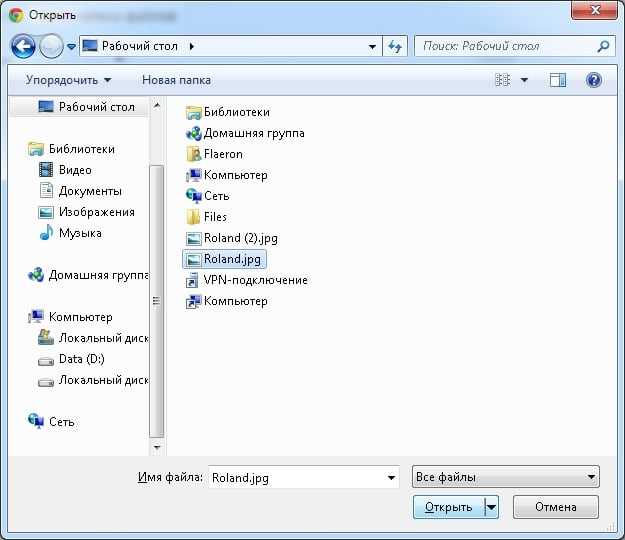
Чтобы добавить изображение в рубрику WordPress, зайдите в панель администратора и выберите раздел Медиафайлы. Для начала загрузки нажмите кнопку Добавить новый в верхней части страницы.
Откроется окно для выбора файла. Для этого просто перетащите изображение из файловой системы в область загрузки или используйте кнопку Выбрать файлы, чтобы выбрать изображение с вашего устройства.
После завершения загрузки изображение появится в библиотеке медиафайлов. Вы сможете увидеть его название, размер, тип и дату загрузки. Важно обратить внимание на размер файла – WordPress ограничивает его размер по умолчанию до 2 МБ. Если изображение слишком большое, рекомендуется уменьшить его перед загрузкой или настроить максимальный размер через файл php.ini на сервере.
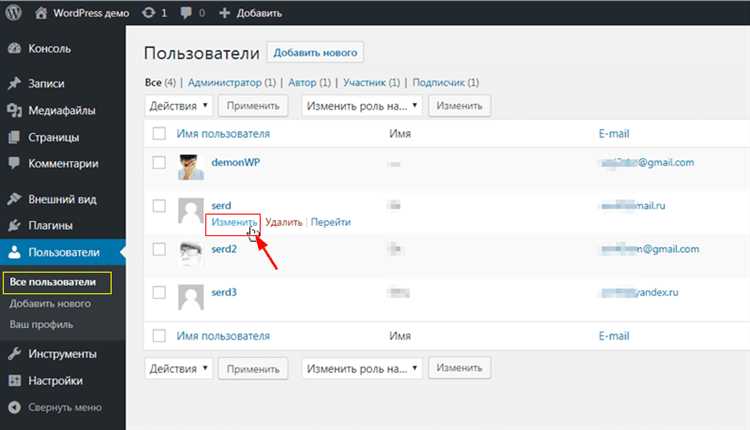
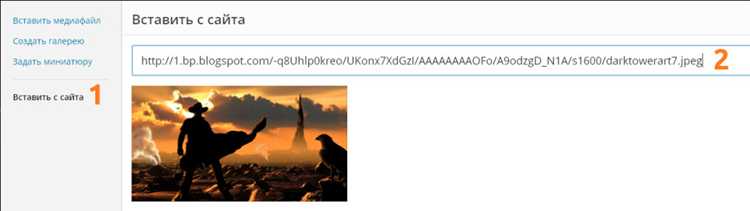
После того как изображение загружено, кликните по нему, чтобы отредактировать его метаданные: название, описание и альтернативный текст. Это поможет улучшить SEO и доступность вашего контента. Также на этой странице можно скопировать URL изображения для вставки в контент.
Загруженное изображение теперь можно вставить в рубрику или пост, выбрав его из библиотеки медиафайлов при редактировании страницы. Для этого достаточно нажать на изображение в редакторе и оно автоматически добавится в выбранное место.
Использование встроенного редактора для вставки изображений
В WordPress встроенный редактор позволяет легко вставлять изображения в рубрики и страницы. Чтобы добавить изображение, откройте редактор записи или страницы и кликните по кнопке «Добавить медиафайл». Это откроет библиотеку медиафайлов, где вы можете выбрать уже загруженное изображение или загрузить новое с вашего устройства.
После выбора изображения, редактор предложит различные настройки для его размещения. Вы можете выбрать выравнивание (по левому, правому краю или по центру), задать размеры изображения и даже добавить подпись. Также, можно указать ссылку, чтобы при клике на изображение оно перенаправляло на определенную страницу.
Для более точной настройки отображения, WordPress позволяет установить дополнительные параметры, такие как альтернативный текст (alt-тег), который полезен для SEO и доступности. Рекомендуется всегда заполнять это поле, описывая содержание изображения.
После того как все настройки сделаны, нажмите кнопку «Вставить в запись». Изображение будет добавлено в выбранное место записи, и вы сможете легко настроить его положение с помощью простого перетаскивания в редакторе.
Как добавить изображение в рубрику с помощью плагинов
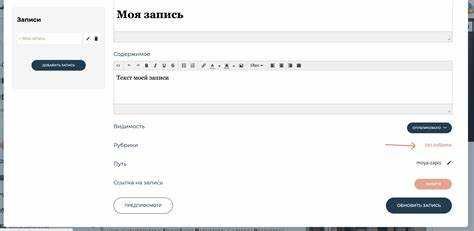
Для добавления изображений в рубрику WordPress с помощью плагинов можно использовать несколько популярных решений. Плагины упрощают процесс и расширяют функциональность, позволяя гибко управлять контентом. Один из наиболее удобных плагинов для этой цели – «Category Images».
После установки и активации плагина откроется возможность добавить изображение к каждой рубрике через панель редактирования категорий. В разделе «Рубрики» в админке WordPress появится новая опция для загрузки изображения, которое будет отображаться на страницах категории. Это изображение может быть использовано как фоновое, так и как основное изображение категории.
В случае, если требуется более глубокая настройка, можно использовать плагин «WP Term Images». Этот инструмент позволяет назначать изображения не только для категорий, но и для тегов и других таксономий. Плагин также интегрируется с редактором Gutenberg, что облегчает добавление изображений непосредственно при создании или редактировании рубрик.
Для пользователей, которым важна высокая степень кастомизации, стоит обратить внимание на плагин «Custom Taxonomy Images». Он предоставляет больше возможностей для настройки отображения изображений в разных таксономиях, включая рубрики, а также позволяет устанавливать размеры изображений и их адаптивность под разные устройства.
Каждое из этих решений требует минимальной настройки, однако важно учитывать совместимость плагинов с версией WordPress и другими используемыми расширениями. Рекомендуется заранее протестировать плагин на тестовом сайте, чтобы избежать возможных конфликтов с темами и другими плагинами.
Добавление изображения через код с использованием HTML
Чтобы добавить изображение в рубрику WordPress с использованием HTML, вам нужно правильно встроить тег <img> в нужную часть страницы. Для этого используйте следующие атрибуты: src, alt, width и height. Эти атрибуты позволят вам точно настроить отображение изображения.
Основной атрибут – src – указывает путь к изображению. Путь может быть абсолютным (например, URL на внешний ресурс) или относительным (путь на вашем сервере). Пример пути к изображению: src=»https://example.com/images/photo.jpg».
Атрибут alt служит для описания изображения. Он важен для доступности и SEO. Если изображение не загрузится, браузер отобразит текст из этого атрибута. Пример: alt=»Описание изображения».
Для управления размером изображения используйте атрибуты width и height. Эти атрибуты определяют размеры изображения в пикселях. Например, width=»600″ и height=»400″ укажут размеры 600×400 пикселей. Применение этих атрибутов помогает уменьшить время загрузки страницы, поскольку браузер сразу знает размеры изображения.
Пример вставки изображения через HTML-код:
<img src="https://example.com/images/photo.jpg" alt="Пример изображения" width="600" height="400">
Убедитесь, что путь к изображению правильный, и файл доступен для загрузки. Для оптимизации загрузки рекомендуется использовать изображения подходящего формата (например, .jpg для фотографий или .png для изображений с прозрачностью), а также оптимизировать их размер перед загрузкой на сервер.
Настройка атрибутов изображения при его добавлении в рубрику
Заголовок изображения (title) – это дополнительный атрибут, который появляется при наведении курсора на изображение. Он не так важен для SEO, но может повысить удобство пользователя, предоставляя дополнительную информацию. Заголовок должен быть кратким и информативным, не повторяющим альт-текст.
Размеры изображения имеют значение для скорости загрузки страницы. В WordPress есть возможность настроить изображения, чтобы они подстраивались под размеры экрана устройства пользователя. Для этого стоит использовать атрибуты ширины (width) и высоты (height) с учетом размеров, которые подходят для отображения на странице рубрики.
Не забывайте про атрибуты «class» и «id», которые помогут вам стилизовать изображения через CSS или использовать их для специфической работы с изображениями через JavaScript. Эти атрибуты полезны для дополнительной настройки внешнего вида и функциональности изображения на странице.
Для удобства пользователей, используйте атрибут «align», чтобы установить выравнивание изображения (слева, справа, по центру). Это влияет на общий вид страницы, особенно когда изображения размещены рядом с текстом или другими элементами.
Также стоит обратить внимание на формат изображения. Используйте современные форматы, такие как WebP, которые обеспечивают высокое качество с меньшим размером файла, что улучшает скорость загрузки страницы. Выбирайте подходящий формат в зависимости от того, какой баланс между качеством и размером файла вам важен.
Как управлять изображениями в рубрике с помощью медиабиблиотеки
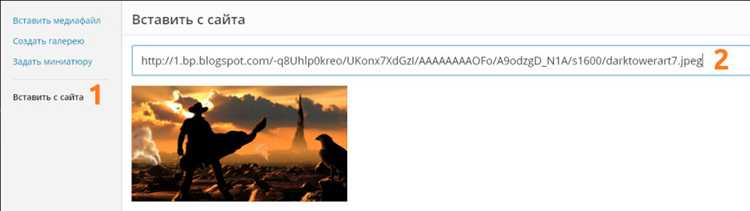
Медиабиблиотека WordPress предоставляет удобный интерфейс для работы с изображениями, которые можно использовать в рубриках. Для эффективного управления изображениями важно освоить несколько ключевых инструментов и функций.
Загрузка изображений в медиабиблиотеку начинается с перехода в раздел «Медиа» в админке WordPress. Здесь можно загрузить файлы вручную или через функцию «Добавить новый». Для более быстрой загрузки можно использовать функцию перетаскивания файлов непосредственно в окно библиотеки.
Назначение изображений в рубрике происходит через редактор рубрики. При редактировании рубрики в разделе «Изображение рубрики» появляется возможность выбора изображения из медиабиблиотеки. После выбора картинка автоматически прикрепляется к рубрике и будет отображаться на страницах, связанных с данной категорией.
Поиск и фильтрация изображений в медиабиблиотеке позволяет быстро находить нужные файлы. Для этого используется строка поиска, а также фильтры по типу файлов или дате загрузки. Это особенно полезно при большом количестве изображений, когда важно быстро найти нужное изображение для конкретной рубрики.
Редактирование изображений в медиабиблиотеке доступно через встроенный редактор. Он позволяет обрезать изображения, изменять их размеры, а также вращать и задавать альт-теги. Эти действия помогут адаптировать изображения под нужды рубрики, улучшая визуальное восприятие и SEO-позиции страницы.
Использование изображений в нескольких рубриках возможно благодаря одной общей медиабиблиотеке. После добавления изображения в одну рубрику его можно использовать и в других, не загружая его повторно. Это позволяет избежать дублирования контента и упрощает работу с ресурсами сайта.
Удаление изображений из медиабиблиотеки также можно произвести через интерфейс управления файлами. При удалении изображения из библиотеки оно больше не будет доступно для использования, поэтому перед удалением стоит убедиться, что файл не используется в других разделах или страницах сайта.
Правильное управление изображениями через медиабиблиотеку улучшает функциональность сайта и повышает удобство работы с контентом. Используйте возможности поиска, редактирования и повторного использования изображений для эффективной работы с рубриками WordPress.
Оптимизация изображений для быстрого загрузки на сайте
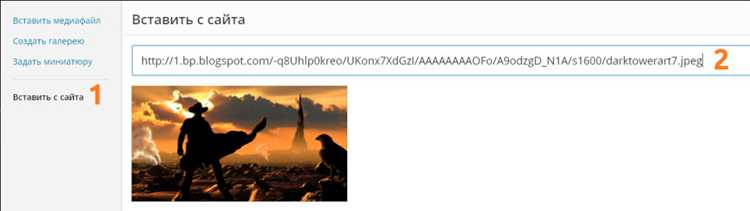
Оптимизация изображений играет ключевую роль в ускорении загрузки страниц и улучшении пользовательского опыта. Следующие методы помогут добиться эффективной загрузки изображений на WordPress-сайте.
- Выбор правильного формата: JPEG подходит для фотографий с множеством цветов и градиентов, PNG – для изображений с прозрачностью или графики, GIF – для анимаций. WebP предлагает лучшее сжатие без потери качества и поддерживается большинством современных браузеров.
- Сжатие изображений: Использование инструментов для сжатия, таких как TinyPNG или ShortPixel, поможет уменьшить размер файлов без потери качества. Это позволяет сократить время загрузки страниц.
- Масштабирование: Убедитесь, что размеры изображений соответствуют их реальному использованию на сайте. Например, если изображение отображается на странице в размере 800×600 пикселей, его не следует загружать в разрешении 3000×2000 пикселей.
- Lazy loading: Включение ленивой загрузки для изображений позволяет загружать их только по мере необходимости, когда пользователь прокручивает страницу, тем самым ускоряя первоначальную загрузку.
- Использование CDN: Контентные распределённые сети (CDN) помогут доставить изображения с ближайших серверов, улучшая время отклика и сокращая задержки.
- Кэширование изображений: Настройте кэширование для изображений, чтобы они загружались быстрее при повторных визитах пользователей на сайт.
- Оптимизация для мобильных устройств: Используйте адаптивные изображения, чтобы они загружались в оптимальном размере в зависимости от устройства, на котором они просматриваются.
- Избегайте излишнего использования изображений: Чем меньше изображений на странице, тем быстрее она загружается. Убедитесь, что каждое изображение действительно необходимо для контента страницы.

 Загрузка...