Контактные формы на сайте являются важным инструментом для взаимодействия с пользователями, однако они часто становятся целью спам-ботов. Для защиты от нежелательных сообщений и повышения безопасности стоит добавить капчу в форму Contact Form 7. В этой статье мы рассмотрим, как это сделать, используя бесплатные решения.
Одним из самых популярных методов защиты является использование Google reCAPTCHA, которая интегрируется с Contact Form 7 без особых сложностей. Для начала потребуется зарегистрировать сайт на платформе Google reCAPTCHA и получить API-ключи. После этого, настройка капчи в Contact Form 7 сводится к нескольким простым шагам, которые мы подробно рассмотрим ниже.
Важно помнить, что в дополнение к защите от спама, капча помогает улучшить общий пользовательский опыт. Мы обсудим, как выбрать наиболее подходящий тип reCAPTCHA – v2 или Invisible – в зависимости от предпочтений и требований вашего сайта.
Как установить и активировать плагин reCAPTCHA для Contact Form 7
Для интеграции Google reCAPTCHA в форму Contact Form 7 на WordPress, следуйте этим шагам:
- Перейдите в админку WordPress и откройте раздел Плагины.
- Нажмите Добавить новый и в поиске введите reCAPTCHA for Contact Form 7.
- Нажмите на кнопку Установить рядом с плагином и активируйте его.
После активации плагина, необходимо получить ключи API от Google для использования reCAPTCHA:
- Перейдите на страницу Google reCAPTCHA и авторизуйтесь, если еще не сделали этого.
- Создайте новый проект, указав домен вашего сайта.
- Выберите версию reCAPTCHA (например, reCAPTCHA v2 или v3) и получите ключ сайта и секретный ключ.
Теперь вернитесь в админку WordPress:
- Перейдите в Настройки > reCAPTCHA в панели управления WordPress.
- Вставьте полученные ключи в соответствующие поля: Ключ сайта и Секретный ключ.
- Сохраните настройки.
Теперь интеграция reCAPTCHA с Contact Form 7 завершена. Следующий шаг – добавить reCAPTCHA на вашу форму:
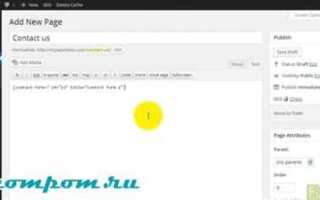
- Перейдите в Контакт > Формы и выберите нужную форму.
- Вставьте тег [recaptcha] в нужное место формы. Этот тег автоматически добавит поле reCAPTCHA.
- Сохраните изменения.
Теперь ваша форма защищена от спама с помощью reCAPTCHA. Чтобы проверить корректность работы, отправьте тестовое сообщение через форму.
Как получить ключи API для Google reCAPTCHA
Чтобы добавить Google reCAPTCHA в форму Contact Form 7, необходимо получить два ключа API: ключ сайта (site key) и секретный ключ (secret key). Для этого выполните следующие шаги:
1. Перейдите на сайт Google reCAPTCHA.
2. Нажмите на кнопку «Администрировать» или «Get started», чтобы начать процесс регистрации нового сайта.
3. Введите название проекта в поле «Label». Это название поможет вам отличить ключи для разных сайтов, если их несколько.
4. Выберите тип reCAPTCHA. Для форм Contact Form 7 лучше всего подходит reCAPTCHA v2, который имеет два варианта:
- «Я не робот» – стандартная версия, где пользователь должен подтвердить, что он не является роботом, пройдя простую проверку.
- Invisible reCAPTCHA – скрытая версия, которая работает в фоновом режиме без необходимости отображать дополнительные элементы интерфейса.
5. В поле «Domains» укажите домены, на которых будет использоваться reCAPTCHA. Например, если ваш сайт работает на domain.com, добавьте этот домен в список.
6. Прочитайте условия использования и подтвердите согласие, отметив соответствующий чекбокс.
7. Нажмите кнопку «Submit». После этого вы получите два ключа: «Site Key» и «Secret Key». Эти ключи нужно будет ввести в настройки плагина Contact Form 7 на вашем сайте.
После получения ключей API, можно приступать к настройке плагина для интеграции reCAPTCHA с формами на вашем сайте.
Как настроить reCAPTCHA в настройках Contact Form 7
Для того чтобы добавить reCAPTCHA в форму Contact Form 7, нужно пройти несколько шагов. Сначала получите ключи API, затем настройте их в плагине и подключите к форме.
1. Перейдите на сайт Google reCAPTCHA: https://www.google.com/recaptcha. Создайте новый сайт, выбрав тип reCAPTCHA. Для большинства случаев подходит reCAPTCHA v2 (чекбокс «Я не робот»). Скопируйте два ключа: один для сайта (Site Key), другой для секрета (Secret Key).
2. В WordPress откройте панель управления и перейдите в раздел «Контакт» – «Интеграции». Найдите блок «reCAPTCHA» и кликните на «Настроить». Введите полученные ключи: Site Key и Secret Key в соответствующие поля. Сохраните настройки.
3. После настройки reCAPTCHA, откройте редактор формы Contact Form 7. Вставьте shortcode для reCAPTCHA в нужное место формы. Для этого используйте тег [recaptcha]. Он автоматически вставит поле для проверки, которое будет отображаться пользователю.
4. Сохраните изменения в форме. Теперь ваша форма будет защищена с помощью reCAPTCHA, и все отправки формы будут проверяться на наличие ботов.
Если возникли проблемы с отображением reCAPTCHA, проверьте настройки API в Google и правильность ключей в WordPress.
Как вставить шорткод reCAPTCHA в форму Contact Form 7
Чтобы интегрировать Google reCAPTCHA в форму Contact Form 7, сначала убедитесь, что reCAPTCHA активирован в настройках плагина. Перейдите в админ-панели WordPress в раздел Contact > Интеграции, нажмите «Интеграция с reCAPTCHA» и введите ключи сайта и секрета, полученные в консоли Google reCAPTCHA.
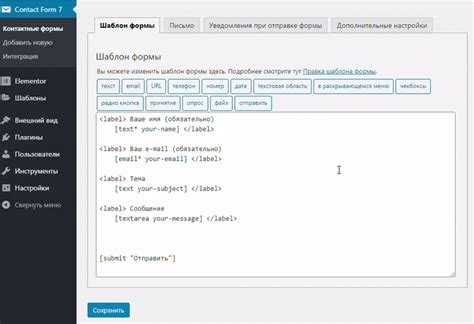
После активации reCAPTCHA, откройте нужную форму в разделе Contact > Contact Forms. Вставьте шорткод [recaptcha] в то место формы, где должен отображаться виджет. Обычно его размещают перед кнопкой отправки:
[text* your-name placeholder "Ваше имя"]
[email* your-email placeholder "Ваш email"]
[textarea your-message placeholder "Сообщение"]
[recaptcha]
[submit "Отправить"]
Для корректной работы reCAPTCHA v3 виджет не отображается в форме, но защита активна автоматически. Для reCAPTCHA v2 необходимо убедиться, что в консоли Google выбрана именно версия v2, иначе шорткод не сработает.
После внесения изменений сохраните форму. Чтобы протестировать защиту, отправьте тестовое сообщение. Если reCAPTCHA настроена правильно, форма будет успешно отправлена. При ошибках проверьте консоль браузера на наличие сообщений о недействительных ключах или конфликте с другими плагинами.
Как настроить отображение reCAPTCHA на сайте
Для интеграции reCAPTCHA с Contact Form 7 установите и активируйте официальный плагин Google Captcha (reCAPTCHA) от разработчиков Contact Form 7. После активации перейдите в раздел «Интеграции» в панели Contact Form 7.
Нажмите «Настроить ключи» и введите публичный и секретный ключи, полученные в консоли Google reCAPTCHA (https://www.google.com/recaptcha/admin). Убедитесь, что выбран тип reCAPTCHA v3, так как Contact Form 7 не поддерживает v2 встраиваемым способом.
После сохранения ключей reCAPTCHA начнёт автоматически отображаться на всех страницах, где используется форма Contact Form 7. Элемент reCAPTCHA v3 визуально представлен значком в правом нижнем углу экрана. Удалить или изменить его позицию нельзя без нарушения условий использования Google API.
Чтобы проверить корректность работы, отправьте тестовое сообщение через форму. В случае ошибок проверьте консоль браузера на наличие конфликтов JavaScript и убедитесь, что тема или сторонние плагины не блокируют загрузку скриптов Google.
Если необходимо исключить отображение reCAPTCHA на определённых страницах, используйте условные теги WordPress и фильтр wpcf7_recaptcha_skip в файле functions.php. Это позволяет гибко управлять загрузкой reCAPTCHA без отключения её глобально.
Как решить проблемы с отображением капчи на WordPress
Если капча не отображается в Contact Form 7, первым делом убедитесь, что плагин reCAPTCHA от Google активирован и правильно настроен. Перейдите в раздел «Интеграция» → «reCAPTCHA» в панели управления WordPress и проверьте корректность ключей сайта и секрета. Используйте ключи соответствующей версии (v2 или v3), иначе защита не сработает.
Убедитесь, что тема WordPress и другие плагины не конфликтуют с Contact Form 7. Для диагностики временно переключитесь на стандартную тему (например, Twenty Twenty-Four) и отключите все сторонние плагины, кроме Contact Form 7 и reCAPTCHA. Если капча появилась – включайте плагины по одному, чтобы выявить конфликтующий.
Проверьте консоль браузера на наличие ошибок JavaScript. Ошибки, связанные с reCAPTCHA API, могут указывать на блокировку скриптов, неправильный домен или дублирование подключений. Убедитесь, что сайт работает по HTTPS, иначе капча может не загрузиться.
Если используется плагин кэширования, очистите кэш сайта и браузера. Добавьте страницы с формами в исключения кэширования. Капча динамически загружается через JavaScript, и её содержимое не должно кэшироваться.
Для reCAPTCHA v3 проверьте наличие вызова do_shortcode('[recaptcha]) или правильного включения через add_action('wp_footer', ...). Без этого капча может не загружаться, несмотря на корректные ключи.
Если проблема сохраняется, перейдите в консоль разработчика Google reCAPTCHA и проверьте статистику трафика. При нулевых запросах проверьте, правильно ли указан домен при регистрации ключей и не блокирует ли reCAPTCHA файрвол или плагин безопасности.
Как протестировать работу капчи в форме Contact Form 7
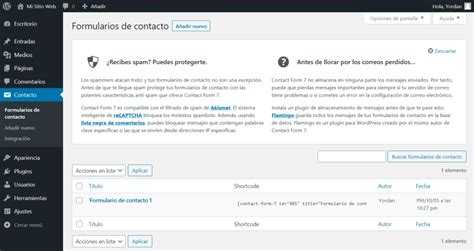
После добавления капчи в форму необходимо убедиться, что она действительно защищает от автоматических отправок и корректно реагирует на действия пользователя. Ниже приведён пошаговый порядок тестирования:
- Откройте страницу с формой в режиме «Инкогнито», чтобы исключить влияние кэша и авторизации администратора.
- Попробуйте отправить форму без заполнения поля капчи. Ожидается сообщение об ошибке, связанной с проверкой.
- Внесите некорректные данные в поле капчи (например, неправильный ответ или случайные символы) и отправьте форму. Форма не должна пройти валидацию, должно появиться сообщение о неверной капче.
- Заполните все поля формы корректно, включая правильную капчу. Отправка должна пройти успешно, появится сообщение об успешной отправке.
- Отключите JavaScript в браузере и обновите страницу с формой. Убедитесь, что капча корректно отображается или форма не допускает отправку без неё.
- Проверьте консоль браузера (F12 → Console) на наличие ошибок при отображении и отправке формы. Особенно это важно при использовании reCAPTCHA v3, так как ошибки могут не быть видны пользователю напрямую.
Дополнительно протестируйте форму на разных устройствах и браузерах. Если используется reCAPTCHA v3, проверьте логи в Google reCAPTCHA Admin Console – они покажут оценку взаимодействия пользователя и помогут убедиться в корректной интеграции.
Вопрос-ответ:
Какой способ самый простой для добавления капчи в Contact Form 7?
Один из самых простых способов — использовать встроенную интеграцию с Google reCAPTCHA. Для этого достаточно подключить ключи reCAPTCHA в настройках плагина Contact Form 7 (раздел «Интеграции») и выбрать подходящую версию — v2 или v3. После подключения защита будет автоматически добавлена ко всем формам, без необходимости вручную редактировать каждый шорткод.
Можно ли использовать капчу только на одной конкретной форме, а не на всех?
Да, это возможно, но стандартная интеграция с Google reCAPTCHA v3 добавляется глобально ко всем формам Contact Form 7. Если нужно ограничить отображение капчи, рекомендуется использовать reCAPTCHA v2 с видимым чекбоксом («Я не робот») и вручную вставить соответствующий шорткод в нужную форму. Также можно установить дополнительный плагин, например «Advanced noCaptcha & invisible Captcha», который позволяет более гибко управлять отображением капчи для отдельных форм.
Что делать, если капча не отображается в форме?
Причин может быть несколько. Во-первых, убедитесь, что правильно указали ключ сайта и секретный ключ в разделе интеграции Contact Form 7. Во-вторых, проверьте, не блокирует ли отображение капчи плагин кеширования или CDN. Иногда помогает очистка кеша сайта и браузера. Также стоит убедиться, что тема или другие плагины не конфликтуют со скриптами Google reCAPTCHA. Если используется reCAPTCHA v3, она может быть незаметна визуально — обратите внимание на значок в правом нижнем углу экрана.
Как добавить invisible reCAPTCHA вместо обычного чекбокса?
Чтобы использовать невидимую reCAPTCHA, нужно выбрать соответствующую версию (v3 или invisible v2) при получении ключей на сайте Google. Затем добавить ключи в разделе «Интеграции» Contact Form 7. В случае v3 капча будет активироваться автоматически при отправке формы, без участия пользователя. При использовании invisible v2 необходимо добавить специальный атрибут `data-size=»invisible»` в шорткод капчи. Некоторые плагины также упрощают настройку invisible reCAPTCHA без ручного редактирования кода.
Нужно ли вручную вставлять шорткод капчи в форму или она добавляется автоматически?
Это зависит от используемой версии reCAPTCHA. Версия v3 работает в фоновом режиме и не требует вставки шорткода — защита будет применяться ко всем формам автоматически. В случае reCAPTCHA v2, особенно если используется видимая капча с чекбоксом, необходимо вручную вставить в нужную форму специальный шорткод: `[recaptcha]`. Его можно добавить в любое место внутри формы, например перед кнопкой отправки.

 Загрузка...