Интеграция карты на сайт Wix позволяет пользователям быстро находить ваше физическое местоположение, строить маршруты и повышает доверие к бизнесу. В Wix это можно реализовать несколькими способами – через встроенные блоки, виджеты сторонних сервисов или вставку HTML-кода вручную.
Для добавления карты Google с точкой на нужном адресе используйте встроенный элемент Google Maps в редакторе Wix. Перейдите в меню «Добавить» (+) → «Контакты» → выберите элемент с картой. В настройках укажите точный адрес, установите масштаб и активируйте отображение метки.
Если требуется более гибкая настройка – например, пользовательские стили, несколько меток или взаимодействие с картой – используйте HTML-виджет. В редакторе Wix добавьте элемент «Встраиваемый код» и вставьте iframe-код, полученный на Google Картах через пункт «Поделиться» → «Встроить карту». Убедитесь, что в параметрах указана корректная ширина и высота блока для отображения карты без обрезки.
Для отображения карты от Яндекс аналогичным способом вставьте iframe-код с конструктора карт Яндекса. Wix корректно обрабатывает такие вставки, но обратите внимание, что пользователи из других стран могут испытывать трудности с загрузкой Яндекс-карт из-за ограничений доступа.
Тестируйте отображение карты на мобильных устройствах. Некоторые iframe-вставки требуют адаптивной настройки вручную: добавьте параметр style=»width: 100%; height: 400px;», чтобы карта корректно масштабировалась на экранах разных размеров.
Выбор подходящего виджета карты в редакторе Wix
В редакторе Wix открой панель «Добавить» (иконка «+» слева) и перейди в раздел «Контакты и формы». Здесь доступно несколько вариантов карт, включая стандартный виджет Google Maps, карты от сторонних разработчиков и интерактивные решения с настройками отображения маршрутов, маркеров и инфо-окон.
Для простой визуализации местоположения офиса выбери базовый виджет Google Maps. Он автоматически подстраивается под адаптивный дизайн сайта и позволяет вручную задать адрес, перемещать метку и масштабировать карту.
Если нужно отобразить несколько точек, используй приложение «Google Maps by Wix». Оно поддерживает до 50 меток, цветовую настройку и добавление всплывающих описаний. Виджет оптимизирован для мобильных устройств и подгружается асинхронно, что снижает время загрузки страницы.
Для сайтов с геоинтерактивом или маршрутизацией установи сторонние приложения, например, «MapHub» или «MapSVG». Они доступны через Wix App Market, поддерживают пользовательские иконки, фильтры по категориям и интеграцию с внешними базами адресов.
Не используй устаревшие iframe-карты – они ограничены в настройках и часто конфликтуют с адаптивной версткой. Вместо этого ориентируйся на официальные виджеты и проверенные приложения из App Market с высоким рейтингом и поддержкой.
Настройка отображения адреса на карте
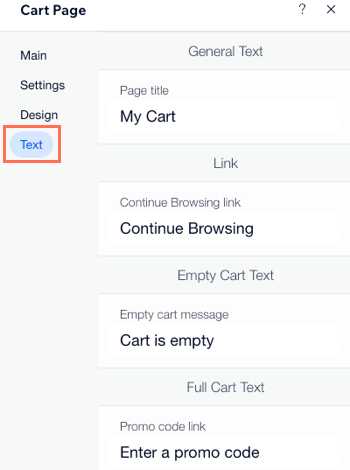
Перейдите в редактор Wix и выберите карту на странице. Щёлкните по ней, затем нажмите «Настроить» или значок настроек.
В разделе «Адрес» введите точный почтовый адрес, включая улицу, номер дома, город и индекс. Wix использует данные Google Maps, поэтому формат должен соответствовать международным стандартам.
После ввода адреса проверьте корректность его отображения на карте. Если маркер установлен неверно, попробуйте изменить формулировку адреса – иногда помогает замена сокращений на полные названия улиц или указание ближайших ориентиров.
При необходимости измените масштаб карты с помощью ползунка «Уровень приближения». Это позволяет показать нужный уровень детализации, например, здание целиком или его окружение.
Можно вручную переместить маркер, если карта отображает адрес неточно. Для этого перетащите маркер в нужную точку, активировав ручной режим в настройках.
Обязательно проверьте, как карта выглядит в мобильной версии сайта. Для этого откройте мобильный просмотр в редакторе и при необходимости отрегулируйте положение и масштаб маркера отдельно для мобильной версии.
Изменение размера и положения карты на странице
Откройте редактор Wix и кликните на карту, чтобы выделить её. Появится рамка с маркерами изменения размера. Потяните за любой из угловых маркеров для пропорционального увеличения или уменьшения. Боковые маркеры позволяют изменить только ширину или высоту.
Для перемещения карты зажмите левую кнопку мыши внутри выделенной области и перетащите элемент в нужное место. При перемещении появляются направляющие – используйте их для выравнивания относительно других элементов страницы.
Точное позиционирование можно задать через панель «Настройки» – вкладка «Размер и позиция». Укажите координаты X и Y, а также значения ширины и высоты в пикселях. Это особенно полезно при необходимости соблюдения точной верстки.
Если карта размещается в колонке или сетке, включите «Режим адаптивности», чтобы элемент автоматически подстраивался под разные экраны. Для закрепления позиции на всех устройствах, отключите опцию «Автоматическое выравнивание».
После внесения изменений обязательно проверьте отображение в режиме предпросмотра и на мобильной версии. Несоответствия могут потребовать корректировки вручную через адаптивные настройки.
Добавление маркера с подписью на карте
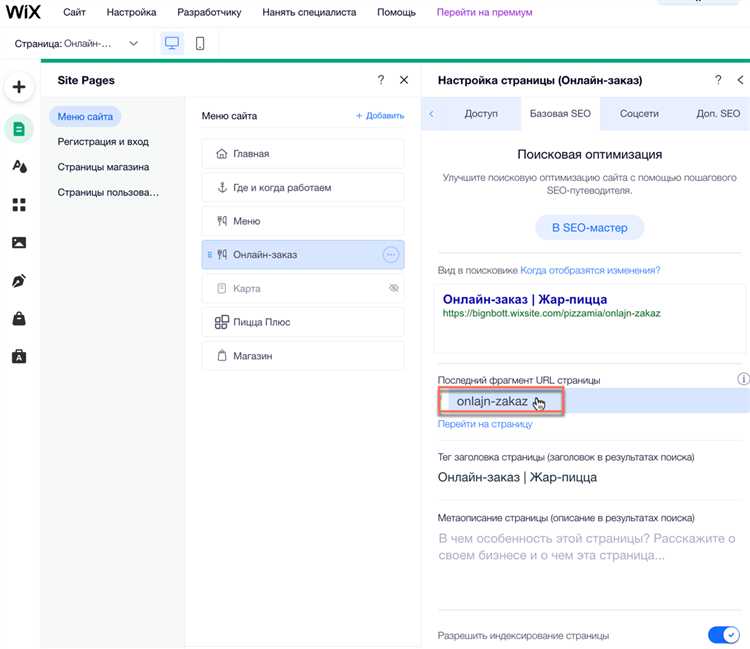
Для добавления маркера с подписью на карту, встроенную на сайте Wix, необходимо выполнить несколько шагов. В Wix используется интеграция с Google Maps, что позволяет добавлять маркеры с текстовыми метками или изображениями.
Чтобы установить маркер на карту:
- Перейдите в редактор сайта Wix и выберите страницу, на которую хотите добавить карту.
- Добавьте элемент карты через меню «Добавить» -> «Интерактивность» -> «Карты Google».
- Настройте карту, выбрав нужное местоположение.
После того как карта установлена, можно добавить маркер с подписью следующим образом:
- Нажмите на карту в редакторе.
- В панели настроек карты выберите «Добавить маркер».
- Укажите точные координаты для маркера (широта и долгота) или выберите точку на карте.
Для добавления подписи к маркеру:
- После добавления маркера выберите его и откроется окно настроек.
- В поле «Описание маркера» введите текст, который будет отображаться при нажатии на маркер.
Важно: подпись будет видна только при клике на маркер. Если требуется постоянная видимость текста, используйте другие способы отображения, например, через всплывающие окна или рядом с картой.
Кроме того, если нужно добавить изображение в качестве подписи, можно использовать HTML-код в поле описания, вставив тег <img> с соответствующим URL изображения.
Интеграция карты Google через HTML-элемент
Для добавления карты Google на сайт Wix через HTML-элемент, необходимо выполнить несколько шагов. Первоначально нужно получить код для встраивания карты. Для этого откройте Google Maps, найдите нужное место и нажмите на кнопку «Поделиться». В появившемся окне выберите вкладку «Встроить карту» и скопируйте HTML-код.
После получения кода, откройте редактор Wix и добавьте новый HTML-элемент на страницу. Для этого используйте элемент «Встроенный код» (Embed Code). Вставьте скопированный HTML-код в соответствующее поле. Код обычно выглядит так:
<iframe src="https://www.google.com/maps/embed?pb=..." width="600" height="450" style="border:0;" allowfullscreen="" loading="lazy"></iframe>После вставки кода вы можете настроить размеры карты, изменяя атрибуты width и height в теге <iframe>. Для того чтобы карта корректно отображалась на мобильных устройствах, рекомендуется задать ширину карты в процентах (например, width="100%") и использовать адаптивные размеры для высоты.
Также важно учитывать, что использование карты Google через встроенный код не требует дополнительной настройки API или ключа доступа, так как карта встраивается через публичный URL. Однако, если вам нужно больше функционала (например, кастомизация маркеров или интеграция с другими сервисами), потребуется подключение Google Maps API и получение ключа API через консоль разработчика Google.
Использование карты Google таким способом не требует знаний в программировании, и позволяет быстро внедрить карту на сайт Wix. Важно следить за актуальностью информации на карте, так как она может изменяться в зависимости от обновлений на самой платформе Google Maps.
Проверка корректной работы карты на мобильных устройствах
После добавления карты на сайт Wix важно убедиться в ее правильной работе на мобильных устройствах. Для этого следует выполнить несколько ключевых шагов, которые гарантируют, что карта будет функционировать корректно на экранах различных размеров.
Во-первых, проверьте адаптивность карты. На мобильных устройствах важно, чтобы карта подстраивалась под размер экрана. Для этого в настройках виджета карты убедитесь, что используется процентная ширина, а не фиксированные размеры. Это позволит карте корректно масштабироваться на устройствах с различными разрешениями.
Во-вторых, важно протестировать функциональность элементов управления картой. Убедитесь, что пользователи могут без проблем масштабировать карту с помощью жестов (пинч-зум), а также перемещать ее, используя свайпы. Отключение этих функций или их нестабильная работа на мобильных устройствах может снизить удобство использования карты.
Третье, проверьте быстродействие карты. На мобильных устройствах важна оптимизация скорости загрузки, особенно для карт с большим количеством маркеров или сложной географической информацией. Задержки в отображении карты или её элементов могут вызвать негативное впечатление у пользователя. Используйте минимизированные версии карт, чтобы снизить время загрузки.
Для тестирования корректности работы карты на мобильных устройствах рекомендуется использовать как реальные устройства, так и инструменты для имитации мобильного интерфейса в браузере. Эти инструменты, такие как Chrome DevTools, позволяют проверить карту на различных типах экранов и в разных условиях сети.
Также стоит учесть возможность отключения GPS и проверить, как карта будет вести себя без точных данных о местоположении пользователя. Убедитесь, что карта отображает верные данные или предлагает пользователю альтернативные способы взаимодействия (например, ввод местоположения вручную).
Важно следить за совместимостью карты с популярными мобильными операционными системами, такими как iOS и Android. Некоторые особенности работы карт могут отличаться в зависимости от платформы, и их нужно учитывать при тестировании.
Вопрос-ответ:
Как добавить карту на сайт Wix?
Для того чтобы добавить карту на сайт Wix, используйте встроенный элемент «Карты». Перейдите в редактор сайта, откройте вкладку «Добавить» в левом меню, выберите раздел «Интерактив» и нажмите «Карта». После этого выберите нужную карту (Google Maps или OpenStreetMap) и настроите её расположение, масштаб и внешний вид.
Какие карты можно добавить на сайт Wix?
На платформе Wix можно использовать две основные карты: Google Maps и OpenStreetMap. Google Maps позволяет интегрировать подробную карту с возможностью поиска и создания маршрутов, а OpenStreetMap — это открытая карта, которую можно настроить по своему усмотрению, включая добавление различных слоёв информации.
Как изменить стиль карты на Wix?
Для изменения стиля карты в Wix откройте редактор сайта и выберите добавленный элемент карты. В меню настройки можно выбрать различные визуальные стили, такие как цвет карты, её контрастность и другие параметры. Вы также можете настроить маркеры для указания точных местоположений.
Могу ли я добавить несколько точек на карте Wix?
Да, на карте Wix можно разместить несколько точек. Для этого в настройках карты выберите опцию «Добавить метку» и укажите адрес или координаты каждой точки. Это позволяет отображать несколько мест на одной карте, что удобно для создания маршрутов или отображения объектов на карте.
Как добавить карту с маршрутом на сайт Wix?
Для добавления карты с маршрутом в редакторе Wix необходимо выбрать элемент карты Google и настроить маршрут между двумя или несколькими точками. После этого можно настроить карту, чтобы она показывала нужный маршрут с указанием направлений. Маршрут будет отображаться прямо на карте, облегчая навигацию для пользователей вашего сайта.

 Загрузка...