Добавление нового кассира в 1С:Розница – обязательная процедура при расширении штата сотрудников торговой точки. От правильной настройки учетной записи кассира зависит корректность работы кассового узла, учет продаж и доступ к функционалу программы. Ошибки при создании могут привести к сбоям в работе кассы или некорректной отчетности.
Для каждого кассира в системе необходимо создать отдельного пользователя с заданными правами доступа. Важно: роль кассира должна включать минимально необходимые функции, чтобы ограничить доступ к управленческим или административным разделам.
Перед началом потребуется наличие доступа администратора, настроенная конфигурация 1С:Розница и подключение к актуальной базе данных. Также следует убедиться, что у кассира имеется уникальный идентификатор – ФИО или табельный номер, по которому он будет зарегистрирован в системе.
В данной инструкции разберем создание пользователя, настройку роли, привязку к рабочему месту кассира и проверку авторизации. Все действия выполняются через интерфейс конфигурации без использования внешних обработок или дополнительных модулей.
Открытие формы добавления нового пользователя в 1С Розница
Для начала работы с созданием нового кассира необходимо перейти в раздел «Администрирование». В левой части интерфейса выберите пункт «Пользователи и права».
Нажмите на кнопку «Пользователи». Откроется список текущих учетных записей. В верхней части окна найдите кнопку «Создать» и нажмите её. Эта команда открывает форму добавления нового пользователя.
В появившейся форме необходимо указать следующие параметры: в поле «Наименование» введите ФИО или идентификатор кассира. Поле «Полное имя» заполняется автоматически, но при необходимости его можно скорректировать.
Далее выберите роль для нового пользователя. Нажмите «Еще» – «Назначить роли» и установите флажок напротив роли «Кассир». Если роли не отображаются, убедитесь, что включено использование ролей в настройках прав доступа.
При необходимости задайте пароль, установив флажок «Использовать аутентификацию» и введя данные в поля «Логин» и «Пароль». Это позволит ограничить доступ к системе по учетным данным.
Выбор роли «Кассир» при создании пользователя
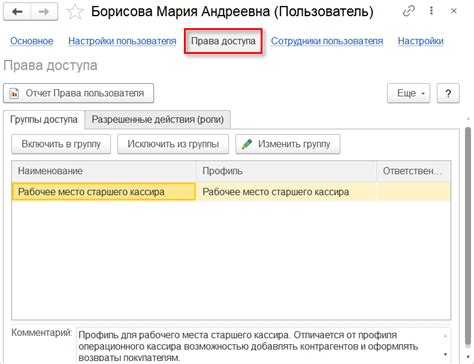
После создания нового пользователя в 1С Розница перейдите в карточку сотрудника через меню «Администрирование» – «Пользователи». В открывшемся окне выберите нужного пользователя и нажмите «Изменить».
На вкладке «Роли» нажмите кнопку «Подобрать». В открывшемся списке установите флажок напротив роли «Кассир». Убедитесь, что дополнительно не выбраны роли с избыточными правами, например «Администратор» или «Полные права», если это не требуется.
Для корректной работы кассового места необходимо, чтобы пользователь с ролью «Кассир» имел доступ только к операциям продаж, возвратов и отчетности по кассе. Не добавляйте роли, связанные с управлением справочниками, изменением настроек и доступом к конфиденциальной информации.
После выбора роли нажмите «ОК», затем «Записать и закрыть». Обязательно выполните выход и повторный вход в систему под новым пользователем, чтобы права вступили в силу.
Настройка прав доступа для кассира
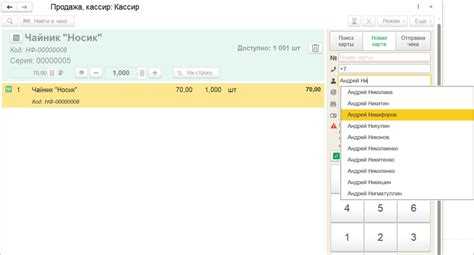
Откройте конфигуратор 1С Розница с полными правами администратора. Перейдите в раздел «Администрирование» → «Настройки пользователей и прав». Нажмите «Пользователи», выберите нужного кассира или создайте нового.
После создания пользователя перейдите в раздел «Роли». Здесь необходимо назначить строго необходимые роли для кассира. Используйте минимум ролей для ограничения доступа:
| Роль | Описание |
|---|---|
| Кассир | Доступ к рабочему месту кассира, проведение продаж, оформление возвратов |
| Чтение справочников | Просмотр номенклатуры, цен, скидок без возможности редактирования |
| Просмотр отчетов | Ограниченный доступ к базовым отчетам (например, X-отчет) |
Снимите роли, связанные с администрированием, управлением складами, финансовыми операциями, изменением цен. После назначения ролей сохраните изменения и выполните проверку: авторизуйтесь под учетной записью кассира и проверьте доступ к интерфейсу рабочего места кассира без лишних элементов меню.
Привязка кассира к конкретной кассе или торговой точке
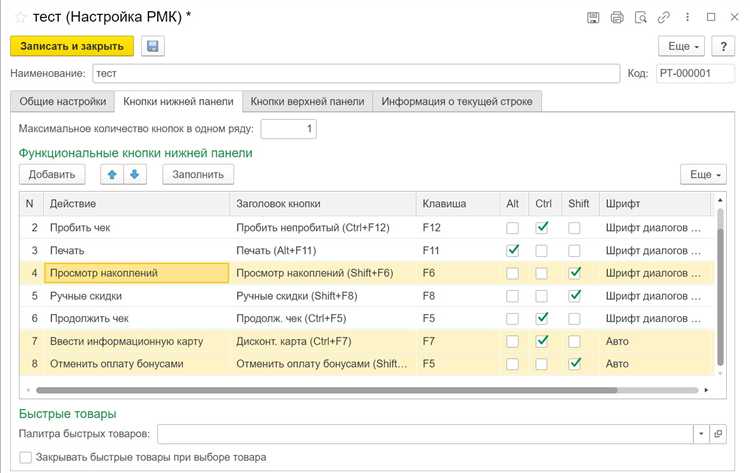
Откройте раздел «Администрирование» → «Кассы и оборудование». Найдите нужную кассу в списке и дважды щелкните по ней для открытия настроек.
В открывшейся форме перейдите на вкладку «Ответственные лица». Нажмите кнопку «Добавить» и выберите пользователя, выполняющего функции кассира. Если сотрудник отсутствует в списке, его нужно предварительно создать в разделе «Настройки пользователей и прав».
Для привязки кассира к торговой точке откройте раздел «Торговые точки», выберите нужную точку и перейдите в настройки. Во вкладке «Персонал» добавьте сотрудника с ролями «Кассир» и «Оператор продаж».
Убедитесь, что у пользователя в настройках профиля установлен доступ только к соответствующей кассе и торговой точке. Это настраивается через раздел «Настройки пользователей и прав» → «Роли и права».
После сохранения настроек перезапустите рабочее место кассира, чтобы изменения вступили в силу. При входе в РМК (рабочее место кассира) система будет автоматически использовать кассу и торговую точку, указанные в профиле пользователя.
Проверка корректности настроек авторизации кассира
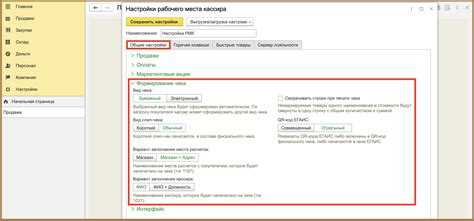
После добавления кассира необходимо проверить, может ли он авторизоваться в рабочем месте кассира и выполнять операции. Выполните следующие действия:
- Откройте раздел Администрирование – Пользователи и права.
- Перейдите в карточку нужного пользователя. Убедитесь, что в поле Роль установлены значения Кассир и Работа с РМК.
- Проверьте, что флаг Пользователь активен установлен. Без него авторизация будет невозможна.
- Перейдите в раздел Розничные продажи – Рабочие места кассира. Откройте нужную кассу.
- Убедитесь, что в списке разрешённых пользователей присутствует добавленный кассир. Если нет – добавьте вручную.
- Откройте Настройки кассы и убедитесь, что способ авторизации соответствует политике безопасности: по логину и паролю, по штрихкоду или с использованием карты.
- Если используется авторизация по паролю, проверьте корректность пароля в карточке пользователя. При необходимости сбросьте и задайте новый.
Дополнительно рекомендуется выполнить тестовую авторизацию:
- Откройте рабочее место кассира под учетной записью кассира.
- Убедитесь, что интерфейс загружается без ошибок.
- Проверьте доступность основных функций: открытие смены, регистрация продажи, закрытие смены.
Ошибки авторизации чаще всего связаны с отсутствием прав, неправильным методом входа или неактивным пользователем.
Тестирование входа кассира в рабочее место кассира
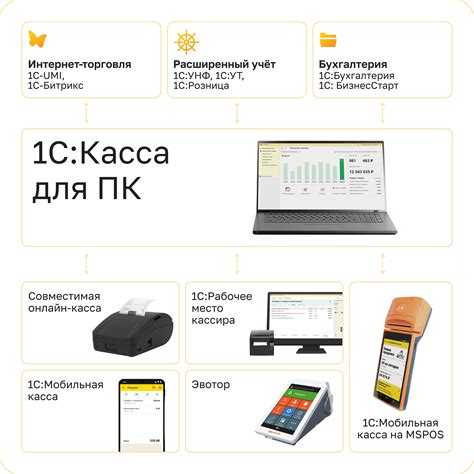
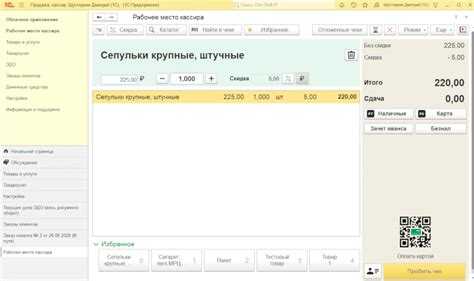
Откройте 1С Розница под пользователем, которому назначена роль кассира. Убедитесь, что запускается именно тот интерфейс, который соответствует рабочему месту кассира (обычно это «Рабочее место кассира (РМК)»).
Проверьте отображение всех необходимых элементов: поле для сканирования штрихкода, кнопки оплаты, возврата, отмены чека и закрытия смены. Если каких-либо кнопок нет, возможно, не назначены соответствующие права в настройках роли или не загружены нужные команды интерфейса.
Совершите пробную операцию: отсканируйте товар, проведите оплату, выберите способ расчета. Убедитесь, что касса открылась, печатается чек, товар списывается с остатка, операция фиксируется в журнале чеков.
После завершения тестовой продажи выполните возврат. Введите номер чека, выберите позицию, подтвердите возврат. Проверьте, что операция корректно отразилась в системе и возврат попал в журнал.
Нажмите кнопку «Закрыть смену». Убедитесь, что формируется отчет о закрытии смены (Z-отчет), и система предлагает сохранить данные. Если отчет не формируется, проверьте подключение к фискальному регистратору и настройки обмена.
Перезапустите программу и снова войдите в РМК. Удостоверьтесь, что пользователь может продолжить работу, а предыдущая смена закрыта. Если система требует закрытия смены, несмотря на ее завершение ранее – проверьте журнал кассовых смен на наличие зависших записей.

 Загрузка...