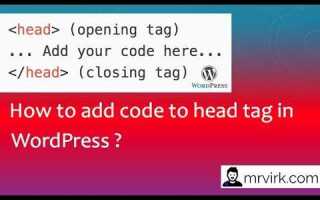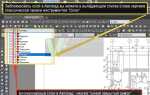
Добавление кода в раздел head на Drupal сайте – это важная задача, которая позволяет подключать сторонние скрипты, стили или мета-теги. Этот процесс не всегда интуитивно понятен, особенно для начинающих пользователей, поэтому важно понимать, как правильно работать с конфигурацией Drupal для достижения нужного результата.
Первым шагом является использование системы блоков, которая предоставляет Drupal. В административной панели можно добавить новый блок или изменить существующий, выбрав нужное место для вставки кода. Однако для того, чтобы код оказался именно в секции head, нужно будет воспользоваться более специфичными методами, такими как редактирование темы или использование модулей для расширения функционала.
Если вы хотите, чтобы код всегда добавлялся в раздел head на всех страницах сайта, наиболее удобным вариантом будет редактирование файлов темы. Для этого необходимо подключить файл html.tpl.php или, в зависимости от версии Drupal, использовать подходящий для вашей темы файл шаблона. Вставив код в нужное место, вы обеспечите его корректную работу при загрузке страниц.
Для более гибкого управления мета-тегами, аналитическими скриптами или сторонними виджетами стоит обратить внимание на модули, такие как Metatag или Header and Footer. Эти модули позволяют легко и без лишних манипуляций добавлять и управлять кодами в head, не затрагивая шаблоны темы.
В результате вы сможете эффективно интегрировать сторонние ресурсы, такие как Google Analytics, шрифты от Google или социальные виджеты, гарантируя их корректную работу на всех страницах сайта, что повысит его функциональность и удобство для пользователей.
Как использовать блоки для вставки кода в head
Drupal предоставляет удобный способ вставки кода в раздел <head> с помощью блоков. Это позволяет добавлять специфичные скрипты или мета-теги без изменения основной структуры темы. Для этого можно использовать блоки и настраиваемые области, которые подключаются в <head>.
Для добавления кода в head с помощью блоков выполните следующие шаги:
- Перейдите в админку Drupal и откройте раздел «Структура».
- Выберите «Блоки», а затем «Размещение блоков».
- Создайте новый блок. В поле контента добавьте нужный код (например,
<script>,<meta>или другие теги). - В разделе «Тема» или «Шаблон» выберите область, куда хотите добавить блок (например, в секцию «head»). Это обеспечит вставку кода непосредственно в нужное место на страницах сайта.
- Сохраните изменения и проверьте результат, чтобы убедиться, что код добавлен в
<head>.
Кроме того, можно использовать модуль Blocks in header, который упрощает процесс. Он автоматически добавляет функциональность для вставки блоков в тег <head> без необходимости ручного вмешательства в код темы. Установив этот модуль, достаточно просто настроить расположение блока в интерфейсе и указать его включение в <head>.
В случае необходимости динамичного контента или зависимости от страницы, можно использовать условия отображения для блоков. Например, добавлять скрипты только на определённые страницы, типы контента или в зависимости от ролей пользователей. Для этого настройте блок с помощью дополнительных условий отображения, доступных через интерфейс администрирования.
Использование блоков позволяет легко управлять кодом, минимизируя вмешательство в темы и сохраняя гибкость настройки без риска повреждения основной структуры сайта.
Добавление кода в head через настройки темы
Для внедрения дополнительного кода в раздел <head> Drupal сайта можно использовать возможности настроек темы. Это позволяет избежать изменений в исходных файлах и упростить обновления системы. Рассмотрим два основных способа: через файл theme settings и через интерфейс админ-панели.
1. Добавление кода через настройки темы в админ-панели
В большинстве современных тем для Drupal есть раздел, позволяющий добавлять пользовательский код. Для этого перейдите в Внешний вид > Настройки темы. В настройках темы часто можно найти поле, которое называется «Дополнительный HTML» или «Кастомный код». В это поле можно вставить нужный JavaScript или метатеги. Это решение подходит для базовых нужд, таких как добавление кода для аналитики или внешних сервисов.
2. Использование theme settings
function mytheme_theme_settings($form, &$form_state) {
$form['mytheme_custom_code'] = array(
'#type' => 'textarea',
'#title' => t('Custom code for the <head> section'),
'#default_value' => theme_get_setting('mytheme_custom_code'),
);
return $form;
}
function mytheme_preprocess_html(array &$variables) {
$custom_code = theme_get_setting('mytheme_custom_code');
if ($custom_code) {
$variables['#head'] .= $custom_code;
}
}
Этот код создаст поле в настройках темы, в котором можно будет вводить код, и автоматически добавит его в раздел <head> на всех страницах.
3. Рекомендации
При добавлении кода через настройки темы важно помнить об оптимизации. Избыточный или неправильный код может замедлить загрузку сайта. Также стоит следить за тем, чтобы вставляемый код был совместим с другими элементами сайта, например, с другими скриптами или стилями. Рекомендуется минимизировать JavaScript-код и использовать асинхронную загрузку, если это возможно.
Как вставить код в head через модули Drupal
Вставка кода в тег <head> на сайте Drupal может быть выполнена через различные модули, которые упрощают этот процесс, не требуя изменений в шаблонах или файлах темы. Один из самых популярных методов – использование модуля Markup, который позволяет добавлять произвольный HTML или JavaScript в любом месте страницы, включая раздел <head>.
Для добавления кода в <head> через модуль Drupal, выполните следующие шаги:
- Установите и активируйте модуль «Markup». Модуль доступен через интерфейс Drupal или с помощью Composer. Для установки через Composer используйте команду:
composer require drupal/markup. - Добавьте новый блок. Перейдите в раздел управления блоками и создайте новый блок, в котором вставьте необходимый HTML или JavaScript-код.
- Настройте область отображения блока. В разделе «Позиции блоков» укажите, что блок должен отображаться в области
Headили в другой области, соответствующей нужной части страницы. - Проверьте результат. После сохранения настроек перезагрузите страницу и убедитесь, что код появился в
<head>.
Также стоит отметить, что для вставки скриптов и стилей можно использовать модуль Advanced CSS/JS, который предлагает более гибкие возможности для работы с кодом в <head>. В этом случае вам нужно будет указать, какие файлы CSS или JavaScript подключать на определённых страницах.
Использование модулей позволяет избежать внесения изменений в файлы темы, что снижает риск ошибок и упрощает поддержку сайта. Кроме того, такой подход позволяет легко управлять кодом без необходимости перекомпиляции или перезагрузки сервера.
Использование функции hook_theme() для добавления кода
Функция hook_theme() в Drupal используется для регистрации шаблонов и тем. Однако, она также может быть полезной для добавления кастомного кода в раздел <head> вашего сайта. Это особенно актуально для динамического внедрения элементов, таких как метатеги, внешние стили или скрипты.
Чтобы добавить код в <head>, нужно использовать hook_theme() в своем модуле или теме. Пример кода, который добавляет скрипты в <head>, выглядит так:
/**
* Реализация hook_theme() для добавления кастомных метатегов.
*/
function mymodule_theme() {
return array(
'my_custom_head' => array(
'template' => 'my-custom-head',
'variables' => array('title' => NULL),
),
);
}
/**
* Добавление метатега с помощью темы.
*/
function theme_my_custom_head($variables) {
$output = '';
$output .= '';
return $output;
}
В этом примере мы регистрируем шаблон my_custom_head и определяем функцию theme_my_custom_head(), которая генерирует HTML-код для метатега и скрипта. В функции hook_theme() указываются переменные, которые могут быть использованы в шаблоне. Это позволяет легко интегрировать код в <head> через систему тем.
Такой подход обеспечивает гибкость и контроль над добавляемым кодом, а также позволяет избежать прямого вмешательства в файлы шаблонов или блоков. Использование hook_theme() помогает поддерживать структуру и чистоту кода, а также облегчает его дальнейшее обслуживание и модификацию.
Как добавить мета-теги в head с помощью модуля Metatag
Модуль Metatag для Drupal позволяет легко добавлять мета-теги в раздел <head> на страницах сайта. Мета-теги важны для SEO, социальных сетей и настройки других сервисов, так как они дают поисковым системам и другим приложениям дополнительные данные о содержимом страниц.
Для начала установите модуль Metatag через интерфейс администрирования или с помощью Composer. После активации модуля перейдите в раздел «Конфигурация» – «Метатеги». Здесь вы найдете интерфейс для настройки шаблонов мета-тегов для разных типов контента.
По умолчанию, Metatag позволяет редактировать следующие мета-теги: описание страницы (meta description), ключевые слова (meta keywords), авторство, Open Graph теги для Facebook и Twitter Cards, а также теги для Google и других поисковых систем. Вы можете настроить эти теги как для всего сайта, так и для отдельных типов контента, таких как статьи, страницы и т.д.
Чтобы добавить мета-теги, выберите тип контента (например, «Статья» или «Содержание») и нажмите «Редактировать». В появившейся форме настройте нужные мета-теги. Для каждого тега можно указать статические значения или использовать динамические переменные, такие как %title% для заголовка страницы или %url% для URL.
После того как вы настроите шаблон мета-тегов, они автоматически будут добавляться в <head> на каждой странице, которая соответствует выбранным правилам. Для проверки, убедитесь, что нужные теги появляются в исходном коде страницы.
Модуль также позволяет интегрировать дополнительные мета-теги, например, для добавления Twitter-карт, Open Graph и других. Для этого нужно перейти в раздел «Конфигурация» – «Metatag» и активировать нужные мета-теги в настройках.
С помощью Metatag можно не только улучшить видимость сайта в поисковых системах, но и повысить привлекательность ссылок при их распространении через социальные сети. Настройка мета-тегов с этим модулем проста, но даёт мощный результат в плане SEO и интеграции с внешними платформами.
Добавление сторонних скриптов и стилей в head
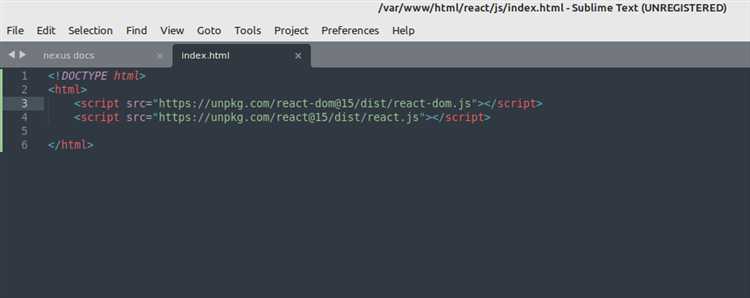
Для интеграции сторонних скриптов и стилей на Drupal-сайт, необходимо использовать несколько стандартных подходов, которые обеспечат корректную загрузку и минимальное вмешательство в систему.
- Использование темы – это основной метод для добавления сторонних скриптов и стилей. В файле темы
theme_name.themeможно внедрить необходимые ресурсы через хукиtheme. - Добавление скриптов и стилей через
hook_theme()– наиболее гибкий способ. В этом случае можно указать пути к нужным файлам и задать их зависимости от других ресурсов, что удобно для управления очередностью загрузки.
Пример добавления стилей и скриптов через тему:
function theme_name_theme($existing, $type, $theme, $path) {
$items = array();
// Добавление стилей
$items['styles'] = array(
'type' => 'file',
'theme' => $theme,
'path' => $path . '/css/style.css',
'preprocess' => TRUE,
);
// Добавление скриптов
$items['scripts'] = array(
'type' => 'file',
'theme' => $theme,
'path' => $path . '/js/script.js',
'preprocess' => TRUE,
);
return $items;
}
Для интеграции внешних ресурсов используйте абсолютные URL. Например, если нужно подключить внешний CSS или JavaScript, путь к файлу указывается прямо в ссылке:
function theme_name_theme($existing, $type, $theme, $path) {
$items = array();
// Добавление внешнего стиля
$items['external_styles'] = array(
'type' => 'external',
'url' => 'https://example.com/styles.css',
'preprocess' => TRUE,
);
// Добавление внешнего скрипта
$items['external_scripts'] = array(
'type' => 'external',
'url' => 'https://example.com/script.js',
'preprocess' => TRUE,
);
return $items;
}
Использование модуля также возможно для добавления сторонних файлов. Например, модуль Asset Injector позволяет добавить скрипты и стили непосредственно через интерфейс администратора, минуя кодирование.
- После установки и включения модуля, можно перейти в конфигурацию и ввести URL-адреса нужных файлов для добавления в
head. - Преимущество этого метода – отсутствие необходимости редактировать код темы.
Важно учитывать, что добавление сторонних скриптов и стилей напрямую через hook_theme() или модули требует внимательности к порядку загрузки файлов. Неправильная последовательность может повлиять на работу сайта, особенно если скрипты и стили зависят друг от друга.
Для более сложных решений, таких как асинхронная загрузка ресурсов, можно использовать drupal_add_js() с параметром async, чтобы оптимизировать производительность сайта и ускорить его загрузку.
Проверка изменений и устранение возможных ошибок
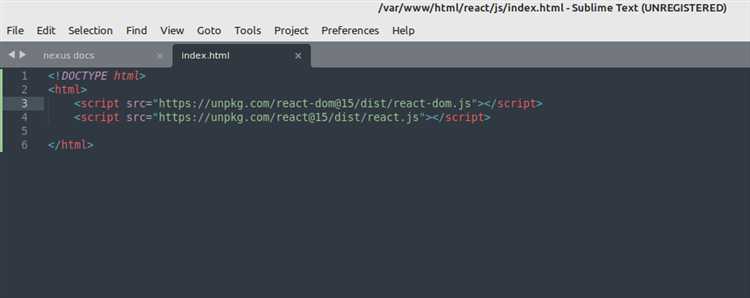
После внесения изменений в раздел head на Drupal сайте важно тщательно проверить их корректность. Это поможет избежать ошибок в работе сайта и гарантировать, что все добавленные элементы функционируют должным образом.
Вот основные шаги для проверки изменений:
- Проверьте загрузку страницы: Обновите страницу в браузере и убедитесь, что изменения в
headправильно отображаются. Используйте инструменты разработчика (F12), чтобы проверить, добавлены ли нужные элементы вhead. - Проверьте консоль на ошибки: Откройте консоль разработчика в браузере и смотрите на возможные ошибки. Если добавленные скрипты или стили вызывают ошибки, они будут отображаться в консоли.
- Очистите кеш: Иногда изменения не применяются сразу из-за кеширования. Очистите кеш как в браузере, так и в Drupal через интерфейс администрирования (настройки кеширования).
- Проверьте работу добавленных скриптов: Если вы добавили JavaScript, убедитесь, что он работает корректно. Включите инструменты для отладки JavaScript в браузере и проверьте, не блокируются ли скрипты.
- Используйте валидаторы: Для проверки корректности HTML и добавленных метатегов используйте онлайн-валидаторы. Это поможет исключить ошибки синтаксиса или пропущенные атрибуты.
Если изменения не работают или вызывают проблемы, выполните следующие шаги для устранения ошибок:
- Проверьте правильность вставки кода: Убедитесь, что все изменения корректно вставлены в файл или через интерфейс управления Drupal. Например, добавление кода не должно нарушать структуру HTML-документа.
- Проверьте зависимости: Если добавленный скрипт зависит от других файлов (например, библиотек), убедитесь, что они правильно загружаются на странице.
- Проверьте настройки темы: Некоторые темы могут конфликтовать с добавленными кодами. Временно переключитесь на стандартную тему (например, Bartik) и проверьте, сохраняется ли ошибка.
- Используйте режим разработчика: Включите режим разработки в Drupal (если он выключен), чтобы получить более детальные сообщения об ошибках и уведомления.
Тщательная проверка и своевременная корректировка помогут вам избежать распространенных проблем, таких как неверная загрузка скриптов или потеря стилей на страницах сайта.
Вопрос-ответ:
Как добавить код в раздел на сайте, работающем на Drupal?
Для добавления кода в раздел
на сайте на Drupal, можно использовать несколько методов. Один из самых простых способов — это редактирование файла темы сайта. В нем можно добавить HTML или JavaScript код прямо в файл . Другой способ — использовать модуль «Header and Footer». Этот модуль позволяет добавить кастомные скрипты и стили в раздел без необходимости редактировать файлы вручную. Также можно воспользоваться блоками или кастомными модулями для более гибкой настройки.Какие существуют способы добавить метатеги в Drupal сайта?
Чтобы добавить метатеги в раздел
на Drupal, вы можете использовать модуль «Metatag». Он предоставляет удобный интерфейс для добавления различных метатегов, таких как описание страницы, ключевые слова, Open Graph и другие. После установки и настройки модуля, вы сможете автоматически добавлять метатеги для каждой страницы или настроить их вручную для конкретных разделов сайта.Можно ли вставить сторонний код для аналитики в на Drupal сайте?
Да, на Drupal можно вставить сторонний код для аналитики, например, Google Analytics, в раздел
. Для этого можно использовать несколько методов. Один из самых удобных — это использование модуля «Google Analytics», который интегрирует код в нужное место автоматически. Если вы хотите добавить другие сторонние скрипты, такие как код отслеживания Facebook Pixel или других сервисов, вы можете использовать модуль «Header and Footer», который позволит вставить любые скрипты в без редактирования файлов вручную.Где можно настроить добавление кода в для мобильной версии Drupal сайта?
На мобильной версии сайта Drupal код обычно добавляется в общий раздел
, который применяется и для мобильных, и для десктопных версий. Однако, если вам нужно добавить код только для мобильных пользователей, вы можете использовать условия для определения типа устройства. Например, можно настроить отображение определенного кода с помощью модулей, таких как «Device Detection» или с помощью кастомных CSS/JavaScript, которые будут работать только на мобильных устройствах.Как проверить, что код был правильно добавлен в на Drupal сайте?
Для проверки добавления кода в раздел
на Drupal сайте можно использовать инструменты разработчика в браузере. В большинстве современных браузеров (например, Chrome или Firefox) есть встроенные инструменты для разработчиков. Откройте ваш сайт, нажмите правой кнопкой мыши и выберите «Просмотреть код страницы». В разделе вы должны увидеть добавленный код. Также можно воспользоваться инструментами для проверки SEO, которые покажут, правильно ли загружены метатеги и скрипты.Как добавить код в раздел head на сайте на Drupal?
Чтобы добавить код в раздел head на сайте, работающем на Drupal, можно воспользоваться несколькими способами. Один из самых простых — это использование модуля «Block» и добавление кода через блок. Для этого нужно создать новый блок в разделе «Структура» и разместить в нем нужный код, затем назначить его вывод в раздел head с помощью настроек блока. Также можно использовать модуль «Insert Headers and Footers», если вы хотите добавить код непосредственно в header сайта. Если вы знакомы с редактированием шаблонов, можно вручную внести изменения в файле «page.tpl.php», добавив нужный код внутри тега
. Не забудьте очистить кэш после внесения изменений.Какие модули можно использовать для добавления кода в head на Drupal?
В Drupal существует несколько полезных модулей, которые позволяют добавлять код в раздел head. Один из самых популярных — это модуль «Insert Headers and Footers». Он позволяет добавлять код JavaScript или CSS прямо через интерфейс сайта, без необходимости изменять файлы шаблонов. Для более сложных задач можно использовать модуль «Block», который позволяет создать блок с кодом и настроить его вывод в нужной части страницы, включая раздел head. Еще один вариант — использование модуля «Theme Settings», который дает возможность добавлять кастомный код в шаблон темы. Эти модули могут значительно упростить добавление кода, не требуя глубоких знаний в разработке на Drupal.

 Загрузка...