
Для начала работы с Яндекс Вебмастером на сайте WordPress необходимо добавить специальный мета-тег в код страницы. Это обязательный шаг для подтверждения прав на ресурс и получения доступа к инструментам анализа и оптимизации. Процесс добавления мета-тега прост, если следовать пошаговой инструкции.
В первую очередь, вам нужно получить код мета-тега в личном кабинете Яндекс Вебмастера. Для этого авторизуйтесь на платформе, добавьте свой сайт и выберите способ подтверждения. Среди доступных вариантов выберите «Метатег» и скопируйте предложенный код.
После этого сохраните изменения. Вернитесь в Яндекс Вебмастер и нажмите «Проверить». Если мета-тег был добавлен правильно, сайт будет подтвержден, и вы получите доступ к инструментам для анализа его работы.
Получение кода для Яндекс Вебмастера
Для добавления вашего сайта в Яндекс Вебмастер, необходимо пройти несколько простых шагов, чтобы получить уникальный код, который подтвердит право собственности на ресурс.
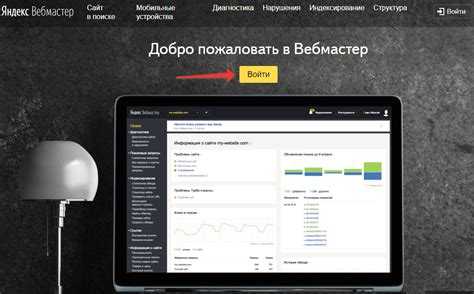
1. Перейдите на сайт Яндекс Вебмастер.
2. Авторизуйтесь в своей учетной записи Яндекса. Если у вас нет аккаунта, зарегистрируйтесь.
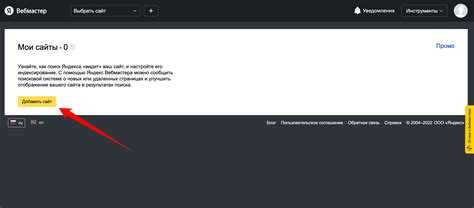
3. На главной странице Вебмастера нажмите на кнопку «Добавить сайт» и введите URL вашего сайта. Затем нажмите «Добавить».
4. Для подтверждения права собственности на сайт Яндекс предложит несколько методов. Самый простой – это добавление мета-тега в HTML-код страницы. Для этого:
- Выберите метод «Метатег».
- Скопируйте предложенный код мета-тега.
- Перейдите в админпанель WordPress.
- Перейдите в раздел «Внешний вид» > «Редактор тем».
5. Сохраните изменения и вернитесь в Яндекс Вебмастер. Нажмите «Проверить», чтобы завершить процесс.
После успешной верификации вы получите доступ к статистике и инструментам анализа для вашего сайта.
Регистрация сайта в Яндекс Вебмастере
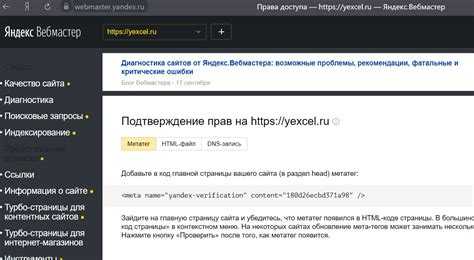
Для начала работы с Яндекс Вебмастером необходимо зарегистрировать сайт в сервисе. Это позволит вам отслеживать статистику, получать уведомления о проблемах с индексацией и улучшать видимость вашего сайта в поисковой выдаче.
Шаг 1: Перейдите на сайт Яндекс Вебмастера по адресу webmaster.yandex.ru и войдите в свою учетную запись Яндекса. Если у вас еще нет аккаунта, создайте его.
Шаг 2: На главной странице нажмите кнопку «Добавить сайт». Введите адрес вашего сайта в соответствующее поле и подтвердите его добавление.
Шаг 3: Для подтверждения прав на сайт выберите один из предложенных методов. Яндекс предлагает несколько способов для этого: через метатег, файл, DNS или Google Tag Manager. Выберите наиболее удобный для вас способ и следуйте инструкциям на экране.
Шаг 4: После успешной верификации ваш сайт будет добавлен в Яндекс Вебмастер. Теперь вы сможете использовать все функции сервиса для анализа и улучшения производительности сайта.
Не забывайте регулярно проверять статус индексации, настраивать карту сайта и следить за ошибками, которые могут появляться в процессе работы.
Настройка и вход в панель администратора WordPress

Чтобы начать работать с WordPress, необходимо правильно настроить сайт и получить доступ к административной панели. Для этого выполните следующие шаги:
- Установка WordPress – обычно это делается через панель хостинга с помощью автоустановщика или вручную через FTP. После установки система предложит задать имя сайта, логин и пароль администратора.
- Доступ к панели администратора – для входа откройте браузер и в адресной строке введите
http://вашсайт.com/wp-admin. После этого появится форма для ввода логина и пароля, которые вы задали при установке. - Изменение логина и пароля – если вы забыли пароль, используйте ссылку «Забыли пароль?» на странице входа. Введите адрес электронной почты, связанный с аккаунтом, для получения инструкции по восстановлению.
- Ознакомление с интерфейсом – панель администратора включает несколько разделов: «Главная», «Записи», «Страницы», «Медиафайлы» и другие. Важно изучить каждый из них, чтобы эффективно управлять сайтом.
Для дальнейшей настройки и оптимизации вашего сайта важно знать, как управлять плагинами и темами. С помощью настроек в панели администратора можно подключить дополнительные функциональности и изменить внешний вид сайта.
Добавление кода Яндекс Вебмастер через тему WordPress
Для того чтобы интегрировать код Яндекс Вебмастера в ваш сайт на WordPress, можно использовать файл header.php вашей активной темы. Этот метод требует некоторых знаний работы с кодом сайта, но не требует установки дополнительных плагинов.
Шаги для добавления кода:
- Перейдите в админ-панель WordPress.
- В разделе Внешний вид выберите Редактор темы.
- Откройте файл header.php в правом списке файлов.
- Найдите тег </head> в конце файла.
- Вставьте код Яндекс Вебмастера перед этим тегом.
Код, предоставленный Яндексом, будет выглядеть как мета-тег, например:
<meta name="yandex-verification" content="ваш_код_проверки" />
После внесения изменений не забудьте сохранить файл. Это позволит Яндексу подтвердить владение сайтом, и данные из Вебмастера начнут поступать в вашу панель управления.
Если вы используете дочернюю тему, то изменения нужно вносить именно в файл дочерней темы, чтобы избежать потери данных при обновлении основной темы.
Использование плагина для добавления кода Яндекс Вебмастер
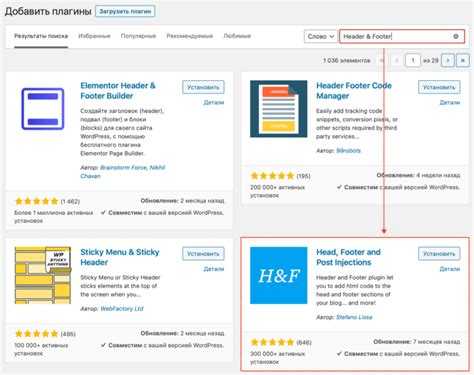
Для добавления кода Яндекс Вебмастер на сайт WordPress можно использовать специальные плагины, которые упрощают этот процесс. Один из популярных вариантов – плагин Insert Headers and Footers, который позволяет вставить мета-теги и коды в нужные разделы сайта.
Для начала установите плагин через панель управления WordPress. Перейдите в раздел Плагины > Добавить новый, найдите Insert Headers and Footers и нажмите Установить, затем Активировать.
После активации перейдите в раздел Настройки > Insert Headers and Footers. В поле для вставки кода введите ваш уникальный код Яндекс Вебмастера, который можно получить в панели управления Яндекс Вебмастер. Вставьте его в раздел Scripts in Header и сохраните изменения.
Другой популярный плагин – Yoast SEO, который не только помогает с оптимизацией SEO, но и поддерживает вставку мета-тегов, включая код Яндекс Вебмастера. Для этого откройте настройки Yoast SEO, перейдите в раздел Интеграция с инструментами и вставьте код в поле для мета-тега Яндекс Вебмастер.
Плагины для добавления кода Яндекс Вебмастер значительно упрощают процесс, исключая необходимость редактирования файлов сайта вручную. Это особенно удобно для пользователей, которые не имеют опыта работы с кодом.
Проверка успешной интеграции кода в Яндекс Вебмастере
После добавления кода Яндекс Вебмастера в ваш сайт, важно убедиться в правильности его интеграции. Для этого выполните несколько шагов.
Шаг 1: Перейдите в Яндекс Вебмастер и войдите в свой аккаунт. Откройте раздел «Добавление сайта» и убедитесь, что сайт отображается в списке ваших ресурсов.
Шаг 2: В разделе «Проверка» выберите способ проверки через HTML-файл или мета-тег. Если вы выбрали мета-тег, убедитесь, что код был правильно вставлен в тег <head> на главной странице сайта. Код должен выглядеть как мета-тег с атрибутом name="yandex-verification" и значением, указанным в Вебмастере.
Шаг 3: Для проверки корректности интеграции нажмите на кнопку «Проверить». В случае успешной проверки, Яндекс сообщит, что сайт успешно добавлен. Если произошла ошибка, перепроверьте код на наличие опечаток и правильность размещения.
Шаг 4: В случае отрицательного результата также стоит проверить, не был ли код удален или изменен на сайте. Используйте инструменты разработчика в браузере (например, F12), чтобы просмотреть исходный код страницы и убедиться, что мета-тег присутствует в разделе <head>.
Шаг 5: Если проверка по-прежнему не удается, попробуйте очистить кэш браузера или подождите некоторое время. Иногда Яндекс обновляет информацию о сайте с задержкой.
Решение возможных проблем при добавлении кода
При добавлении кода Яндекс Вебмастера в WordPress могут возникать разные проблемы, которые могут препятствовать правильной настройке. Рассмотрим несколько частых ситуаций и способы их решения.
1. Проблема с доступом к файлу header.php
Если вы не можете найти или отредактировать файл header.php через панель WordPress, это может быть связано с ограничениями прав пользователя или с ошибками в настройках хостинга. Убедитесь, что у вашего аккаунта есть права администратора. Также проверьте доступ через FTP, если прямое редактирование через панель не возможно.
2. Неправильное размещение кода
Вставка кода Яндекс Вебмастера должна происходить в секцию <head> вашего сайта. Если код вставлен не в ту часть шаблона, это может повлиять на корректную работу инструмента. Убедитесь, что код вставлен непосредственно перед закрывающим тегом </head> в файле header.php.
3. Кэширование и задержка в отображении
После добавления кода в сайт часто возникает проблема с кэшированием, из-за которого изменения не сразу видны в Яндекс Вебмастере. Очистите кэш браузера и серверный кэш, если вы используете кэш-плагины. Подождите несколько минут или обновите сайт, чтобы убедиться в корректной интеграции.
4. Ошибка при проверке кода через Яндекс Вебмастер
Если Яндекс Вебмастер не распознает добавленный код, убедитесь, что он полностью совпадает с тем, который был выдан сервисом. Ошибка может быть связана с лишними символами или пробелами в коде. Повторно скопируйте и вставьте код, избегая изменений в его содержимом.
5. Влияние плагинов безопасности
Некоторые плагины безопасности WordPress могут блокировать вставку стороннего кода в шаблоны. Временно деактивируйте плагины безопасности, чтобы проверить, не они ли вызывают проблему. Если код начинает работать после деактивации плагинов, добавьте исключение для Яндекс Вебмастера в настройках безопасности.
6. Проблемы с темой
Если после внесения изменений сайт не загружается корректно, возможно, проблема в теме. Проверьте код на наличие ошибок в шаблоне, особенно в файле header.php. В случае сомнений попробуйте использовать стандартную тему WordPress для тестирования.
Каждую из этих проблем можно решить с помощью пошаговой проверки и корректировки настроек. При следовании рекомендациям, процесс добавления кода Яндекс Вебмастера будет быстрым и простым.
Вопрос-ответ:
Как добавить код Яндекс Вебмастер в WordPress?
Для добавления кода Яндекс Вебмастер в WordPress нужно пройти несколько шагов. Вначале войдите в свой аккаунт Яндекс Вебмастера и выберите сайт, для которого хотите добавить код. Перейдите в раздел «Инструменты» и выберите пункт «Добавить сайт». После этого вам будет предложено добавить код в одну из форм. Скопируйте предоставленный код и вставьте его в файл header.php вашей темы или используйте плагин, такой как «Insert Headers and Footers», чтобы добавить код в шапку сайта. После этого вернитесь в Яндекс Вебмастер и нажмите кнопку «Проверить». Если код добавлен правильно, сайт будет подтверждён.
Какие плагины помогают добавить код Яндекс Вебмастера в WordPress?
Одним из популярных плагинов для добавления кода в шапку сайта является «Insert Headers and Footers». С его помощью можно вставить код Яндекс Вебмастера в нужное место, не редактируя файлы темы. Также для этой цели подойдут такие плагины, как «Header and Footer Scripts», «Simple Custom CSS and JS», которые позволяют вставлять коды в шапку или подвал сайта. Эти плагины облегчают процесс добавления внешних кусков кода без необходимости вмешательства в код сайта вручную.
Нужно ли обновлять код Яндекс Вебмастера при смене темы на WordPress?
Если вы добавляете код Яндекс Вебмастера через файл header.php темы, то при смене темы этот код может быть удалён, так как новая тема не будет содержать старые изменения. В таком случае вам нужно будет заново добавить код в новый файл header.php или использовать плагин для вставки кода. Если вы используете плагин, который сохраняет настройки независимо от темы, код Яндекс Вебмастера останется на месте после изменения темы.
Как проверить, добавлен ли код Яндекс Вебмастера правильно в WordPress?
Для того чтобы проверить правильность добавления кода Яндекс Вебмастера, после вставки кода нужно вернуться в Яндекс Вебмастер и нажать кнопку «Проверить». Если код добавлен правильно, Яндекс подтвердит ваш сайт. Также можно воспользоваться инструментами разработчика в браузере (например, в Google Chrome), чтобы проверить, появился ли код в исходном коде страницы. Откройте страницу сайта, нажмите правой кнопкой мыши и выберите «Посмотреть исходный код». В поиске найдите ваш код (обычно это мета-тег или специальный скрипт). Если он присутствует, значит код добавлен корректно.

 Загрузка...