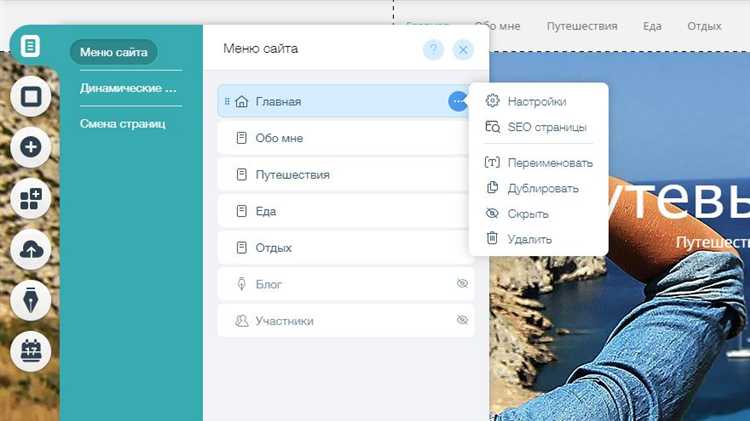
Функция комментариев на сайте Wix позволяет организовать обратную связь с посетителями, улучшить вовлечённость аудитории и поддерживать живое взаимодействие. Несмотря на то, что Wix не имеет встроенного универсального решения для системы комментариев, платформа предлагает несколько практичных способов реализации этой функции через сторонние сервисы и собственные виджеты.
Наиболее распространённый способ – интеграция Disqus. Для этого необходимо зарегистрироваться на сайте Disqus, создать проект, получить код виджета и вставить его в HTML-блок на нужной странице Wix. Disqus поддерживает модерацию, уведомления, авторизацию через соцсети и антиспам-фильтры.
Альтернативный вариант – использование Wix Blog. При добавлении блога через встроенные приложения Wix, комментарии автоматически активируются. Они позволяют авторизованным пользователям оставлять сообщения, а владельцу – управлять комментариями через панель управления сайта.
Для кастомной реализации с помощью Wix Velo можно создать собственную систему комментариев, используя базы данных Wix, формы ввода и динамические страницы. Такой подход требует знаний JavaScript и понимания архитектуры Velo, но даёт максимальную гибкость: можно реализовать рейтинг, ответы на комментарии, сортировку и фильтрацию.
Перед добавлением комментариев важно учесть необходимость модерации и защиты от спама. При использовании сторонних сервисов рекомендуется включить предварительную модерацию, CAPTCHA или вход через социальные сети, чтобы сократить количество нежелательного контента.
Выбор подходящего приложения для комментариев в Wix App Market

Wix не поддерживает встроенную систему комментариев на всех типах страниц, поэтому для интеграции обратной связи нужно установить стороннее приложение из Wix App Market. Ниже представлены ключевые параметры, которые важно учитывать при выборе:
- Совместимость с типом сайта. Убедитесь, что приложение работает на нужной странице: блог, товар, статическая страница. Например, «Wix Blog Comments» применяется только внутри блога, а «Comments+» – универсальное решение.
- Модерация и антиспам. Поддержка ручной модерации и автоматической фильтрации спама – обязательное условие для сайтов с высокой посещаемостью. У Disqus и Facebook Comments эти функции встроены.
- Авторизация пользователей. Если важна идентификация комментаторов, выбирайте виджеты с поддержкой входа через соцсети или email (например, «Facebook Comments» или «Disqus Comments»).
- Локализация. Проверьте, поддерживает ли интерфейс комментариев русский язык. Disqus и «Comments+» предоставляют локализованные версии.
- Настройки дизайна. Для органичного внешнего вида важна возможность настраивать шрифты, цвета, отступы. В этом плане «Comments+» предлагает больше гибкости, чем, к примеру, Facebook Comments.
- SEO-оптимизация. Если цель – повысить вовлеченность и индексируемость комментариев, избегайте решений, работающих через iframe. Disqus сохраняет данные на внешнем сервере, что может снижать SEO-эффект.
На практике для большинства сайтов подходит «Comments+» – оно не требует регистрации, адаптируется под любую страницу и поддерживает модерацию. Disqus подойдёт для более продвинутых проектов с активной аудиторией, но требует учёта SEO и политики конфиденциальности.
Установка и подключение комментариев через приложение Comments
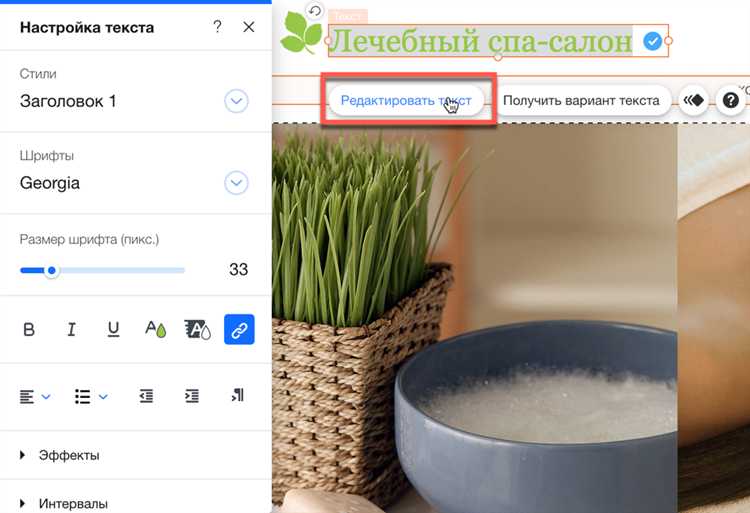
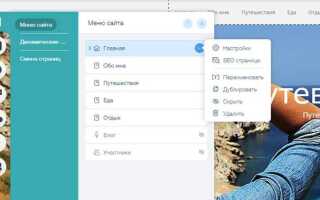
Открой редактор Wix и перейди в меню «Добавить приложения» (App Market) через боковую панель. В строке поиска введи «Comments». Выбери приложение от Wix с иконкой диалогового окна и нажми «Добавить на сайт».
После добавления виджета Comments на страницу, щёлкни по нему, чтобы открыть панель настроек. В разделе «Настройки» укажи, какие пользователи могут оставлять комментарии: все посетители, только зарегистрированные или только члены сайта. При необходимости активируй премодерацию, чтобы комментарии публиковались только после одобрения.
Для отображения аватаров пользователей подключи авторизацию через Wix Members. Это обеспечит идентификацию комментаторов и повысит доверие среди посетителей.
В разделе «Дизайн» настрой внешний вид блока комментариев под стилистику сайта: выбери цветовую схему, шрифт и размеры отступов. Все изменения применяются мгновенно и видны в редакторе.
Чтобы убедиться в корректной работе, опубликуй сайт и протестируй форму комментариев с разных типов устройств. Проверь функциональность на мобильной версии и убедись, что прокрутка и отправка сообщений работают без ошибок.
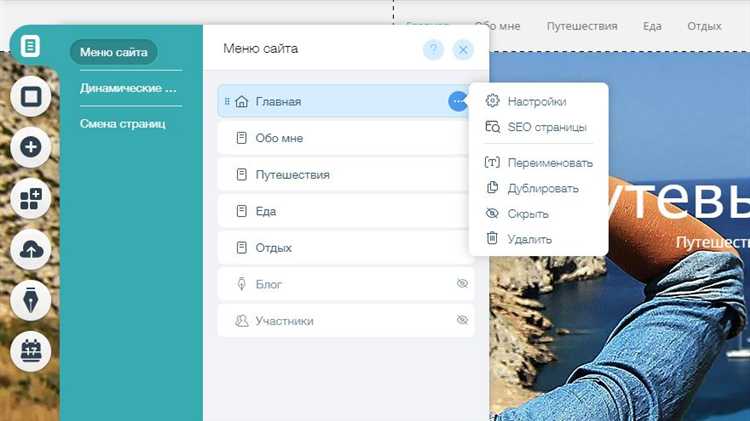
Настройка параметров комментариев: модерация, уведомления, разрешения
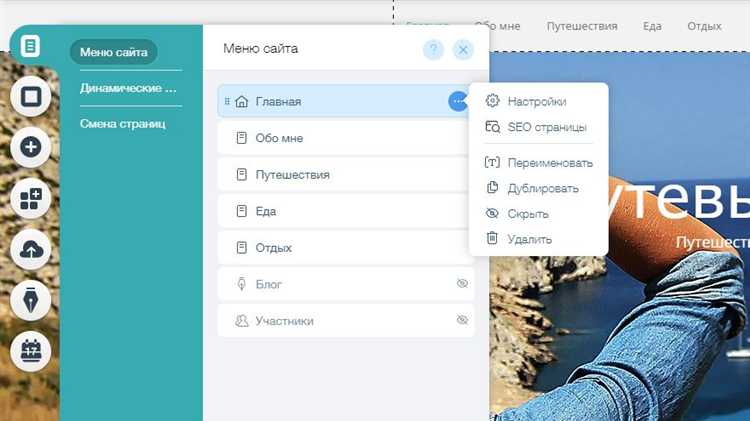
Модерация: Используйте фильтры по ключевым словам для автоматического обнаружения спама и оскорбительных высказываний. Настройте предварительное одобрение комментариев для новых пользователей, чтобы предотвратить публикацию нежелательного контента.
Уведомления: Активируйте отправку уведомлений по электронной почте о новых комментариях. Настройте детальные оповещения для модераторов при возникновении спорных сообщений, чтобы быстро принимать меры.
Разрешения: Установите права доступа: авторизованным пользователям разрешено редактирование и удаление собственных комментариев, а гостям – только просмотр. Ограничьте частоту публикаций для предотвращения флудирования и злоупотреблений.
Добавление блока комментариев на нужную страницу сайта
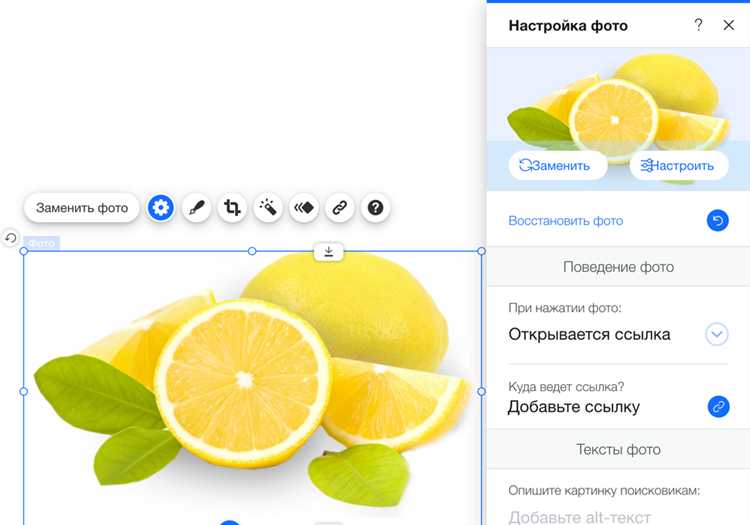
Чтобы добавить блок комментариев на страницу сайта Wix, выполните несколько простых шагов:
- Откройте редактор Wix и выберите нужную страницу для добавления комментариев.
- Перейдите в раздел «Добавить» в меню слева.
- Выберите блок «Комментарии». Он автоматически подключит сервис комментариев на страницу.
- Настройте внешний вид блока через параметры на панели справа. Здесь можно выбрать стиль отображения, шрифты и цветовую палитру.
- После настройки блока перетащите его на нужное место на странице.
- Сохраните изменения и опубликуйте сайт.
Для улучшения взаимодействия с пользователями настройте уведомления, чтобы получать оповещения о новых комментариях, и подключите антиспам-фильтры для защиты от нежелательных сообщений.
Если вы хотите ограничить доступ к комментариям или модерацию, настройте разрешения в разделе «Настройки комментариев». Вы можете выбрать, кто сможет оставлять комментарии: все пользователи, только зарегистрированные или определенные группы.
Используйте функциональность Wix для добавления виджетов, таких как Facebook Comments или Disqus, если вам нужно больше опций для модерации и интеграции с социальными сетями.
Настройка внешнего вида комментариев под дизайн сайта
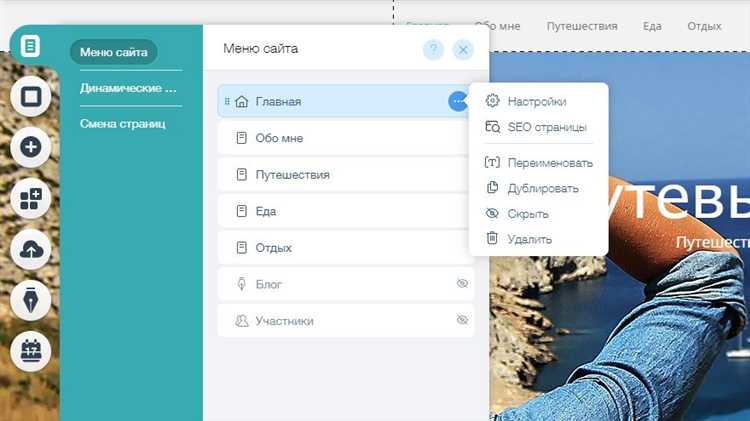
Для гармоничного сочетания комментариев с дизайном сайта на платформе Wix, важно правильно настроить их внешний вид. В первую очередь стоит обратить внимание на цвета и шрифты, которые должны быть согласованы с общей палитрой сайта. В разделе настроек можно изменить фон и текст в комментариях, выбрав цвета, соответствующие стилю веб-страницы.
Шрифты играют важную роль в восприятии интерфейса. Wix позволяет изменить тип и размер шрифта для комментариев. Выбирайте шрифты, которые используются на сайте, чтобы сохранить единый стиль. Также не забывайте о межстрочном интервале и отступах, чтобы текст не выглядел перегруженным.
Форма ввода комментариев также требует внимания. Можно настроить поля ввода для имени, электронной почты и текста сообщения, добавив рамки, изменив их толщину и цвет. Важно, чтобы они сочетались с остальными элементами формы на сайте, создавая визуальную гармонию.
Для улучшения восприятия, рекомендуется использовать круглые или прямоугольные углы в комментариях в зависимости от общего стиля сайта. Кроме того, добавление небольших теней на элементы комментариев поможет сделать их более выделяющимися и при этом не нарушить общий стиль страницы.
Наконец, учитывайте адаптивность. Комментарии должны корректно отображаться на мобильных устройствах. Wix автоматически подстраивает комментарии под различные экраны, но можно вручную настроить их ширину и высоту для оптимального отображения на всех устройствах.
Проверка работы комментариев и устранение типичных проблем
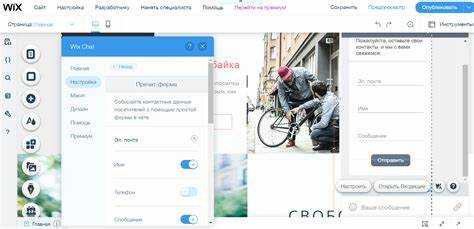
После установки системы комментариев на сайт Wix важно провести тестирование, чтобы убедиться в корректной работе всех функций. Вот как это сделать и что нужно проверить:
1. Убедитесь, что форма для добавления комментариев отображается правильно. Иногда, из-за конфликтов с другими элементами страницы или неудачно выбранного шаблона, форма может быть скрыта или неправильно стилизована. Проверьте это в разных браузерах и устройствах.
2. Протестируйте отправку комментариев. Оставьте комментарий через форму, убедитесь, что он появляется на странице. Если комментарий не отображается, проверьте настройки модерации – возможно, он был отправлен на проверку. Также стоит проверить настройки разрешений для пользователей: возможно, они ограничены в правах для добавления комментариев.
3. Проверьте уведомления. После публикации комментария, автор должен получать уведомление. Это можно проверить, оставив комментарий от имени другого пользователя и убедившись, что уведомление приходит. Если оно не приходит, проверьте настройки уведомлений в панели управления Wix.
4. Ошибка при отправке комментария. Если при попытке оставить комментарий появляется сообщение об ошибке, проверьте настройки антиспама. Система может ошибочно заблокировать комментарии, считая их спамом, особенно если используются определённые ключевые слова или ссылки. Чтобы исключить это, временно отключите фильтрацию или отрегулируйте её настройки.
5. Ошибка в отображении комментариев. Если комментарии отображаются некорректно (например, нарушен порядок, отсутствуют авторы или время), это может быть связано с конфликтом плагинов или неправильными настройками отображения. Убедитесь, что в панели настроек комментариев выбран правильный шаблон и порядок отображения комментариев.
6. Очищение старых комментариев. Иногда сайт может перегружаться из-за большого количества старых комментариев. Рассмотрите возможность автоматического удаления или архивации комментариев после определённого времени, чтобы улучшить производительность сайта.
7. Технические проблемы. Если комментарии не отображаются на странице вовсе, проверьте консоль браузера на наличие ошибок JavaScript или других технических сбоев. В большинстве случаев такие проблемы можно решить, обновив или переустановив модуль комментариев.
Вопрос-ответ:
Как добавить комментарии на сайт, созданный на Wix?
Для того чтобы добавить комментарии на сайт Wix, необходимо использовать специальный элемент – «Комментарии». Этот элемент можно добавить через редактор сайта. Для этого выберите в меню «Добавить» опцию «Комментарии» и перетащите её на нужную страницу. После этого пользователи смогут оставлять свои комментарии под вашим контентом, если вы настроите соответствующие параметры. Также можно интегрировать сторонние сервисы, такие как Disqus, для расширенных возможностей комментариев.
Какие ограничения существуют для комментариев на Wix?
На Wix имеются некоторые ограничения для добавления комментариев. Во-первых, система комментариев доступна только для определённых типов сайтов, например, блогов. Во-вторых, есть ограничение на количество комментариев, которое можно отобразить на одной странице. Кроме того, вы не можете изменять внешний вид комментариев без использования сторонних приложений. Для более сложных настроек потребуется интеграция с внешними сервисами или использование дополнительных приложений из Wix App Market.
Можно ли модерации комментариев на сайте Wix?
Да, на Wix есть функция модерации комментариев. Это позволяет владельцам сайта проверять все комментарии, прежде чем они станут видны посетителям. Вы можете настроить уведомления о новых комментариях и удалять или одобрять их вручную. Это помогает предотвратить появление спама или нежелательного контента на вашем сайте.
Как изменить внешний вид блока комментариев на Wix?
Для изменения внешнего вида блока комментариев на Wix можно воспользоваться настройками в редакторе сайта. Однако возможности редактирования ограничены стандартными шаблонами. Если хотите больше настроек (например, изменить цвета, шрифты или оформление), вам нужно будет использовать сторонние приложения или интегрировать внешние сервисы, такие как Disqus, которые предлагают больше гибкости в оформлении комментариев.
Какие сторонние сервисы можно интегрировать для комментариев на Wix?
Для добавления более функциональных комментариев на сайт Wix можно использовать такие сторонние сервисы, как Disqus и Facebook Comments. Эти сервисы предоставляют расширенные возможности по настройке, модерации и управлению комментариями, а также позволяют пользователям входить через социальные сети. Чтобы интегрировать сервис, достаточно установить соответствующее приложение из Wix App Market и следовать инструкциям по настройке.
Как добавить комментарии на сайт Wix?
Чтобы добавить комментарии на сайт Wix, необходимо использовать функционал Wix Blog или подключить сторонний сервис для комментариев. Для использования встроенного инструмента блогов нужно зайти в редактор сайта, выбрать раздел «Блог» и включить опцию комментариев для каждого поста. В настройках блога можно настроить, кто может оставлять комментарии и как они будут отображаться на странице. Если вы хотите использовать внешний сервис, такой как Disqus, нужно просто добавить специальный виджет через блоки «HTML/iframe» на нужной странице сайта.
Можно ли управлять комментариями на сайте Wix?
Да, на сайте Wix можно управлять комментариями. Для этого в настройках блога или через внешний сервис комментариев доступны различные опции. В случае с Wix Blog, вы можете модератировать комментарии перед их публикацией, удалить нежелательные комментарии или отключить функцию комментариев на определенных страницах или постах. В случае использования сторонних сервисов, таких как Disqus, тоже предусмотрены функции управления, включая возможность блокировать пользователей или устанавливать фильтры для нежелательных сообщений.

 Загрузка...