Управление лицензиями на сервере 1С – задача, требующая чёткого понимания принципов работы платформы. Ошибки при добавлении лицензий могут привести к сбоям в работе пользователей и простою бизнес-процессов. Чтобы избежать подобных проблем, важно грамотно настроить систему лицензирования и учесть все технические нюансы.
При добавлении новых лицензий на сервер 1С следует учитывать тип лицензии – пользовательская или серверная. Пользовательские лицензии привязываются к конкретным рабочим местам, тогда как серверные – к экземпляру сервера. Ошибочный выбор типа лицензии может привести к блокировке доступа пользователей.
Перед внесением изменений рекомендуется выполнить резервное копирование конфигурации и данных сервера. Это позволит избежать потери информации при возникновении ошибок. Помните, что сервер 1С использует файл лицензий формата v8lic, который должен находиться в каталоге сервера. Некорректное размещение файла приведет к невозможности использования лицензии.
После успешного добавления лицензии важно проверить её активацию через утилиту 1cv8. В случае возникновения ошибок целесообразно просмотреть журнал регистрации сервера – он содержит подробную информацию о причинах сбоев и может подсказать пути решения.
Правильная настройка лицензирования на сервере 1С – залог бесперебойной работы пользователей и корректного функционирования системы. Следуя этим рекомендациям, можно избежать большинства распространённых проблем и эффективно управлять лицензиями на сервере.
Проверка текущего состояния лицензирования на сервере 1С
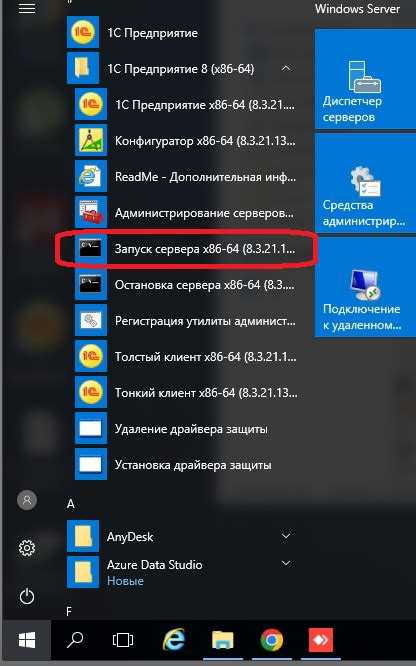
Чтобы проверить текущее состояние лицензирования на сервере 1С, выполните следующие действия. Откройте консоль управления сервером 1С, используя команду ras в командной строке. Убедитесь, что запускаете консоль от имени администратора сервера.
Для получения информации о текущем состоянии лицензий используйте команду:
ras cluster list
Команда отобразит список зарегистрированных кластеров. Определите идентификатор кластера (Cluster ID) и выполните команду:
ras cluster info --cluster=
Проверьте параметр LicenseDistribution. Если указано Allow, сервер использует распределение лицензий. Если Deny, лицензии не распределяются.
Чтобы получить данные по активным лицензиям, используйте команду:
ras session list --cluster=
Команда выведет список активных сеансов с указанием используемых лицензий. Для детального просмотра лицензий в каждом сеансе выполните:
ras session info --cluster=
Обратите внимание на параметры License и LicenseType. Это позволит понять, какие лицензии используются и сколько их задействовано.
Если требуется проверить лицензии на конкретном сервере в составе кластера, используйте:
ras server list --cluster=
Далее выполните команду для получения данных по каждому серверу:
ras server info --cluster=
Проверьте поле Licenses для получения сведений об активных лицензиях на конкретном сервере.
Если обнаружены проблемы с лицензированием, проверьте журнал ошибок сервера 1С на наличие записей, связанных с лицензиями. Это поможет выявить проблемы с подключением к серверу лицензий или с истечением срока действия лицензий.
Создаю текст в HTML-формате для статьи.
Установка лицензий через конфигуратор сервера 1С
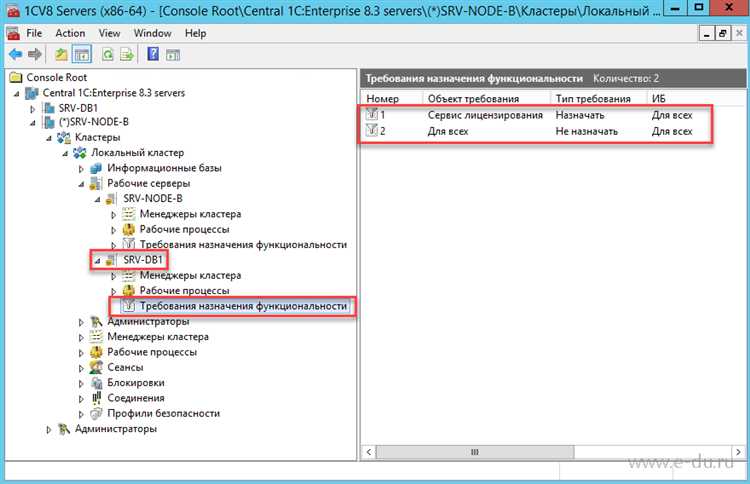
Для добавления лицензий на сервер 1С используется конфигуратор, который предоставляет удобные средства для работы с лицензиями. Процесс установки лицензий через конфигуратор заключается в нескольких ключевых этапах.
Первоначально необходимо открыть конфигуратор сервера 1С, подключившись к серверу. Для этого требуется административный доступ и правильная настройка учетной записи. После этого нужно перейти в раздел «Лицензии», который доступен в меню конфигуратора.
Далее необходимо выбрать действие по добавлению новой лицензии. Для этого нужно нажать кнопку «Добавить лицензию», после чего появится окно для ввода информации о лицензии. В поле «Тип лицензии» выбираются параметры лицензии, такие как «Клиентская лицензия» или «Серверная лицензия». Эти параметры зависят от типа используемого лицензирования.
После ввода информации о лицензии система запросит путь к файлу лицензии. Лицензионный файл представляет собой зашифрованный файл с расширением .lic, который должен быть получен у поставщика или создан в процессе приобретения лицензии. Важно убедиться, что файл лицензии соответствует версии сервера 1С и региона, в котором используется программа.
Когда файл лицензии загружен, необходимо проверить его корректность и применить изменения. Для этого следует нажать кнопку «Применить». После этого лицензия будет добавлена в список активных лицензий на сервере, и система автоматически настроит её параметры.
В случае возникновения ошибок, связанных с несовместимостью лицензии или отсутствием прав на изменение конфигурации, важно проверить настройки прав доступа и версию сервера 1С. Убедитесь, что используемая лицензия поддерживает текущую конфигурацию программы и соответствует установленной версии 1С.
Для контроля количества использованных лицензий можно воспользоваться встроенными отчетами конфигуратора, которые покажут, сколько пользователей или клиентов активно используют сервер в данный момент времени.
Этот процесс позволяет эффективно управлять лицензиями на сервере 1С, исключая ошибки при установке и обеспечивая корректную работу всех подключенных пользователей. Регулярная проверка актуальности лицензий также предотвращает возможные проблемы с доступом к функционалу системы.
Настройка автоматического обновления лицензий на сервере 1С
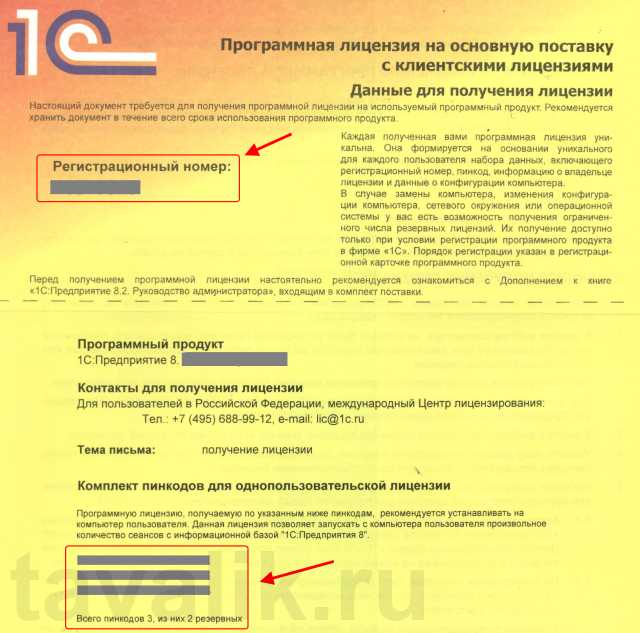
Для обеспечения бесперебойной работы сервера 1С необходимо настроить автоматическое обновление лицензий. Это позволяет избежать проблем с просроченными лицензиями и минимизировать человеческий фактор. Рассмотрим основные шаги настройки такого обновления.
1. Установка компоненты обновления лицензий. Для начала необходимо убедиться, что на сервере установлена последняя версия компоненты обновления лицензий. Эта компонента автоматически обновляет лицензии при их изменении или истечении срока действия. Для проверки и установки компоненты нужно использовать стандартные инструменты администрирования 1С, такие как конфигуратор или командную строку.
2. Настройка расписания обновлений. Автоматическое обновление лицензий можно настроить через планировщик заданий в операционной системе или через механизм внутреннего расписания 1С. Задание должно запускаться с определённой периодичностью, например, раз в день или неделю, в зависимости от политики обновлений в организации. Для этого создаётся скрипт, который будет запускать команду обновления лицензий с заданной частотой.
3. Конфигурация обновлений через командную строку. Можно настроить запуск обновлений через командную строку с использованием параметров для загрузки актуальных лицензий с удалённого сервера или из локального хранилища. Команда для этого может выглядеть как: 1cv8.exe /update-licenses, где 1cv8.exe – это основной исполняемый файл 1С, а параметр /update-licenses отвечает за обновление лицензий. Скрипт нужно прописать в планировщик задач для автоматической работы.
4. Использование API для обновления. В случае использования облачной версии 1С или сервера с доступом к внешнему API, можно интегрировать автоматическое обновление лицензий через REST API. Для этого создаются скрипты, которые будут обращаться к серверу 1С для получения новых лицензий и их установки на сервер. Такой подход подходит для более сложных инфраструктур, где управление лицензиями происходит централизованно.
5. Логирование обновлений. Чтобы отслеживать процесс обновлений, важно настроить ведение логов. Логи должны содержать информацию о том, когда и какие лицензии были обновлены, а также о возможных ошибках. Это можно реализовать через стандартные механизмы логирования 1С или сторонние инструменты для мониторинга и анализа логов.
6. Мониторинг и уведомления. После настройки автоматического обновления лицензий следует настроить систему уведомлений. Это позволит получать информацию о статусе обновлений, включая возможные ошибки или недоступность обновлений, например, по электронной почте или через мессенджеры. В случае возникновения проблем важно, чтобы администратор оперативно реагировал на уведомления и устранял неисправности.
Таким образом, настройка автоматического обновления лицензий на сервере 1С значительно упрощает процесс управления лицензиями и гарантирует их актуальность. Регулярная проверка работы системы обновлений и настройка мониторинга обеспечат бесперебойную работу серверной инфраструктуры без необходимости ручного вмешательства.
Проверка корректности установки лицензий на сервере 1С
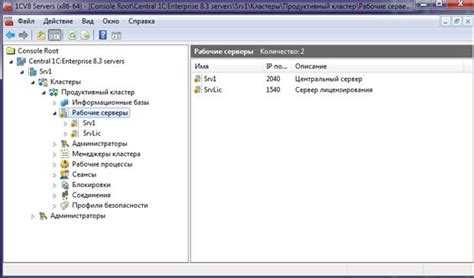
Для обеспечения стабильной работы сервера 1С важно регулярно проверять корректность установки лицензий. Это поможет избежать ошибок, связанных с нехваткой лицензий или неправильной их настройкой.
Основной способ проверки – использование консольных команд и инструментов 1С, таких как 1cv8.exe и lic. Для начала стоит удостовериться, что лицензии загружены правильно, и сервер может их использовать без ограничений.
1. Откройте командную строку на сервере, где установлена платформа 1С, и выполните команду для получения информации о текущем состоянии лицензий:
1cv8.exe lic2. Для получения подробной информации о лицензиях, используемых сервером, можно выполнить команду:
1cv8.exe lic listЭта команда покажет список всех доступных лицензий с указанием их состояния и количества доступных сеансов. Если лицензии не отображаются, это свидетельствует о проблемах с их загрузкой или с настройками сервера.
3. Проверьте файл лицензий. Он обычно хранится в папке C:\Program Files\1cv8\conf (или аналогичной в зависимости от конфигурации). Убедитесь, что файл лицензий соответствует последней версии и не поврежден.
4. Также стоит проверить статус службы лицензирования 1С. Для этого в командной строке выполните команду:
services.mscЗатем найдите службу с именем 1C:Предприятие и убедитесь, что она запущена. Если служба не работает, это может быть причиной проблемы с лицензиями.
5. В случае появления ошибок в логах сервера, связанных с лицензированием, например, сообщения о недоступности лицензий или превышении лимита сеансов, рекомендуется обратиться к технической поддержке 1С. Эти ошибки могут указывать на несовпадение версий платформы и лицензий или проблемы с конфигурацией сети.
6. Используйте специальные утилиты для проверки правильности установки лицензий, такие как 1C:Поддержка или другие инструменты диагностики, предоставляемые производителем. Они могут провести углубленную диагностику и выявить скрытые проблемы с лицензированием.
Регулярные проверки и своевременное устранение проблем с лицензиями помогут поддерживать сервер 1С в рабочем состоянии и избежать сбоев в работе пользователей.
Решение распространенных проблем при добавлении лицензий на сервер 1С
При добавлении лицензий на сервер 1С могут возникать различные проблемы, связанные с настройками системы или конфигурации лицензий. Рассмотрим основные из них и пути решения.
1. Ошибка при подключении к серверу лицензий
Одной из распространенных проблем является ошибка подключения к серверу лицензий. Причины могут быть различными: неправильная настройка серверных параметров или блокировка портов. Чтобы решить проблему, выполните следующие действия:
- Проверьте корректность настроек сервера лицензий в файле конфигурации 1С (обычно находится по пути: «C:\Program Files (x86)\1cv8\conf\1CServerConfig.xml»).
- Убедитесь, что порты, используемые для подключения к серверу лицензий (обычно 1541 и 1542), не заблокированы файрволом или антивирусом.
- Проверьте, что служба сервера лицензий запущена. Это можно сделать через консоль управления службами Windows (services.msc).
2. Лицензии не активируются после добавления
Если лицензия не активируется после ее добавления, вероятной причиной может быть некорректная настройка прав доступа или неверно указанные данные в процессе активации. Для решения:
- Проверьте, что у пользователя, под которым выполняется активация, есть права администратора на сервере.
- Убедитесь в правильности введенных данных для активации (например, кода активации или IP-адреса сервера лицензий).
- Попробуйте временно отключить антивирусное ПО или файрвол, которые могут блокировать процесс активации.
3. Недостаточно лицензий на сервере
В случае, если на сервере не хватает лицензий для подключения пользователей, вам необходимо выполнить следующие шаги:
- Проверьте, сколько лицензий уже активировано через панель управления сервером лицензий (например, с помощью утилиты «1C:Предприятие – администрирование»).
- Проверьте лимит активных пользователей в текущей конфигурации. Иногда, несмотря на наличие лицензий, сервер может ограничить количество подключений по внутренним настройкам.
- Если лицензий действительно не хватает, купите дополнительные лицензии или временно уменьшите количество подключений на сервере.
4. Ошибка при обновлении лицензий
Ошибка при обновлении лицензий может возникнуть по ряду причин: несоответствие версии лицензии или проблемы с сетевым доступом. Для решения выполните следующие действия:
- Проверьте версию сервера 1С и соответствие версии лицензии. В случае несоответствия обновите сервер до последней версии или получите лицензию, совместимую с вашей версией 1С.
- Убедитесь, что обновление проходит на рабочем сервере, а не на тестовом. Иногда процесс обновления может быть заблокирован, если используется неправильная версия клиента или сервера.
5. Проблемы с сетью при работе с удаленными лицензиями
Когда лицензии расположены на удаленном сервере, возможны проблемы с сетью, которые мешают корректному подключению. Для их устранения:
- Проверьте, доступен ли сервер лицензий по сети, и правильно ли настроены маршруты между серверами.
- Убедитесь, что не перегружен канал связи и сервер лицензий имеет достаточную пропускную способность для обработки запросов.
- Проверьте настройки DNS, чтобы убедиться в правильной разрешимости имени сервера лицензий.
Решение этих проблем поможет обеспечить стабильную работу системы 1С и избежать сбоев в работе с лицензиями.
Вопрос-ответ:
Что такое лицензия для сервера 1С и зачем она нужна?
Лицензия для сервера 1С – это специальный документ или программный ключ, который подтверждает право на использование определённой версии и функционала программного продукта 1С на сервере. Без неё система не будет работать или будет ограничена в возможностях. Лицензия необходима для обеспечения законности использования программного обеспечения и получения технической поддержки от разработчика.
Как добавить лицензию на сервер 1С?
Добавление лицензии на сервер 1С выполняется через консоль управления 1С или с помощью специальных утилит. Для этого необходимо иметь доступ к серверу и административные права. В панели управления нужно выбрать раздел, посвящённый лицензированию, и ввести данные лицензии, такие как номер и ключ. После этого система проверит правильность введённых данных и активирует лицензию.
Что делать, если при добавлении лицензии на сервер 1С возникают ошибки?
Если при добавлении лицензии на сервер 1С возникают ошибки, сначала стоит проверить правильность ввода данных: номера лицензии, ключа и прочих параметров. Также следует убедиться, что на сервере установлена актуальная версия программного обеспечения. В случае продолжения проблем, полезно обратиться в службу технической поддержки 1С, так как ошибка может быть связана с повреждением или несовместимостью файла лицензии.
Можно ли добавить несколько лицензий на один сервер 1С?
Да, на один сервер 1С можно добавить несколько лицензий, если в этом есть необходимость. Например, если используется несколько разных конфигураций 1С или требуется большее количество пользователей для работы с системой. Важно правильно настроить управление лицензиями на сервере, чтобы избежать конфликтов и ошибок в работе программы.
Как проверить, активна ли лицензия на сервере 1С?
Чтобы проверить активность лицензии на сервере 1С, нужно зайти в консоль управления 1С и найти раздел, связанный с лицензированием. Там будет отображаться информация о текущей лицензии, её статусе и сроке действия. Также можно использовать утилиту для получения подробных данных о лицензии. Если лицензия не активна или срок её действия истёк, система предупредит об этом соответствующим сообщением.

 Загрузка...