Работа с расширениями конфигурации в 1С требует точного понимания механизмов платформы. Один из наиболее частых запросов – добавление модуля объекта для доработки поведения стандартных объектов без изменения основной конфигурации. Это позволяет избежать конфликтов при обновлении и обеспечить корректную работу изменений.
Для добавления модуля объекта в расширение необходимо, чтобы сам объект (справочник, документ и т.д.) был доступен для изменения через расширения. В конфигураторе откройте расширение, убедитесь, что нужный объект уже добавлен. Если нет – добавьте его через команду «Добавить в расширение», выбрав из дерева основной конфигурации.
После добавления объекта откройте его свойства и перейдите в раздел «Модули». Здесь появится возможность создать «Модуль объекта (расширение)». Этот модуль работает параллельно с основным, позволяя дописывать обработчики событий, процедуры и функции. Обратите внимание: методы с одинаковыми именами перекрывают базовые только при определённых настройках, поэтому необходимо использовать директиву &НаКлиенте или &НаСервере в зависимости от контекста выполнения.
Особенность модулей объектов в расширениях – ограниченный доступ к внутренним переменным и методам основного модуля. Для обмена данными используйте подписки на события или явно определённые экспортируемые методы. Рекомендуется минимизировать вмешательство в существующую логику и ограничиваться дополнениями.
После внесения изменений обязательно выполните проверку синтаксиса и тестирование поведения объекта в пользовательском режиме. Ошибки в модулях расширений часто проявляются только при выполнении определённых действий, поэтому следует предусмотреть сценарии с различными комбинациями данных.
Как включить поддержку модулей объектов в настройках расширения
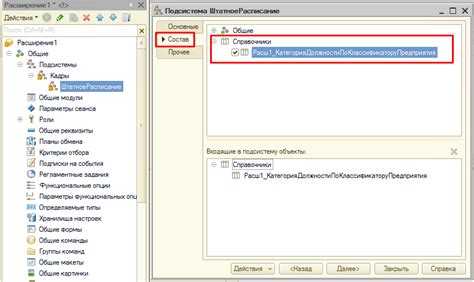
Откройте конфигурацию расширения в режиме конфигуратора. В дереве объектов выберите корневой узел расширения и нажмите «Свойства» в контекстном меню или в нижней панели.
В открывшемся окне свойств найдите параметр «Разрешить модификацию модулей объектов». По умолчанию он отключён, и расширение не может содержать модули объектов.
Установите значение «Истина» для этого параметра. Это позволит добавлять и изменять модули объектов в рамках расширения, в том числе реализовывать обработчики событий, дополнительные методы и изменять поведение стандартных объектов.
После активации параметра сохраните изменения и выполните пересборку расширения. Только после этого в дереве объектов станут доступны модули объектов для редактирования.
Важно: изменение этого параметра требует полной проверки совместимости с основной конфигурацией, особенно при обновлении. Рекомендуется использовать контроль версий и создавать резервные копии перед включением поддержки модулей объектов.
Как создать новый модуль объекта в конфигурации расширения
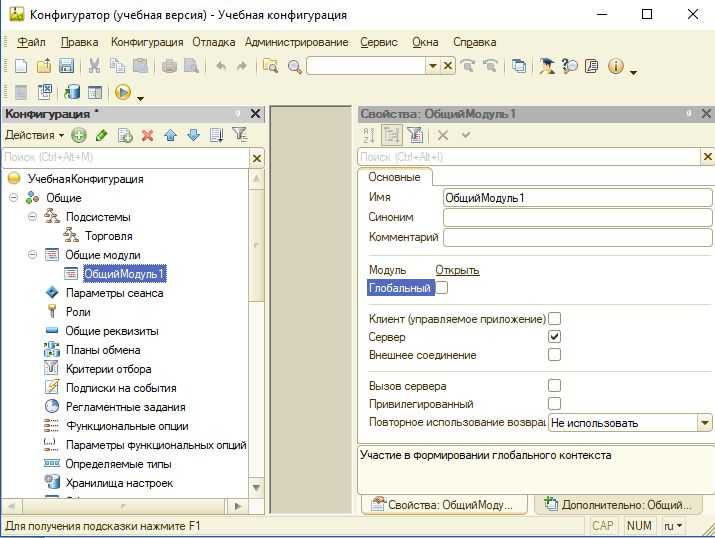
Для добавления нового модуля объекта в расширении конфигурации необходимо использовать механизм расширений, доступный в конфигураторе 1С. Следуйте точной последовательности действий:
- Откройте основную конфигурацию в режиме редактирования и загрузите расширение, в которое требуется внести изменения.
- В дереве объектов расширения найдите нужный объект конфигурации, например, справочник, документ или регистр.
- Щелкните правой кнопкой мыши по объекту и выберите пункт «Добавить модуль объекта».
- После создания модуля откроется окно редактирования, где можно ввести программный код, реализующий дополнительную логику обработки объекта.
Учитывайте следующие нюансы:
- Модуль объекта в расширении создается только для тех объектов, у которых отсутствует пометка «Запрет модификации в расширении».
- В новом модуле можно переопределить обработчики событий (например,
ПриЗаписи,ПередЗаписью), но только если они не блокированы основной конфигурацией. - Чтобы использовать функции из основной конфигурации, соблюдайте имена и сигнатуры методов. Повторное объявление недопустимо.
- Если в расширении уже существует модуль объекта, добавление второго невозможно – редактируйте существующий.
Изменения, внесённые в модуль объекта расширения, вступают в силу только после сохранения и обновления конфигурации базы данных.
Как подключить модуль объекта к существующему справочнику или документу
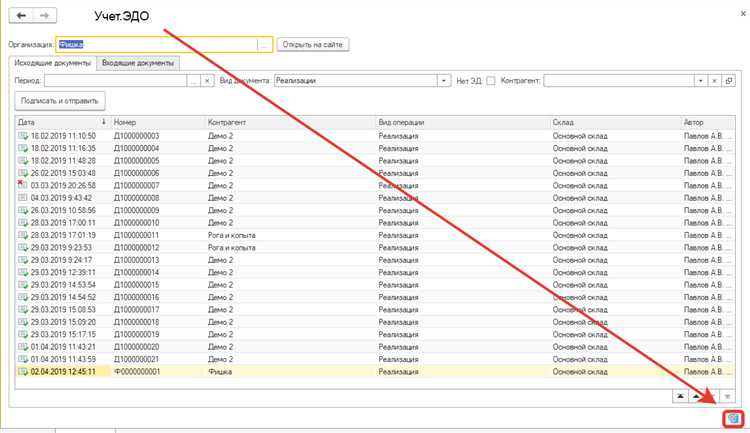
Откройте конфигурацию расширения в режиме конфигуратора. В дереве объектов найдите узел «Расширения» и выберите нужное расширение. Перейдите в раздел «Объекты» и добавьте ссылку на существующий справочник или документ из основной конфигурации через команду «Добавить из основной конфигурации».
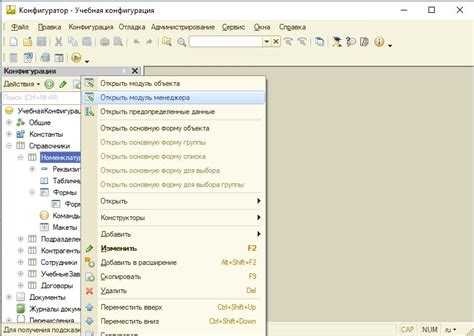
После добавления объекта правой кнопкой мыши вызовите контекстное меню и выберите пункт «Создать модуль объекта». В результате создаётся модуль, в котором можно переопределять события и процедуры объекта, такие как «ПередЗаписью», «ПриЗаписи», «ОбработкаЗаполнения» и другие.
Для доступа к данным объекта используйте ключевое слово ЭтотОбъект. Изменения, внесённые в модуле, не затрагивают основной конфигурационный код, но расширяют его функциональность. Следует избегать дублирования логики, уже реализованной в основной конфигурации, и использовать встроенные точки расширения.
После внесения кода сохраните изменения и выполните проверку расширения. Убедитесь, что модуль объекта корректно интегрирован, а нужные события обрабатываются. Опубликуйте расширение в режиме предприятия для применения изменений.
Как определить процедуры и функции в модуле объекта расширения
Чтобы определить процедуры и функции в модуле объекта расширения, необходимо учитывать архитектуру основной конфигурации и ограничения расширений. Модуль объекта расширения автоматически создается при добавлении соответствующего объекта (например, Справочник, Документ) в структуру расширения.
После добавления объекта откройте модуль объекта расширения. В нем доступны только экспортируемые методы основного объекта и точки расширения событий, таких как ПередЗаписью, ПриЗаписи, ОбработкаПроверкиЗаполнения. Стандартные события можно переопределить с помощью ключевого слова «Расширение», что обеспечивает подмену или дополнение логики.
Пример определения процедуры обработки перед записью:
Процедура ПередЗаписью(Отказ, РежимЗаписи) Экспорт
// Вставьте проверку или дополнительную обработку
Если ЭтоНовый() Тогда
Сообщить("Создается новый элемент");
Иначе
Сообщить("Изменение существующего элемента");
КонецЕсли;
КонецПроцедуры
Дополнительные процедуры и функции можно определить свободно, но они будут доступны только внутри модуля расширения. Пример локальной функции:
Функция ПолучитьИмяПользователя()
Возврат Справочники.Пользователи.НайтиПоНаименованию(ТекущийПользователь()).Наименование;
КонецФункции
При необходимости вызова процедур из других модулей расширения или общего модуля необходимо использовать экспорт и убедиться, что модуль подключен через свойства конфигурации. Вызов основной логики (например, записей, проверок, расчётов) следует производить с учетом контекста выполнения – клиент или сервер.
Обратите внимание: при добавлении процедур с теми же именами, что и в основной конфигурации, произойдёт их переопределение. Это требует анализа кода основной конфигурации, чтобы избежать потери базовой логики.
Как обращаться к реквизитам и табличным частям из модуля объекта
Реквизиты объекта доступны через обращение к его свойствам. Для того чтобы получить значение реквизита, достаточно указать его имя через точку после переменной, которая ссылается на объект. Например, если у вас есть объект ДокументОбъект и в нем есть реквизит ДатаДокумента, то доступ к значению можно получить так:
ДатаДокумента = ДокументОбъект.ДатаДокумента;
Для изменения значения реквизита используется та же конструкция, но с присваиванием нового значения:
ДокументОбъект.ДатаДокумента = ТекущаяДата;
Табличные части представляют собой коллекции элементов, и для работы с ними необходимо использовать методы добавления, удаления и обращения к строкам таблицы. Например, чтобы обратиться к строке табличной части, следует использовать индекс строки или цикл для перебора всех строк. Чтобы получить доступ к конкретной строке в табличной части, используйте следующую конструкцию:
ТабличнаяЧасть = ДокументОбъект.ТабличнаяЧасть;
Доступ к отдельным строкам можно получить через индекс или метод Получить:
Строка = ТабличнаяЧасть.Получить(1);
Для добавления строки в табличную часть используйте метод Добавить:
ТабличнаяЧасть.Добавить();
При необходимости изменить значение в строке табличной части, необходимо обратиться к конкретному полю строки. Например, если в строке есть реквизит Количество, изменить его можно так:
ТабличнаяЧасть.Получить(1).Количество = 10;
Не забывайте, что изменения в табличных частях и реквизитах объекта сохраняются только после завершения транзакции или явного вызова метода Записать для объекта. Для работы с изменениями и сохранением данных используйте механизм транзакций в 1С, чтобы обеспечить целостность данных.
Как отладить и протестировать модуль объекта в расширении
Для отладки и тестирования модуля объекта в расширении 1С важно использовать встроенные средства и подходы, чтобы эффективно выявить ошибки и проверить работоспособность кода.
Первым шагом является настройка отладчика в конфигураторе 1С. Для этого нужно открыть конфигурацию, в которой находится расширение, и перейти в режим «Отладка». При этом важным моментом является использование точек останова в критичных участках кода, чтобы на них можно было остановить выполнение программы и проверить переменные и их значения в процессе выполнения.
Для тестирования модуля объекта рекомендуется создавать юнит-тесты с использованием встроенной системы тестирования 1С. Тестирование позволяет проверить каждую часть модуля в изолированном режиме, исключая влияние других компонентов конфигурации. Хорошая практика – писать тесты для всех ключевых методов объекта, что позволяет заранее предсказать их поведение в разных ситуациях.
После написания тестов важно провести проверку на нескольких вариантах данных, чтобы убедиться, что код работает корректно в различных сценариях. Использование тестов с особыми случаями, например, с некорректными входными данными, помогает избежать багов в будущем.
При наличии ошибок в процессе отладки или тестирования, важно не только исправить их, но и добавить дополнительные тесты для проверки исправлений. Это помогает предотвратить возможные регрессии и ошибки в будущем.
Для тестирования в реальных условиях можно использовать сценарии с реальными данными, но с учетом, что при этом необходимо минимизировать возможные последствия ошибок. Рекомендуется проводить тестирование в отдельной базе данных или на тестовых экземплярах конфигурации.
Не забывайте про документирование результатов тестирования и отладки. Это поможет в дальнейшем проанализировать, что именно было исправлено, и на каких этапах возникали проблемы. Тщательная запись ошибок и их решений повышает качество разработки и тестирования расширений 1С.
Вопрос-ответ:
Что такое модуль объекта в расширении 1С и как его добавить?
Модуль объекта в расширении 1С — это набор процедур и функций, которые определяют поведение объекта. Для того чтобы добавить модуль объекта в расширение, необходимо открыть конфигуратор, выбрать объект (например, документ, справочник) и в разделе «Модули» добавить новый модуль. После этого в модуле можно прописывать нужные процедуры и функции, связанные с этим объектом.
Какие этапы необходимо пройти, чтобы интегрировать модуль объекта в расширение 1С?
Для интеграции модуля объекта в расширение 1С нужно выполнить несколько шагов. Сначала нужно открыть конфигуратор 1С, затем выбрать объект, с которым будет работать расширение. После этого добавляем новый модуль через контекстное меню в раздел «Модули». В модуле прописываем необходимые функции и процедуры. Не забываем протестировать изменения, чтобы убедиться, что они корректно работают с объектом. Важно также учесть возможные зависимости и взаимодействие с другими частями конфигурации.
Как можно вызвать функции модуля объекта из других частей конфигурации в 1С?
Для того чтобы вызвать функцию модуля объекта из других частей конфигурации 1С, нужно сначала убедиться, что эта функция доступна для внешнего использования. Важно, чтобы она была объявлена как общедоступная, то есть имела модификатор «Общий» или «Публичный». Для вызова функции из другого модуля или объекта, можно использовать имя модуля и функцию, обращаясь к ней через синтаксис вида «МодульОбъекта.Функция()». Это позволяет интегрировать функциональность модуля в другие части конфигурации.
Какие особенности нужно учитывать при добавлении модуля объекта в расширение для 1С, чтобы избежать ошибок?
При добавлении модуля объекта в расширение 1С важно учитывать несколько факторов, чтобы избежать ошибок. Во-первых, необходимо правильно настроить область видимости и доступность функций. Функции, которые должны быть доступны из других объектов или модулей, должны иметь модификаторы «Общий» или «Публичный». Во-вторых, нужно учесть зависимости между объектами и модулями, чтобы избежать циклических ссылок. Также важно проверять логику работы с данными и тестировать функциональность на различных этапах разработки.
Какую роль играет модуль объекта в расширении 1С и чем он отличается от обычного модуля?
Модуль объекта в расширении 1С отвечает за реализацию бизнес-логики, связанной с конкретным объектом, таким как документ или справочник. Он позволяет управлять событиями, обработкой данных и взаимодействием с другими объектами. В отличие от обычного модуля, который может быть использован в различных частях конфигурации, модуль объекта всегда привязан к конкретному объекту и описывает его поведение. Это позволяет гибко расширять функциональность конфигурации, не затрагивая другие элементы системы.
Как добавить модуль объекта в расширение 1С?
Для добавления модуля объекта в расширение 1С необходимо выполнить несколько шагов. Во-первых, нужно открыть конфигуратор и перейти в раздел «Общие модули» или «Объекты конфигурации». После этого создается новый объект (например, справочник, документ или реквизит) или используется существующий. Далее в настройках объекта можно указать, что ему будет добавлен модуль, и в этом модуле написать необходимую логику. Важно помнить, что модуль объекта должен быть связан с конкретным объектом, и его можно использовать для обработки событий этого объекта (например, при создании, изменении или удалении записей). После завершения разработки модуля его необходимо протестировать и проверить, что он работает корректно. Это можно сделать с помощью встроенных инструментов тестирования 1С. После успешных тестов изменения можно будет сохранить и загрузить в рабочую базу.

 Загрузка...