Добавление новостей на сайт WordPress – процесс, который можно выполнить за несколько простых шагов. Важно понимать, что правильная структура публикации способствует улучшению SEO и помогает пользователям легче ориентироваться в контенте. В этой статье мы рассмотрим основные этапы создания и размещения новости на вашем сайте с использованием встроенных возможностей WordPress.
Для начала войдите в административную панель сайта. Это можно сделать, перейдя по адресу вашсайт.com/wp-admin. После авторизации вы попадете на главную страницу панели управления, где нужно выбрать раздел Записи и нажать Добавить новую.
Когда откроется редактор записи, начните с введения заголовка. Он должен быть кратким, но емким, отражая основную суть новости. Используйте ключевые слова, чтобы улучшить видимость записи в поисковых системах. После этого приступайте к написанию основного текста. Важно, чтобы контент был уникальным и релевантным для вашей аудитории.
Для структурирования текста используйте заголовки различных уровней (
,
), чтобы разделить статью на логичные блоки. Включите изображения, видео или другие мультимедийные элементы, которые сделают статью более информативной и привлекательной для читателей.
По завершении редактирования перейдите к настройке параметров публикации: выберите категорию, добавьте теги, которые помогут пользователям найти вашу новость, и, при необходимости, установите дату и время публикации. После этого нажмите Опубликовать для размещения новости на сайте.
Регистрация и вход в административную панель WordPress
Для начала работы с WordPress необходимо зарегистрироваться и войти в административную панель. Это позволит вам управлять сайтом, добавлять контент и изменять настройки.
1. Регистрация аккаунта. При установке WordPress на вашем сайте автоматически создается учетная запись администратора. Если она не была создана, зарегистрировать пользователя можно через панель администратора, зайдя в раздел «Пользователи» → «Добавить нового». Вам потребуется указать имя пользователя, электронную почту, пароль и роль пользователя (по умолчанию «Администратор»).
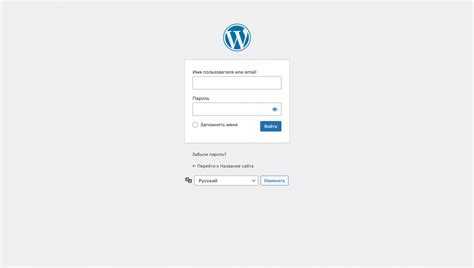
2. Вход в административную панель. Для входа в админку, откройте браузер и введите в адресной строке URL вида: http://ваш_сайт/wp-admin или http://ваш_сайт/wp-login.php. На экране появится форма для ввода логина и пароля. Введите данные, указанные при регистрации.
3. Использование пароля. Если пароль был утерян или забытый, используйте ссылку «Забыли пароль?» на странице входа. Введите ваш email, и система отправит инструкцию по восстановлению доступа.
4. Доступ через два уровня защиты. Для повышения безопасности WordPress предлагает двухфакторную аутентификацию. Это требует дополнительного кода, который отправляется на ваш телефон или email, помимо стандартного пароля.
5. Управление несколькими пользователями. Если вам нужно предоставить доступ к административной панели другим людям, перейдите в раздел «Пользователи» и добавьте новых пользователей. При этом можно назначить им различные роли, такие как редактор, автор или подписчик.
После успешного входа в админку вы получаете доступ ко всем инструментам для управления сайтом: создание и редактирование постов, изменение внешнего вида и настройки сайта, а также управление плагинами и темами.
Выбор типа записи: новость или статья?
При добавлении нового контента на сайт WordPress важно правильно выбрать тип записи. В платформе есть два основных типа: «новость» и «статья». Оба типа используются для публикации материалов, но их предназначение и подход к написанию различаются.
Рассмотрим, в чем ключевые различия:
- Новость — это короткая информация о текущих событиях, сжатая и актуальная. Обычно такие записи носят временный характер, их цель — быстро донести важную информацию. Новости часто обновляются, чтобы поддерживать актуальность.
- Статья — более подробный и проработанный контент. Это может быть аналитический материал, экспертное мнение, руководство или учебное пособие. Статьи не зависят от времени и сохраняют свою ценность длительное время.
При выборе типа записи обратите внимание на следующие рекомендации:
- Новость: Используйте, если информация быстро теряет актуальность. Например, события, изменения в законодательстве или новости компании.
- Статья: Выбирайте для материалов, которые будут интересны на протяжении длительного времени. Это может быть глубокий обзор продукта, практическое руководство или исследование.
Технически, новости можно размещать с использованием категории или метки, чтобы их было легче отличить от статей. Это поможет и вам, и вашим читателям быстрее ориентироваться в контенте.
Не забывайте, что для каждой из этих типов записи есть свои настройки в WordPress, такие как возможность добавления дат, ярлыков и иных элементов, которые могут улучшить восприятие контента.
Добавление заголовка и содержимого новости
Для добавления заголовка и содержания новости в WordPress откройте раздел «Записи» в админ-панели. Нажмите на кнопку «Добавить новую». В верхней части страницы вы увидите поле для заголовка. Введите заголовок новости, который точно отражает её суть. Следите за длиной: заголовок должен быть информативным, но не слишком длинным – оптимально 50-70 символов.
Под полем заголовка находится блок для ввода содержимого. Используйте визуальный редактор для создания текста новости. Вы можете добавить текст, изображения, ссылки, списки и другие элементы. Рекомендуется разбивать текст на абзацы, чтобы он был легче воспринимаем. Для вставки заголовков второго и третьего уровней используйте инструменты редактора, чтобы структурировать материал.
Если вам нужно добавить форматирование (жирный шрифт, курсив, ссылки), выделите необходимый текст и примените нужные опции в панели инструментов редактора. Для вставки медиафайлов используйте кнопку «Добавить медиафайл», что позволяет интегрировать изображения и другие мультимедийные материалы непосредственно в статью.
Для вставки цитат или специального контента можно использовать блоки. Блоки для цитат и других элементов можно найти в визуальном редакторе и настроить под свои нужды. Не забывайте проверять содержимое на орфографические и грамматические ошибки перед публикацией.
Использование визуального редактора для оформления текста
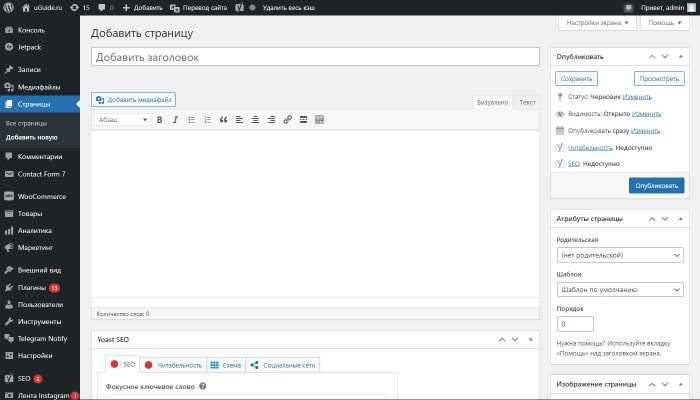
Визуальный редактор WordPress позволяет легко оформлять текст, не прибегая к знаниям HTML. Это упрощает процесс добавления контента и помогает сосредоточиться на содержании. Основные инструменты редактора позволяют форматировать текст с минимальными усилиями.
Для начала выберите текст, который хотите отформатировать. Для выделения жирным используйте кнопку «B», для курсивного – «I». Эти функции делают текст более заметным или подчеркивают важные моменты в статье.
Для добавления заголовков используйте выпадающий список «Абзац», который находится в панели редактора. Он позволяет выбрать нужный уровень заголовка (например, H2 или H3). Это важно для правильной структуры статьи и SEO-оптимизации.
Чтобы сделать текст ссылкой, выделите его и нажмите на иконку с изображением цепочки. В появившемся окне вставьте URL, укажите, откроется ли ссылка в новом окне, и подтвердите добавление.
Для создания маркированных или нумерованных списков используйте соответствующие кнопки на панели инструментов. Списки делают текст более удобочитаемым и структурированным. Кроме того, они помогают быстро донести информацию до читателя.
Используйте встроенные инструменты для изменения цвета текста или фона, чтобы выделить ключевые элементы. Однако избегайте чрезмерного использования ярких цветов, чтобы не отвлекать внимание от основного контента.
При добавлении цитат или вставок из других источников используйте стиль цитаты, доступный в редакторе. Это позволяет отделить заимствованный материал от основного текста и улучшает восприятие контента.
Регулярно проверяйте превью статьи перед публикацией, чтобы убедиться, что все элементы отображаются правильно. Визуальный редактор позволяет видеть результат сразу, что помогает избежать ошибок и неаккуратных форматирований.
Настройка изображений и медиафайлов для новости
Для качественного восприятия новости важно правильно настроить изображения и медиафайлы. На платформе WordPress это можно сделать легко, используя встроенные инструменты. Важно соблюдать рекомендации по оптимизации файлов, чтобы улучшить скорость загрузки страницы и повысить её SEO-позиции.
1. Загрузка изображений и медиафайлов
Чтобы добавить изображение в новость, используйте кнопку «Добавить медиафайл» в редакторе. Загрузите изображение с компьютера или выберите уже существующий файл из медиатеки. WordPress поддерживает основные форматы изображений: .jpg, .png, .gif и .webp. Рекомендуется загружать файлы с разрешением не более 2000 пикселей по ширине, чтобы не перегружать страницу большими размерами.
2. Оптимизация изображений
Перед загрузкой уменьшите размер изображений. Это можно сделать с помощью онлайн-инструментов или плагинов для WordPress, таких как WP Smush. Рекомендуется сохранить качество изображения при уменьшении его размера, чтобы избежать потери чёткости. Для большинства сайтов оптимальный размер изображения составляет 100-200 KB.
3. Использование альт-текста
Каждое изображение должно иметь альт-текст, который помогает поисковым системам понять содержание изображения. Альт-текст также важен для доступности контента для людей с ограниченными возможностями. Альт-текст должен быть коротким, но описательным, включать ключевые слова, если это возможно, но не переусердствовать с их количеством.
4. Выбор формата для медиафайлов
Для видео и аудиофайлов WordPress поддерживает форматы .mp4, .webm для видео и .mp3 для аудио. При добавлении медиафайлов важно учитывать совместимость с различными устройствами. Выбирайте форматы, которые поддерживаются большинством браузеров, чтобы избежать проблем с воспроизведением. Видео можно вставлять как встраиваемые элементы с YouTube или Vimeo, что сэкономит место на сервере.
5. Использование галерей
Если новость содержит несколько изображений, оптимально использовать встроенные функции галереи в WordPress. Это позволяет создать аккуратный и удобный вид для посетителей, а также повысить взаимодействие с контентом. Галереи могут быть настроены с различными вариантами отображения: сетка, слайдшоу и другие.
6. Установка миниатюр
Миниатюры помогают улучшить визуальное восприятие новостей на главной странице и в категориях. При загрузке изображения можно сразу установить миниатюру для новости. WordPress автоматически обрезает и подгоняет изображение под нужные размеры, но всегда проверяйте, чтобы миниатюра не теряла важные детали изображения.
Установка категории и меток для новости
Категории и метки помогают упорядочить контент на сайте WordPress и улучшить навигацию для пользователей. Настроив их правильно, можно повысить SEO и облегчить поиск новостей.
Для начала необходимо определить, какие категории и метки будут наиболее актуальными для вашего контента. Категории обычно описывают общие темы, в то время как метки уточняют детали или специфические аспекты статьи.
Как установить категорию:
- Перейдите в раздел «Записи» → «Добавить новую» в админке WordPress.
- На правой боковой панели найдите блок «Категории».
- Если нужной категории нет, создайте её, кликнув «Добавить новую категорию». Введите название и, если нужно, выберите родительскую категорию.
- Выберите категорию для вашей новости, поставив галочку напротив нужного варианта.
Как добавить метки:
- Ниже блока с категориями, в том же правом меню, найдите раздел «Метки».
- Введите метки через запятую, например: «экономика, события, технологии». Каждая метка должна точно отражать суть новостей.
- Нажмите «Добавить», чтобы сохранить метки.
Метки следует использовать с умом: не перегружайте запись лишними, а выбирайте те, которые действительно помогают выделить ключевые темы статьи. Избыточное количество меток может затруднить поиск и снизить эффективность навигации.
Рекомендации:
- Не создавайте слишком много категорий – это усложнит структуру сайта.
- Не добавляйте метки, которые слишком схожи с категориями.
- Проверяйте уже существующие категории и метки перед созданием новых, чтобы избежать дублирования.
Публикация новости и настройка видимости
После того как новость готова к публикации, нужно настроить её видимость. В WordPress для этого предусмотрено несколько параметров. Чтобы начать, убедитесь, что вы находитесь в редакторе новости.
В правой части экрана в блоке «Опубликовать» можно выбрать статус статьи: «Черновик», «Ожидает модерации», «Опубликовано». Чтобы новость стала доступна для посетителей сайта, выберите «Опубликовано» и нажмите кнопку «Обновить» или «Опубликовать» (если это новая запись).
Также, в этом же блоке доступна настройка даты публикации. Если вы хотите, чтобы новость была опубликована позже, можно установить конкретную дату и время. Для этого нажмите на поле «Публикация» и выберите нужный день, месяц, год и время. После этого выберите «Ок» и подтвердите действие. Это позволяет заранее подготовить материалы, а затем автоматически публиковать их в нужный момент.
Настройка видимости новостей позволяет скрыть их от посторонних глаз, если это необходимо. В разделе «Видимость» есть несколько вариантов: «Публичная», «Защищённая паролем» и «Приватная». В случае выбора «Защищённая паролем» необходимо установить пароль, который потребуется для просмотра записи. Этот способ полезен, если вы хотите ограничить доступ к информации только для определённой аудитории.
Если вы выбрали опцию «Приватная», новость будет видна только администраторам и редакторам сайта. Такой вариант удобно использовать для публикаций, которые ещё не готовы к публичному доступу, но должны быть сохранены для дальнейшей работы.
Не забывайте про настройку категории и тегов для вашей новости. Эти параметры помогают лучше структурировать контент на сайте и упрощают поиск для посетителей. Каждая новость может быть привязана к одной или нескольким категориям, а также снабжена ключевыми словами в виде тегов, что улучшает её видимость в поисковых системах.
После того как все настройки произведены, нажмите «Опубликовать» или «Обновить». Новость будет доступна на сайте в зависимости от выбранных вами параметров видимости.
Как обновить и редактировать новость после публикации
После того как новость опубликована на сайте WordPress, можно легко внести изменения в текст, изображения или другие элементы. Для редактирования новости выполните следующие шаги:
1. Перейдите в панель управления WordPress. В меню слева выберите раздел «Записи». Найдите нужную новость в списке опубликованных материалов.
2. Нажмите на название новости или кнопку «Редактировать» под ней. Вы попадете на страницу редактирования записи.
3. В редакторе WordPress вы можете изменить текст новости, добавить или удалить изображения, а также отредактировать метки и категории.
4. Для обновления информации используйте стандартный визуальный или текстовый редактор. Внесенные изменения можно сразу увидеть в превью. Если требуется изменить форматирование или добавить ссылки, используйте панели инструментов редактора.
5. Для замены изображения кликните по нему и выберите опцию «Заменить». Это позволит загрузить новое изображение или выбрать существующее из библиотеки медиафайлов.
6. После завершения редактирования не забудьте нажать кнопку «Обновить» в правом верхнем углу экрана, чтобы сохранить изменения.
7. Если нужно изменить дату или время публикации, кликните на дату под заголовком записи и внесите корректировки. Это может быть полезно для обновлений, если вы хотите, чтобы новость выглядела как актуальная.
8. Важно проверять ссылки на внешние ресурсы, которые могут изменяться со временем. Обновите их при необходимости, чтобы избежать битых ссылок.
9. В случае необходимости можно восстановить предыдущие версии новости с помощью функции «История» в редакторе. Это полезно, если хотите вернуть текст к предыдущей версии.
Когда все изменения сделаны, нажмите «Обновить». Теперь ваша новость будет актуальной для посетителей сайта.
Вопрос-ответ:
Как добавить новость на сайт WordPress?
Для того чтобы добавить новость на сайт WordPress, нужно зайти в панель администратора, выбрать раздел «Записи» и нажать на кнопку «Добавить новую». Затем вам нужно ввести заголовок новости, написать сам текст, добавить изображения или видео при необходимости. После этого, вы можете выбрать категорию, теги и публиковать запись, нажав на кнопку «Опубликовать».
Где можно найти кнопку для добавления новости на WordPress?
Кнопка для добавления новости находится в админ-панели WordPress в разделе «Записи». Чтобы перейти к этому разделу, вам нужно зайти в меню слева на панели администратора и выбрать пункт «Записи». Здесь будет кнопка «Добавить новую», нажав на которую, вы сможете создать новость.
Что нужно учесть при написании новости на сайте WordPress?
При написании новости на WordPress важно учесть несколько факторов: корректность и актуальность информации, понятность и привлекательность заголовка, правильная структура текста, использование изображений и видео, если это необходимо, а также добавление тэгов и категорий, чтобы новость было легче найти. Также следует проверить, чтобы новость была оптимизирована для поисковых систем, например, используя ключевые слова в тексте и заголовке.
Как добавить изображение в новость на сайте WordPress?
Чтобы добавить изображение в новость на WordPress, нужно в редакторе текста нажать на кнопку «Добавить медиафайл», выбрать нужный файл на вашем компьютере и загрузить его. После этого изображение можно вставить в пост, выбрать его размер и позицию. Также можно добавлять изображения в галерею или создать миниатюру для записи.
Можно ли редактировать новость после её публикации на WordPress?
Да, можно. После того как новость опубликована на WordPress, вы всегда можете вернуться в панель администратора, выбрать раздел «Записи», найти нужную новость и нажать на кнопку «Редактировать». В редакторе вы сможете внести изменения в текст, заголовок, изображения и другие элементы записи. После этого не забудьте обновить запись, чтобы изменения вступили в силу.
Как добавить новость на сайт WordPress?
Для того чтобы добавить новость на сайт WordPress, необходимо выполнить несколько простых шагов. Сначала войдите в панель администратора вашего сайта. Затем, в меню слева выберите раздел «Записи» и нажмите «Добавить новую». В открывшемся редакторе введите заголовок новости и текст. Вы можете добавить изображения, видео и другие медиафайлы через кнопки «Добавить медиафайл». Когда статья готова, выберите категорию и добавьте теги, если это нужно. После этого нажмите «Опубликовать», чтобы новость появилась на сайте.
Как выбрать правильные категории для новостей на сайте WordPress?
Выбор правильных категорий для новостей на WordPress зависит от темы вашего сайта и контента. Важно создать категории, которые помогут читателям легко ориентироваться на вашем сайте. Например, если ваш сайт посвящен новостям о технологии, можно создать категории вроде «Новости технологий», «Рейтинги гаджетов», «Обзоры», и т.д. Для добавления категории при создании записи просто выберите одну из существующих категорий или создайте новую, заполнив поле «Добавить категорию». Правильная категоризация облегчает навигацию по сайту и помогает пользователям быстро находить интересующие их новости.

 Загрузка...