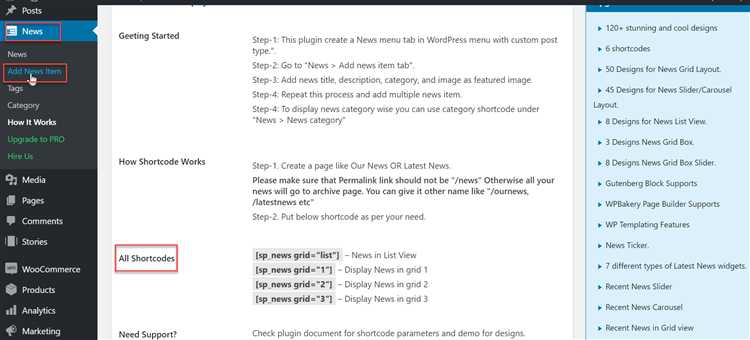
Первый шаг – зайти в админпанель WordPress и перейти в раздел Записи, затем выбрать пункт Добавить новую. Это откроет редактор, где вы можете ввести заголовок новости и основное содержание. Важно помнить, что заголовок должен быть кратким, но информативным, чтобы читатели могли сразу понять, о чем новость.
В редакторе WordPress доступны различные опции для добавления мультимедийных файлов. Для новости часто используются изображения, которые помогут привлечь внимание. Чтобы добавить картинку, достаточно кликнуть по кнопке Добавить медиа и загрузить файл с компьютера или выбрать из уже загруженных. Помните, что изображения должны быть оптимизированы по размеру, чтобы не замедлять загрузку страницы.
После написания текста и добавления медиа, не забудьте настроить категории и теги. Для новостей обычно используется категория Новости или аналогичная. Это поможет улучшить навигацию по сайту и упростит поиск новостей для пользователей. Теги также играют роль в SEO, поэтому важно добавить ключевые слова, связанные с содержанием новости.
Когда вся информация будет подготовлена, перед публикацией стоит проверить, как новость будет выглядеть на сайте. Для этого используйте кнопку Предварительный просмотр. Если все устраивает, нажмите Опубликовать. Если новость требует дополнительных изменений, можно использовать кнопку Сохранить черновик, чтобы вернуться к ней позже.
Такой подход к добавлению новостей позволяет не только легко и быстро создавать контент, но и эффективно управлять им в рамках сайта WordPress. Регулярно обновляемый новостной раздел помогает поддерживать интерес посетителей и улучшает позиции сайта в поисковых системах.
Создание новой новости через панель управления WordPress
Для начала необходимо войти в административную панель WordPress. В адресной строке браузера введите URL вашего сайта, добавив в конце «/wp-admin», например: www.example.com/wp-admin. После этого введите логин и пароль для доступа к панели.
После входа откроется главная страница панели управления. Перейдите в раздел «Записи», который находится в меню слева. Это основной раздел для работы с новыми новостями и статьями.
Чтобы создать новую новость, кликните на кнопку «Добавить новую», которая расположена в верхней части экрана или в подменю «Записи». На экране появится редактор для создания новой записи.
В первом поле «Заголовок» введите название вашей новости. Оно должно быть четким и информативным, чтобы читатели сразу понимали, о чем идет речь.
Под заголовком находится основной текстовый редактор. Здесь можно написать текст новости. Вы можете использовать стандартные инструменты редактора для форматирования текста, вставки изображений, ссылок и других медиафайлов. Для добавления текста просто начните печатать в этом поле.
После того как текст готов, можно перейти к настройке дополнительных параметров новости:
Категории. Слева от редактора находится блок «Категории». Выберите одну или несколько категорий для вашей новости. Если подходящей категории нет, можно создать новую, кликнув по ссылке «Добавить категорию».
Метки. Метки помогают улучшить SEO и организацию контента. В блоке «Метки» укажите ключевые слова, которые относятся к теме новости. Например, для новости о политике это могут быть слова «выборы», «парламент», «партии».
Особенности. В блоке «Особенности» можно загрузить изображение для превью новости. Нажмите на «Установить изображение записи», выберите подходящий файл и загрузите его. Это изображение будет отображаться на главной странице сайта или в лентах новостей.
После завершения редактирования новости, нажмите на кнопку «Опубликовать» в правом верхнем углу. Если вы хотите отложить публикацию, выберите «Сохранить черновик». В этом случае новость не будет доступна для пользователей до тех пор, пока вы не решите опубликовать её.
Кроме того, можно использовать кнопку «Предпросмотр», чтобы увидеть, как новость будет выглядеть на сайте перед публикацией.
Для того чтобы редактировать новость позже, вернитесь в раздел «Записи», где она будет отображаться в списке. Выберите нужную запись и отредактируйте её по мере необходимости.
Настройка категории для новостей в WordPress
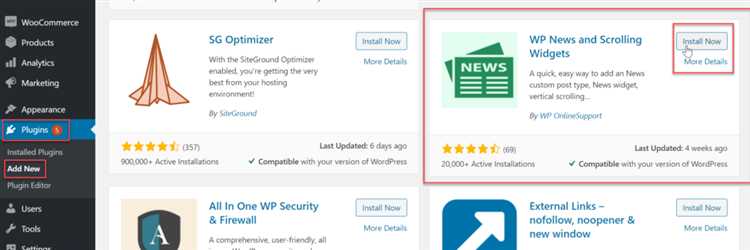
Категории в WordPress позволяют структурировать контент, разделяя новости по темам. Чтобы настроить категорию для новостей, выполните следующие шаги:
- Перейдите в админку WordPress.
- В меню слева выберите «Записи» и затем нажмите на «Рубрики».
- На странице создания или редактирования категории укажите её название, например, «Новости».
- Заполните поле «Описание», чтобы пояснить, о чём эта категория (опционально).
- Для улучшения SEO настройте «Родительскую категорию», если хотите создать иерархию категорий.
- При необходимости добавьте ярлык для категории. Это поможет легче находить её на сайте.
- Нажмите «Добавить новую категорию». Теперь она доступна для использования при создании новостей.
Если категория уже существует, вы можете изменить её, выбрав нужную в списке и кликнув «Изменить». Важно помнить, что категории могут иметь иерархическую структуру, что позволяет создавать подкатегории, уточняющие содержание.
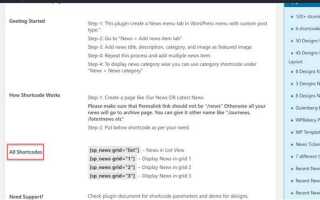
Для удобства настройки отображения новостей можно установить плагин, который добавит дополнительные параметры сортировки и фильтрации по категориям на сайте.
Для добавления новости в категорию при создании новой записи в разделе «Категории» выберите нужную категорию или создайте новую. Также рекомендуется активировать виджет категории в боковой панели для улучшенной навигации по новостям.
Добавление изображений и медиафайлов в новость
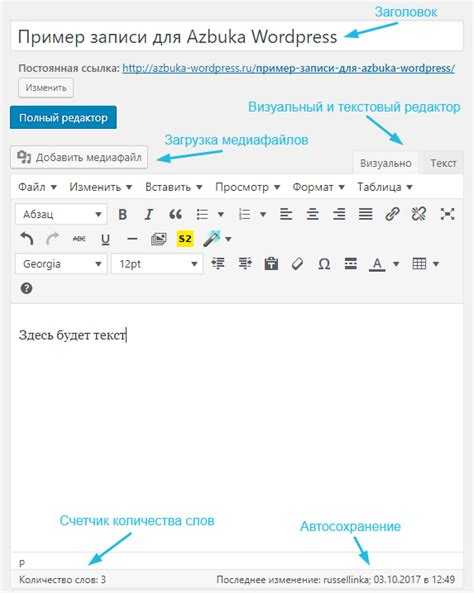
Для эффективного оформления новостей на WordPress важно правильно добавлять изображения и медиафайлы, чтобы они дополняли контент и улучшали восприятие материала.
Чтобы вставить изображение в статью, перейдите в редактор новостей и нажмите кнопку «Добавить медиафайл». В появившемся окне выберите файл с вашего компьютера или выберите уже загруженное изображение из медиатеки WordPress. После загрузки файла, вы сможете настроить его описание, альтернативный текст, а также выбрать выравнивание.
Рекомендуется: использовать изображения в форматах JPEG, PNG, или GIF с оптимизированным размером для ускорения загрузки страницы. Размер изображения не должен превышать 1-2 МБ.
Для вставки видеофайлов в новость воспользуйтесь кнопкой «Вставить медиафайл» и выберите видеоролик, который вы хотите добавить. WordPress поддерживает загрузку видеофайлов в форматах MP4, MOV и AVI. Кроме того, можно вставить видео с YouTube или Vimeo, просто вставив ссылку в текстовое поле.
Важно: медиафайлы должны быть загружены с учетом лицензионных требований. Не используйте контент, на который у вас нет прав, чтобы избежать нарушений авторских прав.
После добавления медиафайла, вы можете изменить его расположение, размер и выравнивание с помощью встроенных инструментов редактора. Настройте изображение или видео так, чтобы они гармонично вписывались в текст и не перегружали страницу.
Для создания галереи изображений выберите несколько файлов в медиатеке и выберите опцию «Создать галерею». Настройте порядок отображения изображений, их количество на странице и другие параметры.
Работа с метками и тегами для новостей
Метки и теги – важные инструменты для организации контента на сайте WordPress. Они помогают пользователям находить связанные статьи и улучшают SEO-оптимизацию. Важно правильно настроить эти элементы для новостей, чтобы повысить видимость вашего контента.
Теги в WordPress служат для обозначения ключевых тем и идей, затронутых в статье. Это свободные ключевые слова, которые можно добавить при написании новости. В отличие от категорий, теги не имеют иерархии, что позволяет добавлять их с большей гибкостью. Например, новость о спортивных событиях может содержать теги «футбол», «чемпионат», «тренировки».
Чтобы добавить теги к новости, откройте редактор статьи и найдите панель «Теги» в правой части экрана. Введите ключевые слова, разделяя их запятыми, и нажмите «Добавить». WordPress автоматически свяжет эти теги с новостью.
Метки же являются более широким инструментом для группировки контента. В отличие от тегов, они обычно используются для более крупных тем, таких как «Спорт», «Технологии», «Культура». Каждую новость можно присвоить несколько меток, что облегчает поиск контента по схожим темам. Метки можно добавлять через панель «Категории» на странице редактирования записи.
Важно, чтобы теги и метки не пересекались по смыслу. Теги должны быть узконаправленными, отражающими конкретные аспекты статьи, тогда как метки могут объединять несколько статей по общей теме. Например, если новость посвящена конкретному матчу, используйте тег «матч», а метку – «спорт».
Не стоит добавлять слишком много тегов или меток к одной статье. Лучше ограничиться несколькими важными словами, которые точно отражают суть материала. Это поможет улучшить навигацию по сайту и сделать контент более доступным для поиска.
Наконец, рекомендуется регулярно проверять и обновлять теги и метки на сайте. С ростом контента старые теги могут терять актуальность, а новые – более точно отражать темы статей. Это также влияет на SEO, улучшая позиции в поисковых системах.
Публикация новости: настройки видимости и времени
Настройка времени публикации
Чтобы настроить дату и время, нужно в блоке «Опубликовать» справа от редактора статьи выбрать «Редактировать» рядом с датой. В появившемся окне можно задать конкретную дату и время, когда новость будет опубликована автоматически. Это удобно для планирования публикаций заранее, например, если новость должна выйти в определенное время или день недели.
Что нужно учитывать:
- Автопубликация: если не хотите вручную публиковать статью, используйте этот параметр.
- Часовой пояс: убедитесь, что в настройках сайта выбран правильный часовой пояс, чтобы избежать несоответствий во времени.
Настройки видимости
В WordPress есть три основных опции для настройки видимости новости:
- Публичная: новость доступна для всех пользователей и поисковых систем.
- Защищенная паролем: доступ к новости ограничен паролем, который нужно предоставить читателям. В поле «Пароль» вводится код доступа.
- Черновик: статья доступна только автору и администраторам сайта, но не видна посетителям.
Если новость должна быть доступна только определенной группе пользователей, можно выбрать опцию «Защищенная паролем». Если вы хотите, чтобы статья оставалась невидимой для большинства, используйте режим «Черновик» до момента готовности публикации.
Обратите внимание: Публикация статьи в режиме «Черновик» не удаляет статью, она продолжает быть доступна для редактирования.
Эти настройки позволяют гибко управлять контентом и обеспечивать удобный процесс планирования и публикации новостей на вашем сайте.
Редактирование и удаление новостей в WordPress
Редактирование новостей в WordPress начинается с перехода в раздел «Записи» в панели управления. Здесь отображается список всех опубликованных новостей. Чтобы отредактировать новость, нужно навести курсор на нужный элемент и выбрать «Редактировать». Откроется редактор, где можно изменить заголовок, содержание, категории и метки. Важно проверять форматирование текста и изображения перед сохранением изменений.
После того как изменения внесены, нажмите кнопку «Обновить», чтобы сохранить их. Если необходимо вернуться к исходной версии записи, используйте функцию «Отмена» в редакторе или восстановите предыдущую версию через раздел «История версий».
Для удаления записи из WordPress также перейдите в раздел «Записи». Найдите запись, которую хотите удалить, и выберите «Переместить в корзину». Запись будет удалена, но пока храниться в корзине. Чтобы окончательно удалить новость, откройте корзину и нажмите «Удалить навсегда».
Удаление записи из WordPress не влияет на другие материалы сайта, но будьте осторожны, если запись содержит важную информацию, которую потребуется восстановить. В таком случае, перед удалением сделайте резервную копию данных.
Вопрос-ответ:
Как создать новую новость в WordPress?
Для добавления новости в WordPress, сначала войдите в админ-панель вашего сайта. В левом меню выберите пункт «Записи» и нажмите «Добавить новую». Откроется редактор, в котором вы сможете ввести заголовок новости и текст. После этого, вы можете добавить изображения, категории или метки для лучшей организации контента. Когда все готово, нажмите кнопку «Опубликовать», чтобы ваша новость появилась на сайте.
Как добавить изображение к новости в WordPress?
Чтобы добавить изображение к новости в WordPress, откройте редактор записи и нажмите на кнопку «Добавить медиафайл». В открывшемся окне выберите изображение на своем компьютере или выберите файл из библиотеки медиафайлов, если он уже был загружен ранее. После выбора изображения, нажмите «Вставить в запись». Вы также можете настроить размер изображения и выравнивание перед вставкой.
Можно ли назначить новости на определенную дату в WordPress?
Да, в WordPress есть возможность планировать публикацию новости на определенную дату. Для этого, после того как вы написали статью, в правой части редактора найдите раздел «Опубликовать». Там вы увидите кнопку «Редактировать» рядом с датой публикации. Нажав на нее, вы сможете выбрать нужную дату и время. После этого, вместо обычной кнопки «Опубликовать» появится кнопка «Запланировать». Нажмите на нее, и новость будет опубликована в выбранное время.
Как добавить новость в категорию в WordPress?
Для того чтобы добавить новость в категорию, откройте редактор записи и в правой части экрана найдите блок «Категории». Здесь вы увидите список уже существующих категорий. Чтобы выбрать категорию, просто поставьте галочку рядом с нужной. Если нужно создать новую категорию, нажмите на ссылку «Добавить новую категорию», введите название и нажмите «Добавить новую категорию». После этого новость будет отнесена к выбранной категории.

 Загрузка...