SVG файлы представляют собой векторную графику, которая сохраняет качество изображения независимо от его размера. В отличие от растровых форматов, таких как JPEG или PNG, SVG идеально подходит для веб-дизайна, особенно когда нужно получить четкие и масштабируемые изображения. Однако, по умолчанию WordPress блокирует загрузку файлов формата .svg, что может стать проблемой для разработчиков и дизайнеров. В этой статье мы рассмотрим, как обойти это ограничение и добавить SVG в WordPress без угрозы безопасности.
Шаг 1: Разрешение загрузки SVG файлов
Для начала нужно убедиться, что WordPress разрешает загрузку файлов формата SVG. Для этого можно использовать один из двух методов: через функции плагина или добавив код вручную в файл functions.php вашей темы. Плагины, такие как Safe SVG, автоматически активируют безопасную загрузку SVG файлов и минимизируют риски, связанные с вредоносным кодом. Если вы хотите избежать установки плагинов, можно добавить следующий код:
function allow_svg_uploads($mimes) {
$mimes['svg'] = 'image/svg+xml';
return $mimes;
}
add_filter('upload_mimes', 'allow_svg_uploads');
Этот код позволит загружать SVG файлы, но важно помнить, что не все SVG файлы безопасны. Некоторые из них могут содержать вредоносный код, который повредит вашему сайту.
Шаг 2: Защита от вредоносных SVG файлов
Не все SVG файлы являются безопасными, поскольку они могут включать JavaScript, который может быть использован для выполнения нежелательных действий на сайте. Поэтому рекомендуется использовать плагины, такие как SVG Support, который автоматически очищает SVG файлы перед их загрузкой, удаляя любые потенциально опасные элементы. Также важно проверять SVG файлы на безопасность с помощью онлайн-валидаторов, таких как SVGOMG.
Шаг 3: Загрузка и вставка SVG на страницу
После того как вы настроили разрешение на загрузку SVG, файл можно добавлять на страницы или записи через стандартный интерфейс загрузки медиафайлов в WordPress. Просто выберите нужный файл и добавьте его в контент с помощью редактора. Вы можете вставить SVG как изображение с помощью стандартного блока изображений или использовать его в качестве фона для различных элементов, прописав ссылку на файл в CSS.
Обратите внимание, что при использовании SVG файлов в WordPress важно следить за их размером и производительностью сайта. Слишком большие или сложные SVG файлы могут замедлить загрузку страницы, особенно на мобильных устройствах. Оптимизируйте файлы с помощью инструментов вроде SVGO для улучшения производительности.
Как разрешить загрузку SVG файлов в WordPress
По умолчанию WordPress блокирует загрузку SVG файлов, поскольку они могут содержать опасный код. Однако с помощью простых настроек можно разрешить их загрузку. Важно помнить, что для безопасности сайта следует соблюдать осторожность и использовать проверенные методы.
Для начала стоит проверить, есть ли у вас доступ к редактированию файлов темы или плагинов. Для этого откройте раздел «Внешний вид» – «Редактор темы». Если вы не хотите вмешиваться в код вручную, существует несколько удобных способов разрешить загрузку SVG через плагины.
Первый способ – это использование плагина SVG Support. Он автоматически активирует поддержку SVG файлов и добавляет возможность безопасной загрузки, выполняя базовую валидацию файлов. Установите и активируйте этот плагин через панель управления WordPress.
Для более гибкой настройки безопасности можно использовать плагин Safe SVG. Этот плагин проверяет все SVG файлы на наличие вредоносного кода перед загрузкой на сайт, что значительно снижает риски. После установки и активации плагина вы можете контролировать, кто может загружать файлы SVG (например, только администраторы).
Если вы хотите вручную добавить поддержку SVG, то можно изменить файл functions.php вашей темы. Добавьте следующий код:
function allow_svg_uploads($mime_types) {
$mime_types['svg'] = 'image/svg+xml';
return $mime_types;
}
add_filter('upload_mimes', 'allow_svg_uploads');
Этот код добавит MIME-тип для SVG файлов в список разрешенных форматов для загрузки. Однако это не включает в себя проверку на безопасность файлов, поэтому рекомендуется использовать дополнительные меры для минимизации рисков.
Помимо этого, можно настроить ограничение на размер SVG файлов, чтобы избежать загрузки слишком больших изображений, что может замедлить работу сайта. Это можно сделать, добавив код для ограничения максимального размера файлов в functions.php или через настройки сервера.
Также важно помнить, что некоторые хостинг-платформы могут блокировать загрузку SVG файлов на уровне сервера. В этом случае вам потребуется обратиться к поддержке хостинга или настроить сервер для разрешения этих файлов.
Как добавить SVG файл через медиабиблиотеку WordPress

Добавить SVG файл в медиабиблиотеку WordPress можно с помощью нескольких простых шагов. Однако по умолчанию WordPress блокирует загрузку файлов с расширением .svg по соображениям безопасности. Для решения этой проблемы необходимо выполнить несколько настроек.
Для начала, откройте файл functions.php вашей темы и добавьте следующий код:
function allow_svg_uploads($mimes) {
$mimes['svg'] = 'image/svg+xml';
return $mimes;
}
add_filter('upload_mimes', 'allow_svg_uploads');
Этот код разрешает загрузку SVG файлов в медиабиблиотеку. Теперь WordPress будет воспринимать файлы с расширением .svg как допустимые для загрузки.
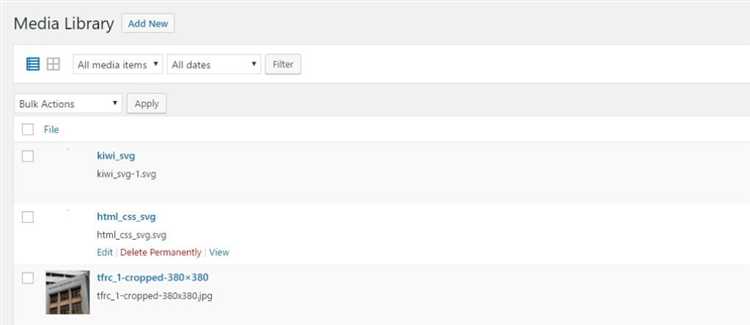
После этого перезагрузите панель администрирования WordPress. Вы сможете загружать SVG файлы через раздел «Медиа» -> «Добавить новый». Просто выберите нужный SVG файл на вашем устройстве, и он появится в библиотеке.
Важно отметить, что SVG файлы могут содержать JavaScript код, который может быть использован для выполнения вредоносных действий. Для повышения безопасности рекомендуется использовать плагины, такие как Safe SVG или SVG Support, которые обеспечат фильтрацию и очистку содержимого SVG файлов перед загрузкой.
Также стоит помнить, что если SVG используется на сайте, его можно вставить через стандартный редактор или виджет, используя URL из медиабиблиотеки, что упрощает управление файлами.
Как использовать SVG файлы в редакторе Gutenberg

Редактор Gutenberg в WordPress по умолчанию не поддерживает загрузку и вставку SVG файлов. Однако можно обойти это ограничение, добавив поддержку SVG через плагины или изменения в коде.
Первый способ – установить плагин, такой как «Safe SVG» или «SVG Support». Эти плагины автоматически добавляют поддержку SVG в библиотеку медиафайлов и разрешают вставку таких файлов в записи и страницы через Gutenberg. Они также могут предоставить дополнительную защиту от уязвимостей, так как SVG файлы могут содержать вредоносный код. Например, плагин «Safe SVG» фильтрует подозрительные элементы и атрибуты, повышая безопасность.
Если вам нужно использовать SVG без плагинов, можно добавить несколько строк кода в файл functions.php вашей темы. Для этого используйте фильтр, который разрешает загрузку SVG в WordPress. Пример кода:
function enable_svg_uploads($mimes) {
$mimes['svg'] = 'image/svg+xml';
return $mimes;
}
add_filter('upload_mimes', 'enable_svg_uploads');
После этого SVG файлы будут доступны для загрузки через стандартный интерфейс медиа-библиотеки WordPress. Однако этот метод не решает вопросы безопасности, которые могут возникнуть при использовании SVG файлов.
Чтобы вставить SVG файл в редактор Gutenberg, просто откройте страницу или запись, выберите блок «Изображение» или «HTML», и загрузите нужный SVG файл. Также можно вставить SVG код напрямую через блок «HTML» или «Код» для большей гибкости в настройке внешнего вида.
Для улучшения отображения SVG в Gutenberg, учитывайте, что некоторые стили могут не применяться так же, как к обычным изображениям. Поэтому может понадобиться дополнительная настройка через CSS для корректного отображения файлов на сайте.
Как вставить SVG файл в код страницы или поста
Для того чтобы вставить SVG файл в код страницы или поста WordPress, можно использовать несколько методов. Каждый из них подходит для определенных целей, в зависимости от того, как вы хотите использовать SVG. Рассмотрим несколько способов.
- Вставка через HTML-код – это самый простой способ добавить SVG файл в страницу или пост. Откройте редактор текста и вставьте сам код SVG в нужное место страницы. Это может быть полезно, если вам нужно полностью контролировать внешний вид изображения.
Пример вставки SVG файла в код страницы:
<svg xmlns="http://www.w3.org/2000/svg" width="100" height="100">
<circle cx="50" cy="50" r="40" stroke="black" stroke-width="3" fill="red" />
</svg>
- Вставка через ссылку – для этого достаточно загрузить SVG файл в библиотеку медиафайлов WordPress, а затем вставить ссылку на файл в код страницы или поста. Этот способ хорош, если вам нужно просто отображать изображение без дополнительных манипуляций.
Пример вставки SVG с помощью ссылки:
<object type="image/svg+xml" data="путь_к_файлу.svg">Текст для пользователей, у которых не поддерживаются SVG</object>
- Использование плагинов – если ваш сайт не разрешает загрузку SVG файлов по умолчанию, можно установить плагин, который позволяет безопасно добавлять SVG. Например, плагин SVG Support. После установки вы сможете загружать SVG в медиафайлы и вставлять их в любой пост или страницу.
После установки плагина и его активации, процесс вставки SVG будет аналогичен вставке любого другого изображения через медиа-библиотеку.
- Использование CSS – вы также можете вставить SVG файл в качестве фонового изображения, используя CSS. Этот метод полезен для создания динамических фонов или если вам нужно применить стили к изображению напрямую.
Пример использования SVG как фонового изображения:
div {
background-image: url('путь_к_файлу.svg');
}
Важно помнить, что при работе с SVG файлами следует быть внимательным к безопасности, поскольку они могут содержать JavaScript. Обязательно проверяйте SVG файлы перед их загрузкой, особенно если они были получены от сторонних источников.
Как защитить сайт от возможных угроз при использовании SVG файлов
SVG файлы могут содержать не только графику, но и вредоносный код, который может быть использован для атак на сайт. Чтобы защитить ресурс от таких угроз, необходимо принять несколько мер предосторожности.
Во-первых, стоит ограничить типы данных, которые могут быть использованы в SVG файлах. Важно убедиться, что они не содержат JavaScript, который может выполняться при загрузке изображения. Для этого следует использовать инструменты, которые позволяют фильтровать или проверять SVG файлы на наличие потенциально опасного кода.
Во-вторых, рекомендуется использовать безопасные методы загрузки SVG. Например, можно хранить файлы на сервере с ограниченными правами доступа или перед их загрузкой применять фильтрацию содержимого с помощью библиотек, таких как SVG Sanitizer. Эти инструменты удаляют или модифицируют подозрительные элементы, такие как script-теги или event listeners.
Третьим важным шагом является использование Content Security Policy (CSP) для контроля над тем, что может выполняться на сайте. CSP позволяет ограничить источники JavaScript, что снижает риски при загрузке SVG файлов с потенциально опасными скриптами.
Также стоит убедиться, что SVG файлы проходят через проверку на наличие уязвимостей в программном обеспечении сервера. Использование последних версий библиотек для работы с SVG, а также регулярные обновления системы и плагинов WordPress помогут предотвратить эксплуатацию известных уязвимостей.
В случае использования SVG в контексте пользовательских загрузок, важно вводить проверку этих файлов на стороне сервера перед сохранением. Например, можно проверять MIME-тип файлов или их структуру, чтобы удостовериться, что файл действительно является безопасным SVG, а не маскируется под другой тип файла.
Как настроить правильное отображение SVG файлов на сайте WordPress
Для корректного отображения SVG файлов на WordPress необходимо выполнить несколько шагов, чтобы избежать проблем с безопасностью и совместимостью. По умолчанию, WordPress не позволяет загружать SVG файлы из-за потенциальных угроз, связанных с исполнимым кодом внутри этих файлов. Однако можно настроить сайт для безопасного использования SVG.
Первым шагом является разрешение загрузки SVG файлов через админ-панель WordPress. Это можно сделать с помощью плагинов, например, «Safe SVG» или «SVG Support». Эти плагины обеспечивают правильную обработку и защиту SVG файлов при их загрузке, а также добавляют возможность предпросмотра и просмотра в медиа-библиотеке.
После установки плагина важно убедиться, что файлы SVG правильно оптимизированы. Для этого рекомендуется использовать сервисы, такие как SVGOMG, для минимизации размеров и удаления ненужного кода. Это не только ускоряет загрузку страниц, но и улучшает безопасность, устраняя потенциально вредоносные элементы в коде.
Для предотвращения возможных атак через SVG файлы, следует ограничить доступ только доверенным пользователям и регулярно обновлять плагины и WordPress. Кроме того, рекомендуется внедрить дополнительные меры безопасности, такие как настройка Content Security Policy (CSP) в файле .htaccess, чтобы ограничить источники скриптов и стилей, используемых в SVG файлах.
Чтобы правильно отображать SVG на странице, можно использовать стандартный тег <object> или <embed>, обеспечивающий максимальную совместимость с браузерами. Однако для лучших результатов, особенно в мобильных версиях сайта, рекомендуется использовать <img> тег, который гарантирует, что файлы будут корректно отображаться на всех устройствах.
При добавлении SVG в контент через редактор WordPress необходимо убедиться, что загруженный файл не нарушает настройки безопасности сайта. Также стоит обратить внимание на настройки кеширования, чтобы изменения в SVG файлах были видны пользователям сразу после их загрузки.
Вопрос-ответ:
Как добавить SVG файл в WordPress?
Для того чтобы добавить SVG файл в WordPress, нужно сначала убедиться, что ваш сайт поддерживает этот формат. По умолчанию WordPress не разрешает загружать SVG файлы из-за возможных угроз безопасности. Однако вы можете разрешить их загрузку с помощью плагинов или добавив код в файл functions.php вашего шаблона. Один из популярных плагинов — Safe SVG. После установки плагина вы сможете загружать SVG файлы через стандартный интерфейс загрузки медиафайлов.
Почему WordPress по умолчанию не поддерживает загрузку SVG файлов?
WordPress ограничивает загрузку SVG файлов из-за опасности выполнения вредоносного кода. SVG файлы — это текстовые файлы, которые могут содержать JavaScript, что создает угрозу для безопасности сайта. Чтобы предотвратить возможные атаки, разработчики WordPress решили ограничить загрузку таких файлов. Для безопасного использования SVG рекомендуется использовать плагины, которые фильтруют или очищают файл перед загрузкой.
Какие плагины помогают безопасно загружать SVG файлы в WordPress?
Существует несколько популярных плагинов, которые позволяют безопасно загружать SVG файлы в WordPress. Один из таких плагинов — Safe SVG, который не только позволяет загружать SVG, но и автоматически очищает их от вредоносного кода. Другим вариантом является плагин SVG Support, который также поддерживает добавление файлов и позволяет их отображение в библиотеках медиафайлов. Оба плагина обеспечивают необходимую безопасность при работе с SVG файлами.
Как добавить SVG файл через FTP в WordPress?
Чтобы добавить SVG файл через FTP, вам нужно подключиться к серверу с помощью FTP-клиента, например, FileZilla. После подключения перейдите в папку wp-content/uploads вашего сайта, затем загрузите файл SVG в нужную директорию. После загрузки вы можете вставить ссылку на этот файл в записи или страницы WordPress, используя стандартный HTML код для вставки изображений. Но важно помнить, что такой способ не обеспечит проверку безопасности, как это делает плагин.
Как правильно вставить SVG в пост или страницу WordPress?
Чтобы вставить SVG файл в пост или страницу WordPress, после того как он загружен через медиабиблиотеку или FTP, откройте редактор поста. В меню добавления медиафайлов выберите нужный SVG файл. Если вы используете плагин, он позволит вам делать это через стандартное окно загрузки. После вставки файла в контент можно будет увидеть изображение, как и любое другое изображение, поддерживаемое WordPress. Вставка SVG через HTML тег также возможна, если вы работаете с редактором кода.

 Загрузка...