Для интеграции нового модуля в систему 1С Торговля необходимо выполнить несколько шагов, которые включают подготовку, настройку и установку. Процесс добавления модуля напрямую зависит от типа используемой версии системы и её конфигурации. Важно учитывать, что не каждый модуль можно просто подключить без предварительных проверок совместимости с текущей версией программы.
Шаг 1: Подготовка – перед началом установки модуля, необходимо убедиться, что ваша версия 1С Торговля поддерживает нужный функционал. Для этого потребуется проверить документацию модуля и конфигурацию системы. Модуль может требовать обновления самой системы 1С или дополнительных настроек на сервере, если предполагается его работа с внешними источниками данных.
Шаг 2: Установка модуля – для добавления модуля в 1С Торговля используйте стандартный механизм «Установка и обновление». Для этого откройте раздел администрирования и выберите опцию «Добавить модуль». Система предложит выбрать файл установки модуля (чаще всего это файл с расширением .cf или .epf). После этого, в процессе установки, система автоматически выполнит необходимые изменения в конфигурации.
Шаг 3: Настройка модуля – после завершения установки потребуется настроить модуль в соответствии с потребностями бизнеса. Это может включать настройку параметров обмена данными с другими системами, добавление новых пользовательских ролей или настройку специфичных отчетов. Важно не только правильно выполнить настройку, но и протестировать работоспособность модуля в условиях реальной эксплуатации.
Шаг 4: Тестирование – перед тем как начать использовать новый функционал в ежедневной работе, рекомендуется провести тестирование модуля. Создайте тестовые сценарии, которые помогут проверить его функциональность в различных условиях работы. Это необходимо для предотвращения возникновения ошибок в процессе использования.
Каждый этап установки модуля в 1С Торговля требует внимания к деталям, так как даже небольшая ошибка может повлиять на дальнейшую работу системы. Своевременная настройка и тестирование поможет избежать непредвиденных ситуаций в процессе эксплуатации.
Подготовка к добавлению модуля в 1С: Проверка версий и совместимости
Перед добавлением модуля в 1С необходимо удостовериться в совместимости версии системы с планируемым модулем. Это важно для того, чтобы избежать ошибок в работе и обеспечить корректное функционирование всех функций.
Для начала проверьте версию конфигурации. Модуль может требовать конкретную версию 1С или даже обновление самой конфигурации. Сравните версию конфигурации в информационной базе с требованиями модуля, указанными в документации разработчика. Если версия конфигурации ниже, обновление 1С может потребовать дополнительных усилий, а иногда и дополнительных затрат на лицензию.
Не менее важным аспектом является проверка совместимости модуля с установленными в системе компонентами и внешними обработками. Например, если в 1С используются специфические расширения или сторонние решения, убедитесь, что они не конфликтуют с модулем, который вы хотите установить. Разработчики модуля обычно указывают список совместимых и несовместимых компонентов.
Для проверки совместимости можно использовать тестовые среды, где можно установить модуль и проверить его работу без воздействия на основную информационную базу. Важно учитывать, что тестирование должно покрывать все ключевые сценарии работы с системой, чтобы избежать проблем на этапе эксплуатации.
Обратите внимание на версии платформы 1С, поскольку модуль может не поддерживать более старые версии платформы или требовать новой функциональности, доступной только в актуальных релизах. Если в вашей системе установлена устаревшая версия платформы, рекомендуется сначала обновить её до последней доступной версии.
Для безопасной установки рекомендуется создать резервную копию информационной базы. Это позволит в случае проблем вернуться к предыдущему состоянию системы без потери данных.
Завершающий шаг – проверка наличия всех необходимых лицензий для работы модуля, поскольку некоторые функции могут требовать дополнительных лицензий или пакетов расширений.
Как установить новый модуль в 1С Торговля через конфигуратор
Для установки нового модуля в 1С Торговля через конфигуратор необходимо выполнить несколько шагов. Начнем с того, что для этого потребуется доступ к конфигуратору 1С, а также права на изменение конфигурации.
1. Откройте конфигуратор 1С и подключитесь к базе данных, в которой вы хотите установить модуль.
2. В меню «Сервис» выберите пункт «Загрузить из файла» и укажите путь к файлу модуля, который вы хотите установить. Это может быть файл с расширением .cf или .1cv7. Убедитесь, что файл модуля соответствует версии вашей конфигурации.
3. После того как файл модуля загружен, откроется окно с выбором действия. Выберите «Установить» для интеграции модуля в текущую конфигурацию.
4. Процесс установки может потребовать дополнительных действий, в зависимости от специфики модуля. Некоторые модули могут потребовать настройки прав доступа, создания новых объектов метаданных или изменения существующих. Выполните все необходимые шаги, указанные в инструкции к модулю.
5. После завершения установки обязательно выполните проверку конфигурации. Это можно сделать через пункт меню «Конфигурация» -> «Проверить конфигурацию». Убедитесь, что установка прошла без ошибок.
6. Если проверка завершена успешно, сохраните изменения и загрузите обновленную конфигурацию в рабочую базу данных. Для этого используйте пункт меню «Конфигурация» -> «Загрузить в базу данных».
7. Перезапустите 1С, чтобы изменения вступили в силу. Проверьте, что модуль работает корректно и все его функции доступны в интерфейсе программы.
Важно: перед установкой модуля всегда рекомендуется сделать резервную копию базы данных, чтобы избежать потери данных в случае ошибок.
Добавление внешних обработок и подключение их к функционалу 1С

Для интеграции внешних обработок в 1С Торговля необходимо выполнить несколько шагов. Внешние обработки представляют собой самостоятельные файлы, которые расширяют функциональные возможности платформы. Подключение этих обработок позволяет добавлять новые операции или изменять существующие процессы без изменений в основной конфигурации 1С.
Шаг 1: Размещение внешней обработки в каталоге системы
Для начала необходимо разместить файл внешней обработки в нужном каталоге. Обычно файлы размещаются в папке «Обработки» в каталоге конфигурации 1С, но путь может варьироваться в зависимости от конкретной настройки системы. Важно удостовериться, что права доступа к файлу позволяют его использование в 1С.
Шаг 2: Регистрация внешней обработки в конфигурации
После размещения обработки, ее нужно зарегистрировать в конфигурации. Для этого откройте конфигуратор 1С и в разделе «Обработки» создайте новый объект, указывая путь к файлу внешней обработки. При этом можно указать тип обработки (например, «Обработка обмена данными» или «Обработка печатных форм») в зависимости от ее назначения.
Шаг 3: Создание команд для вызова обработки
Для того чтобы внешний модуль был доступен в интерфейсе пользователя, необходимо создать команду, которая будет запускать обработку. Это можно сделать через создание новой команды в модуле «Обработки» или с помощью команды на панели действий. Важно, чтобы команда была правильно настроена и привязана к нужному функционалу.
Шаг 4: Настройка параметров обработки
Внешняя обработка может требовать параметров для корректной работы. Параметры, такие как настройки подключения к базам данных, путь к файлам или ключи API, должны быть прописаны в конфигурации или заданы пользователем при запуске обработки. Убедитесь, что перед запуском обработки все обязательные параметры переданы корректно.
Шаг 5: Тестирование и отладка
После подключения и настройки внешней обработки важно провести тестирование. Проверяйте, что обработка корректно работает с данными и не вызывает ошибок в работе системы. В случае обнаружения ошибок необходимо провести отладку через средства конфигуратора или использовать журнал регистрации для выявления причин.
Шаг 6: Обновление конфигурации
После успешного тестирования и настройки обработки необходимо сохранить изменения в конфигурации и обновить систему. Это обеспечит правильную работу обработки на всех рабочих местах пользователей, которые имеют доступ к обновленной конфигурации.
Настройка прав доступа для нового модуля в 1С
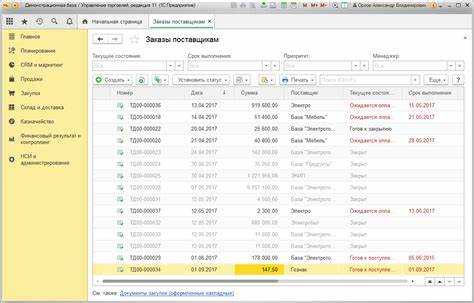
Для настройки прав доступа к новому модулю в 1С необходимо учитывать несколько ключевых аспектов: создание ролей, настройка групп пользователей и определение прав на объекты конфигурации. Процесс состоит из нескольких этапов.
Первый шаг – это создание роли, которая будет связана с новым модулем. Роль отвечает за совокупность разрешений, предоставляемых пользователю или группе пользователей.
- Откройте конфигуратор 1С и перейдите в раздел «Общие модули».
- Создайте новый элемент, выбрав пункт «Роли» в меню конфигурации.
- Укажите имя роли, описывающее её назначение, например, «Доступ к модулю X».
- Внесите описание роли, если это необходимо для удобства администрирования.
Следующий этап – настройка прав доступа на объекты модуля. Для этого необходимо определить, какие действия пользователи смогут выполнять с объектами модуля.
- В разделе «Общие модули» найдите созданный модуль и откройте его настройки.
- Укажите конкретные права (чтение, запись, удаление) для каждого объекта модуля.
- Настройте права доступа для разных групп пользователей, если в системе используется разграничение по ролям.
Необходимо также указать, каким образом доступ к модулю будет ограничиваться. В этом случае важно использовать элементы настройки безопасности:
- Для каждого действия можно задать условия доступа, основанные на параметрах пользователя (например, должности, подразделении).
- Если используется многозадачность, можно настроить ограничение по времени доступа, чтобы пользователи могли работать с модулем только в определённые часы.
После настройки прав важно проверить корректность функционирования системы. Для этого создайте тестовые аккаунты с разными ролями и убедитесь, что пользователи могут выполнять только те действия, которые им разрешены. Это поможет избежать ошибок в настройке прав и повысить безопасность работы с системой.
Последний этап – привязка созданных ролей к конкретным пользователям. Это можно сделать через интерфейс «Пользователи и группы» в 1С, где для каждого сотрудника назначаются соответствующие права.
Интеграция модуля с другими системами в 1С Торговля
Для интеграции с онлайн-кассами используется стандартный механизм обмена данными через HTTP-сервисы. Важно настроить правильный формат передачи данных, чтобы соответствовать требованиям законодательства и функциональности кассового аппарата. Большинство производителей касс предлагают готовые решения для интеграции с 1С, что значительно упрощает настройку.
Интеграция с CRM-системами позволяет обмениваться информацией о клиентах, заказах и истории взаимодействия. Для этого используется API CRM, которое обрабатывает запросы из 1С и возвращает данные в нужном формате. Важно, чтобы API поддерживала авторизацию и защищённый обмен данными для обеспечения безопасности информации.
Для синхронизации с учетными и складскими системами чаще всего применяются методы обмена через XML или JSON файлы. Важно правильно настроить регулярные выгрузки данных для предотвращения дублирования или потери информации. Использование стандартных механизмов обмена, таких как COM-соединения или веб-сервисы, позволяет уменьшить количество ошибок и ускорить процессы.
Кроме того, при интеграции стоит учитывать частоту обновлений данных. Если обмен происходит слишком часто, это может привести к снижению производительности системы. Поэтому важно настроить автоматическое обновление только в моменты, когда это действительно необходимо.
Также необходимо обратить внимание на логирование процессов интеграции. Это позволит оперативно выявлять ошибки и быстро устранять возможные сбои в обмене данными.
Для более сложных интеграций, например, с учетными системами для крупных предприятий, рекомендуется использовать middleware – промежуточное ПО, которое будет обеспечивать высокую степень надежности и масштабируемости обмена данными между 1С и внешними системами.
Как тестировать новый модуль на примере реальных данных
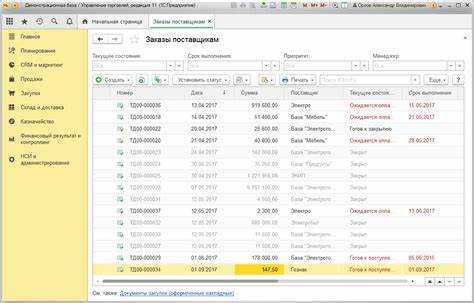
Для начала загрузите в тестовую базу реальные данные, которые будут максимально приближены к тем, что используются в рабочем процессе. Важно, чтобы данные покрывали все типы операций, с которыми будет работать новый модуль. Например, если модуль предназначен для автоматизации учета продаж, следует загрузить данные о различных позициях товаров, клиентов, ценах и скидках.
Далее, необходимо провести проверку всех ключевых операций. Для этого сформируйте стандартные отчеты, которые будут использоваться в работе с модулем. Убедитесь, что данные корректно отображаются в отчетах, а также что система правильно обрабатывает различные сценарии, например, возврат товаров или изменение цен.
Тестирование следует проводить в несколько этапов. Начните с базовых функций: создание документов, заполнение реквизитов и сохранение записей. Далее переходите к более сложным операциям, например, интеграции с другими модулями или внешними системами. Важно проверить не только правильность работы функций, но и скорость обработки запросов, особенно если данные объемные.
Используйте различные сценарии, чтобы тестировать работу модуля в различных условиях. Например, имитируйте ситуации с некорректными данными, такими как пропущенные обязательные поля, ошибки в форматах или превышение лимита по количеству строк. Это поможет выявить не только программные ошибки, но и возможные недочеты в интерфейсе или неудобства для пользователей.
После выполнения тестов анализируйте логи системы. Обратите внимание на ошибки, предупреждения или сообщения, которые могут свидетельствовать о проблемах в работе модуля. Если найдены ошибки, корректируйте их и проводите повторное тестирование. Важно, чтобы модуль функционировал стабильно и не вызывал сбоев в других частях системы.
Завершив тестирование, протестируйте модуль на реальных пользователях, если это возможно. Реальная эксплуатация часто выявляет проблемы, которые не были замечены в процессе тестирования с набором данных. Сбор обратной связи от пользователей поможет сделать финальные корректировки перед внедрением модуля в рабочую среду.
Использование стандартных механизмов обновлений для модулей 1С
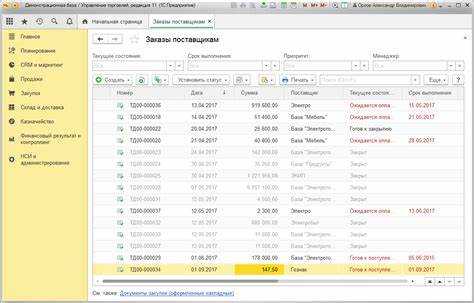
В 1С существует несколько стандартных механизмов для обновления модулей, что позволяет автоматизировать процесс и снизить вероятность ошибок при внедрении новых версий. Для обновления необходимо правильно использовать встроенные инструменты платформы.
Основным механизмом является «Обновление конфигурации». Этот процесс позволяет интегрировать изменения в текущую конфигурацию, не затрагивая основные данные и настройки. Важно использовать его с учётом версий и совместимости, чтобы избежать конфликтов между модулями.
- Использование внешних обработок для обновлений: Внешняя обработка представляет собой программу, которая может быть добавлена в конфигурацию для выполнения необходимых изменений. Она используется для изменений, не требующих изменения кода самой конфигурации, и обычно применяется для небольших исправлений или доработок.
- Обновление через механизм «Обновление платформы»: Если обновляется сама платформа 1С, важно использовать встроенные механизмы обновлений платформы. Они позволяют автоматически подстраивать модули под новую версию платформы. Это особенно важно при переходе на более новые версии 1С.
- Обновление через «Конфигурацию с изменениями»: В этом случае нужно использовать «Обновление конфигурации» для внедрения изменений, которые были сделаны в модуле. Этот способ требует внимательности, так как обновления могут влиять на работу уже настроенных объектов и данных.
Каждое обновление требует детального тестирования в тестовой среде перед его применением в рабочей базе данных. Это необходимо для предотвращения ошибок и несовместимости.
Также стоит учитывать версии конфигураций, так как каждый модуль может иметь свою версию, и обновления должны быть согласованы с текущей версией платформы и конфигурации.
Рекомендуется регулярно обновлять модули, чтобы воспользоваться всеми улучшениями функционала и безопасности, предложенными разработчиками. Для этого следует следить за новыми релизами платформы и конфигурации, а также обновлять документацию по изменениям в коде модулей.
Ошибки при добавлении модуля в 1С Торговля и способы их устранения
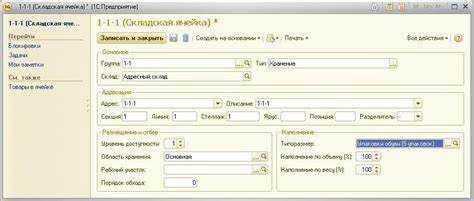
При добавлении модуля в 1С Торговля могут возникать различные ошибки, которые препятствуют успешному интегрированию нового функционала. Рассмотрим наиболее распространённые проблемы и способы их решения.
1. Ошибка «Не найден модуль в каталоге» или «Модуль не найден»
Эта ошибка возникает, если указанный путь к модулю указан неверно или сам модуль отсутствует в выбранном каталоге. Для устранения проблемы:
- Проверьте правильность пути к файлу модуля. Убедитесь, что файл действительно находится в указанной папке.
- При необходимости перепроверьте настройки пути в конфигурации, возможно, в директории не хватает прав для доступа.
- Если модуль загружается через внешние ресурсы, убедитесь, что ваше интернет-соединение активно.
2. Ошибка «Невозможно установить модуль: несовместимость версий»
Ошибка возникает, если версия модуля не поддерживает текущую версию конфигурации 1С. Решение:
- Проверьте совместимость модуля с вашей версией 1С. Для этого ознакомьтесь с документацией модуля или уточните у разработчика.
- Обновите конфигурацию или сам модуль до совместимой версии.
3. Ошибка «Отсутствуют необходимые компоненты или библиотеки»
Иногда при установке модуля не хватает определённых зависимостей, что вызывает ошибку. Для устранения:
- Проверьте документацию модуля на наличие дополнительных библиотек, которые необходимо установить перед его интеграцией.
- Если компонент не установлен, загрузите его с официального сайта 1С или другого доверенного источника и установите вручную.
4. Ошибка «Ошибка при установке обновлений модуля»
Эта ошибка возникает, когда процесс установки обновлений модуля прерывается. Чтобы решить проблему:
- Перезапустите 1С и попробуйте снова установить обновления.
- Убедитесь, что в системе достаточно ресурсов (памяти, места на диске) для выполнения операции.
- Если ошибка сохраняется, удалите старую версию модуля и установите обновление заново.
5. Ошибка «Невозможно подключить модуль к базе данных»
Ошибка может возникать из-за неправильных настроек соединения или отсутствия прав доступа. Для её устранения:
- Проверьте настройки подключения к базе данных, убедитесь, что все параметры указаны корректно.
- Если подключение выполняется через сетевой ресурс, проверьте права доступа на сервер базы данных.
- Перезагрузите сервер или службу 1С для восстановления корректного подключения.
6. Ошибка «Модуль уже установлен»
Эта ошибка возникает, если модуль был ранее установлен, но процесс установки не завершился корректно. Для устранения:
- Проверьте наличие следов предыдущей установки в настройках конфигурации.
- Удалите старую версию модуля вручную через интерфейс 1С или с помощью утилиты для удаления.
- Перезапустите систему и попробуйте установить модуль снова.
7. Ошибка «Проблемы с правами доступа»
При установке модуля могут возникать проблемы с правами доступа к файлам или базе данных. Чтобы решить её:
- Проверьте, что у пользователя, под которым выполняется установка, есть все необходимые права для изменения файлов конфигурации.
- Убедитесь, что у аккаунта есть права на изменение и чтение в каталоге, куда устанавливается модуль.
- Если проблема не устраняется, попробуйте запустить 1С от имени администратора.
Следуя этим рекомендациям, можно избежать большинства распространённых ошибок при добавлении модулей в 1С Торговля и быстро восстановить функциональность системы.
Вопрос-ответ:
Как добавить новый модуль в 1С Торговля?
Для того чтобы добавить новый модуль в 1С Торговля, нужно перейти в конфигуратор системы. Затем в меню «Обработки» выбрать пункт «Добавить модуль» и указать путь к нужному файлу модуля. После этого необходимо настроить его параметры и провести тестирование, чтобы убедиться, что он работает корректно в вашей конфигурации.
Какие требования для добавления модуля в 1С Торговля?
Для добавления модуля в 1С Торговля важно убедиться, что модуль совместим с вашей версией конфигурации и соответствует стандартам безопасности. Кроме того, требуется наличие прав администратора, чтобы иметь доступ к конфигуратору и возможности внесения изменений в структуру системы. Рекомендуется также провести тестирование на отдельной копии базы данных перед внедрением на рабочую.
Что делать, если при добавлении модуля в 1С возникают ошибки?
Если при добавлении модуля возникают ошибки, первым делом стоит проверить совместимость модуля с используемой версией 1С Торговля. Также стоит проверить, корректно ли указаны все пути и зависимости. Ошибки могут быть связаны с конфликтом настроек, недостаточными правами или с неправильным кодом модуля. Попробуйте загрузить модуль в другую среду для тестирования или обратитесь за помощью к разработчику модуля.
Можно ли добавить несколько модулей в 1С Торговля одновременно?
Да, в 1С Торговля можно добавить несколько модулей одновременно, но для этого потребуется убедиться, что они не конфликтуют между собой. Вы можете добавить их через конфигуратор, выбирая все необходимые модули по очереди и тестируя их на предмет совместимости. Важно также обратить внимание на порядок загрузки, так как это может повлиять на работу системы.
Какие типы модулей можно добавить в 1С Торговля?
В 1С Торговля можно добавить различные типы модулей, включая модули обработки данных, отчетности, расширения для учета товаров и расчетов, а также интеграционные модули для связи с другими системами. Все модули могут быть разработаны как внешние обработки или как встроенные в конфигурацию элементы. Важно, чтобы выбранный модуль подходил для ваших бизнес-процессов и соответствовал требованиям безопасности.
Можно ли добавить собственный модуль в 1С:Управление торговлей без изменений основной конфигурации?
Да, можно. В большинстве случаев для этого используется механизм расширений. Он позволяет добавлять новые формы, обработки, реквизиты, а также изменять поведение типовых объектов без вмешательства в основную конфигурацию. Это особенно удобно при необходимости сохранить совместимость с обновлениями. Расширение создаётся в конфигураторе или в режиме управляемого приложения через функционал «Расширения конфигурации». После создания расширения вы можете подключить в него собственный модуль, где будет реализована нужная логика. Главное — соблюдать правила взаимодействия с объектами конфигурации и не нарушать бизнес-логику типового функционала.

 Загрузка...