Виджеты – это мощный инструмент для улучшения функциональности сайта на WordPress. Они позволяют добавлять различные элементы на страницы и боковые панели без необходимости вмешательства в код. С помощью виджетов можно разместить на сайте форму обратной связи, последние новости, календарь событий, социальные кнопки и многое другое. Важно понимать, как эффективно использовать их для улучшения пользовательского опыта и повышения удобства навигации.
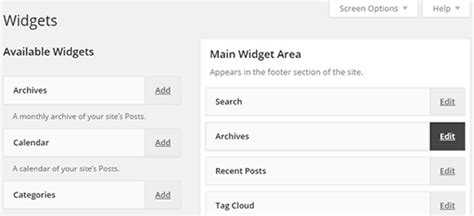
Добавление виджетов в WordPress не требует глубоких технических знаний. Система управления контентом предоставляет интуитивно понятный интерфейс для добавления, настройки и редактирования виджетов. В разделе «Виджеты» в панели администратора вы найдете доступные элементы, которые можно перетаскивать в различные области сайта. Например, для добавления виджета в боковую панель достаточно просто перетащить его в нужную область, и он сразу станет доступным для отображения.
Некоторые виджеты могут быть установлены как отдельные плагины. Например, для добавления виджетов социальных сетей, рекламных блоков или аналитики, нужно установить соответствующий плагин. После установки плагина он будет отображаться в списке доступных виджетов, и его можно будет добавить на сайт через тот же интерфейс. Важно учитывать совместимость плагинов с версией WordPress, чтобы избежать возможных ошибок или конфликтов на сайте.
Установка и активация виджетов в WordPress
Для добавления виджетов в WordPress, сначала нужно установить их. Это можно сделать через панель управления в разделе «Плагины» или с помощью загрузки виджетов вручную. Если виджет доступен через репозиторий, откройте «Плагины» > «Добавить новый», найдите нужный виджет и нажмите «Установить». После завершения установки активируйте плагин, нажав кнопку «Активировать».
Если виджет предоставляется сторонним разработчиком, скачайте его в виде архива и загрузите через «Плагины» > «Добавить новый» > «Загрузить плагин». После этого выберите архив с виджетом и нажмите «Установить». После установки активируйте плагин аналогично.
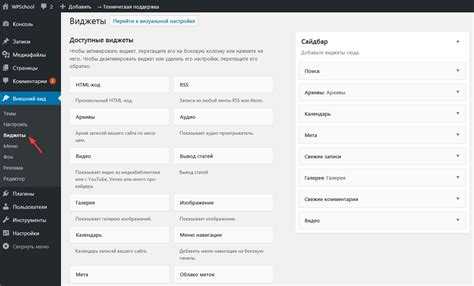
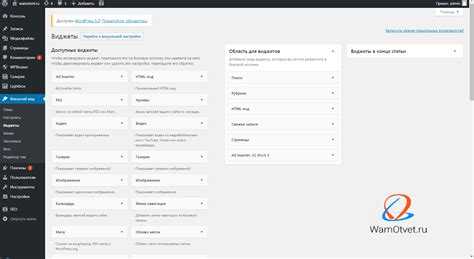
После активации плагина виджеты могут стать доступны в разделе «Виджеты» в настройках внешнего вида. Некоторые виджеты добавляются автоматически, другие требуют дополнительных настроек. Для активации виджета откройте «Внешний вид» > «Виджеты», перетащите нужный виджет в одну из областей виджетов, например, в «Боковую панель», и настройте его параметры.
Важный момент: убедитесь, что ваш шаблон поддерживает использование виджетов. Если шаблон не поддерживает, возможно, вам нужно будет отредактировать файлы темы, добавив поддержку виджетов через функцию `register_sidebar()` в файле `functions.php`.
Некоторые виджеты могут требовать дополнительных настроек после активации, например, введение API-ключа для интеграции с внешними сервисами или настройку внешнего вида. Ознакомьтесь с инструкциями, которые предоставляет разработчик виджета.
Настройка виджетов через панель управления

Для настройки виджетов в WordPress откройте раздел «Внешний вид» в панели управления и выберите пункт «Виджеты». Здесь вам предстоит работать с доступными виджетами, которые можно добавить в боковые панели, подвал или другие области сайта, если ваша тема поддерживает их.
Каждый виджет представляет собой функциональный элемент, например, календарь, поиск, список последних постов или ссылки на социальные сети. В панели управления отображаются все доступные виджеты, и вам нужно просто перетащить их в нужную область. Важно, чтобы тема поддерживала эти области, иначе виджеты не будут видны.
Для настройки виджета после его добавления нажмите на его название. В открывшемся окне появится форма с полями для ввода настроек. Например, для виджета «Последние записи» можно выбрать количество отображаемых записей или их порядок. Настройки виджетов зависят от их типа, но они всегда интуитивно понятны.
После внесения изменений обязательно нажмите кнопку «Сохранить», чтобы изменения вступили в силу. Вы можете добавлять несколько виджетов в одну область, комбинируя различные элементы для создания нужного интерфейса. Если вы хотите удалить виджет, просто откройте его настройки и нажмите «Удалить». Виджет сразу исчезнет из выбранной области.
Некоторые темы и плагины добавляют дополнительные области для виджетов, которые могут быть активированы в разделе «Дополнительные области виджетов». Это открывает больше возможностей для настройки внешнего вида и функционала сайта.
Размещение виджетов в областях сайта (сайдбары и футеры)
Для начала, убедитесь, что ваша тема поддерживает сайдбары и футеры. Большинство современных тем имеют предустановленные зоны для размещения виджетов, но в некоторых случаях их нужно активировать через раздел «Внешний вид» > «Виджеты» в админ-панели.
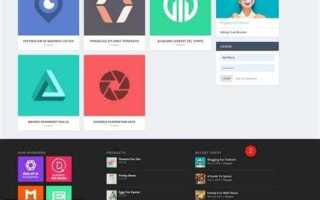
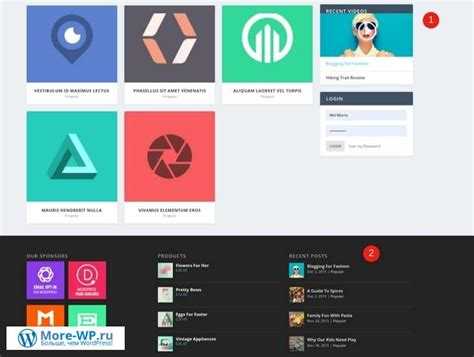
Сайдбар – это вертикальная область, обычно расположенная с правой или левой стороны страницы. Это место для добавления различных виджетов, таких как форма подписки, последние записи, категории, календарь и т.д. Он может быть статичным или изменяться в зависимости от страницы, на которой находится пользователь. Важно не перегружать сайдбар слишком большим количеством элементов, чтобы не затруднить восприятие контента.
Футер чаще всего используется для размещения менее важных, но полезных для пользователя элементов: ссылки на политику конфиденциальности, контактную информацию, социальные сети, дополнительные меню. В отличие от сайдбара, футер можно разбить на несколько колонок для более удобного распределения контента. Особенно это актуально для мобильных устройств, где вертикальная прокрутка проще для восприятия, чем горизонтальная.
При размещении виджетов учитывайте, что они должны быть логично организованы. Например, не стоит размещать контактную форму и описание услуг в одном виджете, если это не связано с конкретной темой страницы. Оставьте для каждого виджета четкую цель и функцию. Выбирайте виджеты, соответствующие типу контента, который вы хотите предоставить пользователю, и избегайте перенасыщенности.
Если вы хотите, чтобы виджет отображался только на определённых страницах, воспользуйтесь плагинами, которые позволяют настраивать видимость виджетов по условиям (например, на страницах категорий или в определённых темах). Это поможет избежать перегрузки главных страниц сайта и улучшит пользовательский опыт.
Кроме того, многие темы позволяют добавить дополнительные виджетизированные области в другие части сайта. Вы можете экспериментировать с размещением виджетов в шапке или между постами, чтобы улучшить видимость важной информации.
Использование плагинов для дополнительных виджетов
Первый шаг – это установка плагина. Для этого перейдите в раздел «Плагины» в админке WordPress, выберите «Добавить новый», найдите нужный плагин и нажмите «Установить». После активации плагин добавляет новые виджеты в ваш список доступных элементов. Вы сможете перетащить их в нужную область сайта, будь то боковая панель или футер.
Некоторые плагины, как «Elementor» или «Beaver Builder», предоставляют не только дополнительные виджеты, но и мощные визуальные редакторы для их кастомизации. С помощью этих инструментов можно легко изменять стиль, размер и поведение виджетов без необходимости писать код. Это позволяет создавать профессиональные дизайны без технических навыков.
Также стоит учитывать совместимость плагинов. Некоторые старые или не обновляемые плагины могут конфликтовать с новыми версиями WordPress или другими плагинами. Рекомендуется устанавливать только те плагины, которые активно поддерживаются и обновляются разработчиками.
Не забывайте об оптимизации. Чем больше плагинов, тем выше нагрузка на сайт. Если требуется добавить несколько виджетов с плагинами, важно следить за производительностью ресурса и не перегружать сайт лишними функциями, которые не будут использоваться.
Интеграция кастомных виджетов на сайт
Для добавления кастомных виджетов в WordPress нужно разработать соответствующий код и зарегистрировать виджет через API. Процесс состоит из нескольких шагов, которые включают создание виджета, его регистрацию и добавление в нужные области сайта.
Первым шагом является создание класса виджета. Этот класс должен наследоваться от WP_Widget, что позволяет взаимодействовать с ядром WordPress и использовать стандартные методы для отображения виджетов.
class My_Custom_Widget extends WP_Widget {
function __construct() {
parent::__construct(
'my_custom_widget', // ID виджета
'Мой кастомный виджет', // Название виджета
array('description' => 'Описание виджета') // Описание
);
}
public function widget($args, $instance) {
echo $args['before_widget'];
echo 'Мой виджет
';
echo $args['after_widget'];
}
public function form($instance) {
// Форма для настройки виджета
}
public function update($new_instance, $old_instance) {
// Обновление настроек
}
}
После того как класс создан, необходимо зарегистрировать виджет с помощью функции register_widget(). Обычно это делается в файле functions.php вашей темы или в плагине.
function register_my_custom_widget() {
register_widget('My_Custom_Widget');
}
add_action('widgets_init', 'register_my_custom_widget');
Теперь виджет доступен для добавления через административную панель WordPress. Чтобы разместить его на сайте, откройте раздел «Виджеты» и перетащите виджет в одну из доступных областей.
Для улучшения функционала виджета можно использовать настройки. Например, добавить поля в метод form(), чтобы пользователь мог вводить параметры. Важно учитывать, что настройки виджета должны сохраняться между сеансами, что обеспечивается через метод update().
Также, для использования кастомных виджетов в различных частях сайта, следует позаботиться о правильной регистрации зон виджетов в файле functions.php. Это можно сделать с помощью функции register_sidebar().
function my_custom_sidebar() {
register_sidebar(array(
'name' => 'Моя кастомная зона',
'id' => 'custom-sidebar',
'before_widget' => '',
'after_widget' => '',
'before_title' => '',
'after_title' => '
',
));
}
add_action('widgets_init', 'my_custom_sidebar');
Для более сложных виджетов можно использовать JavaScript и AJAX для динамической загрузки контента без перезагрузки страницы. Это позволяет повысить интерактивность и улучшить пользовательский опыт.
Таким образом, интеграция кастомных виджетов в WordPress требует знаний PHP и основ работы с API платформы. Важно придерживаться структуры и шаблонов WordPress, чтобы интеграция была максимально стабильной и масштабируемой.
Тестирование и оптимизация работы виджетов на сайте
После добавления виджетов на сайт WordPress важно провести тестирование их работы, чтобы убедиться в их корректности и максимальной эффективности. Начать стоит с проверки совместимости виджетов с другими плагинами и темами. Это можно сделать, отключив все другие плагины и переключившись на стандартную тему, чтобы убедиться, что виджет работает правильно в чистой среде.
Один из важнейших аспектов – производительность. Виджеты, особенно те, которые загружают данные с внешних источников, могут замедлять работу сайта. Для тестирования производительности используйте инструменты, такие как Google PageSpeed Insights или GTmetrix. Они помогут выявить проблемные участки, связанные с загрузкой виджетов. В случае обнаружения замедлений, стоит обратить внимание на оптимизацию скриптов и стилей виджетов, а также использование кэширования.
Для оптимизации работы виджетов важно минимизировать количество запросов к серверу. Это можно достичь, объединяя несколько скриптов или стилей в один файл. Также стоит использовать асинхронную загрузку для скриптов, чтобы они не блокировали рендеринг страницы.
Необходимо регулярно проверять работоспособность виджетов, особенно после обновлений WordPress, плагинов или тем. Некоторые виджеты могут конфликтовать с новыми версиями, поэтому важно следить за их актуальностью. Для этого рекомендуется тестировать обновления на тестовом сайте перед применением на рабочем.
Чтобы повысить скорость работы виджетов, рассмотрите возможность использования кэширования на уровне браузера и сервера. Кэширование данных виджетов позволяет снизить нагрузку на сервер и ускорить их загрузку для повторных пользователей.
Наконец, убедитесь, что виджеты не перегружают интерфейс и не делают его сложным для пользователей. Простота и скорость – это ключевые факторы, которые необходимо учитывать при оптимизации.
Вопрос-ответ:
Как добавить виджет в WordPress на сайт?
Чтобы добавить виджет в WordPress, вам нужно зайти в административную панель сайта, затем перейти в раздел «Внешний вид» и выбрать «Виджеты». Здесь вы увидите доступные виджеты, которые можно перетащить в нужные области вашего сайта, такие как боковая панель или нижний колонтитул. После того как вы выберете виджет, нужно настроить его параметры и сохранить изменения. Виджеты могут быть разными: для отображения последних записей, календаря, поиска и других функциональных элементов.
Какие виджеты можно добавить в WordPress?
В WordPress доступен широкий выбор виджетов. Стандартные включают календарь, список последних записей, архивы, ссылки на социальные сети, поисковую форму, текстовые виджеты и многое другое. Также можно установить дополнительные виджеты через плагины. Например, виджеты для отображения Instagram-ленты, погоды, рейтингов и прочих внешних сервисов. Важно, что некоторые виджеты могут требовать дополнительных настроек для корректной работы, особенно если они связаны с внешними сервисами.
Как настроить виджет в WordPress?
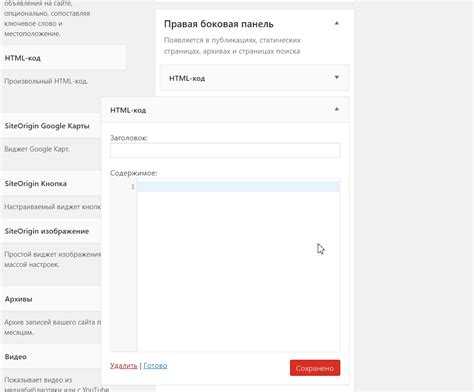
После того как вы добавите виджет в нужную область сайта через раздел «Виджеты», вам нужно настроить его параметры. Например, для текстового виджета вы можете ввести любой HTML-код или текст, для виджета последних записей можно выбрать количество отображаемых записей. После настройки виджета не забудьте сохранить изменения, чтобы они вступили в силу. Если виджет требует дополнительных настроек, таких как подключение к стороннему сервису, необходимо будет ввести соответствующие данные, например, ключ API или ссылку на аккаунт.
Можно ли использовать сторонние виджеты в WordPress?
Да, в WordPress можно использовать сторонние виджеты. Для этого часто нужно установить соответствующие плагины, которые добавляют дополнительные виджеты на ваш сайт. Например, можно добавить виджеты для интеграции с социальными сетями, отображения погоды, рекламных баннеров и других внешних сервисов. После установки плагина виджеты становятся доступны в разделе «Виджеты», и их можно настроить по своему усмотрению. Однако стоит быть внимательным при выборе сторонних плагинов, так как они могут повлиять на производительность сайта.

 Загрузка...