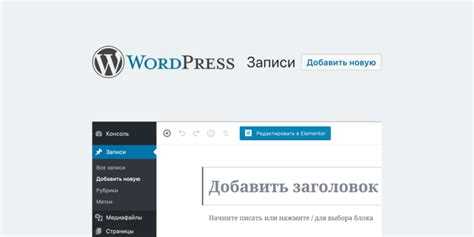
Добавление записи на страницу в WordPress – это ключевой процесс для ведения блога или сайта, который позволяет вам легко публиковать информацию. В отличие от обычных страниц, записи часто используются для обновлений, новостей и другой динамичной информации. Чтобы эффективно добавить запись на страницу, важно понимать несколько важных аспектов настройки и использования функционала WordPress.
1. Создание записи через панель администратора
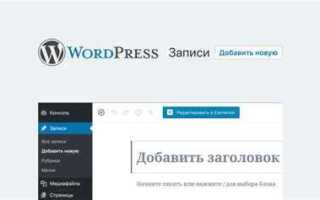
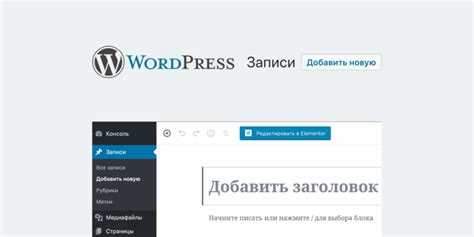
Для того чтобы добавить новую запись, нужно войти в админ-панель WordPress и перейти в раздел Записи. Нажмите на Добавить новую, и откроется редактор записи. Здесь вы можете ввести заголовок, текст и добавить медиафайлы. Чтобы запись появилась на определённой странице, необходимо выбрать нужную страницу из соответствующего меню в разделе Публикация.
2. Использование категорий и меток
Не забудьте про категории и метки, которые помогают организовать записи. Вы можете присвоить вашей записи несколько категорий, что значительно улучшает структуру контента и облегчает поиск. Для каждой записи можно выбрать несколько меток, которые также повышают удобство навигации по сайту.
3. Настройка видимости записи
Перед публикацией записи в WordPress важно выбрать её видимость. Записи могут быть публичными, доступными только для зарегистрированных пользователей или полностью приватными. Убедитесь, что выбрана правильная настройка видимости в разделе Публикация, чтобы ваша запись была доступна нужной аудитории.
Процесс добавления записи на страницу в WordPress не требует глубоких технических знаний, однако важно учесть эти нюансы для того, чтобы контент был правильно структурирован и отображался в соответствии с вашими требованиями.
Как войти в административную панель WordPress для добавления записи
Чтобы добавить новую запись на сайт, необходимо войти в административную панель WordPress. Для этого откройте браузер и в адресной строке введите URL вашего сайта с добавлением «/wp-admin» в конце. Например, если ваш сайт называется «example.com», введите «example.com/wp-admin».
После этого откроется экран входа в административную панель, где потребуется ввести логин и пароль. Эти данные были созданы при установке WordPress или предоставлены администратором сайта. Если у вас их нет, обратитесь к владельцу сайта для получения доступа.
В случае, если вы забыли пароль, воспользуйтесь функцией восстановления пароля, которая доступна на экране входа. Нажмите на ссылку «Забыли пароль?» и следуйте инструкциям для сброса пароля через email.
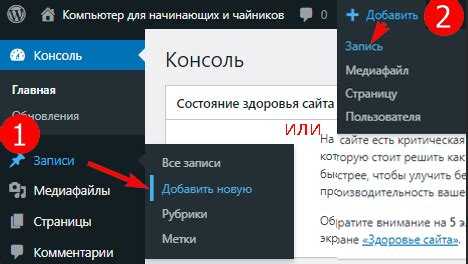
После успешного входа в панель, вы попадете на главную страницу администрирования, где сможете перейти в раздел «Записи» для добавления новой. В меню слева выберите пункт «Записи» и затем нажмите «Добавить новую».
Шаги по созданию новой записи в WordPress
Для создания новой записи в WordPress выполните следующие шаги:
1. Войдите в административную панель WordPress, используя свой логин и пароль.
2. В меню слева выберите раздел «Записи» и нажмите «Добавить новую».
3. Откроется редактор записи. В верхней части страницы введите заголовок вашей записи в соответствующее поле.
4. Под заголовком находится текстовое поле для контента. Введите или вставьте текст, который должен быть в записи. Редактор позволяет использовать визуальные и HTML-режимы для работы с контентом.
5. В правой панели можно настроить категории и теги записи. Выберите нужные категории или создайте новые, если необходимо. Теги помогут лучше организовать контент и улучшить SEO.
6. Если запись готова, выберите статус публикации. По умолчанию стоит «Черновик», но вы можете выбрать «Опубликовать» для немедленного размещения записи на сайте.
7. Определите, будет ли запись отображаться сразу или в будущем. Для этого используйте настройку «Дата и время».
8. После завершения редактирования и проверки записи нажмите кнопку «Опубликовать», чтобы запись появилась на вашем сайте.
9. Если необходимо, настройте дополнительные параметры записи, такие как изображение записи или обзор на записи, которые могут быть полезны для пользователей.
Настройки видимости записи: как выбрать приватность и дату публикации
В WordPress вы можете настроить видимость записи для управления доступом и времени её публикации. Это позволяет контролировать, кто может увидеть контент и когда он станет доступен широкой аудитории.
Приватность записи
WordPress предоставляет несколько опций для настройки приватности каждой записи. Эти опции доступны на странице редактирования записи в блоке «Настройки».
- Публичная запись – доступна всем пользователям, включая поисковые системы.
- Приватная запись – видна только зарегистрированным пользователям, которые имеют права администратора или редактора на вашем сайте.
- Запись по паролю – доступна только тем, кто знает установленный вами пароль. Это подходит для частного контента, который вы хотите предоставить ограниченному числу пользователей.
Для изменения настроек приватности достаточно выбрать соответствующий вариант в разделе «Настройки видимости», который находится в правой панели на странице редактирования записи.
Настройка даты публикации
WordPress позволяет гибко настроить дату и время публикации записи, как в будущем, так и в прошлом. Это полезно для планирования контента или ретроспективных публикаций.
- Дата публикации в будущем – запись не будет опубликована сразу, а выйдет в указанное время. Вы можете настроить дату, и она автоматически опубликуется в назначенный момент.
- Дата публикации в прошлом – запись будет отображаться на сайте как «старый» контент, что может быть полезно для архивов или в случае изменений в структуре сайта.
Чтобы изменить дату публикации, достаточно нажать на текущую дату рядом с кнопкой «Опубликовать» и выбрать нужный момент. Если запись уже опубликована, вам нужно будет нажать «Обновить» после изменения даты.
Как добавить медиафайлы в текст записи на WordPress
Чтобы добавить медиафайлы в текст записи на WordPress, сначала откройте редактор записи и выберите место, куда хотите вставить изображение, видео или аудиофайл. Для этого используйте блоки, доступные в редакторе Gutenberg.
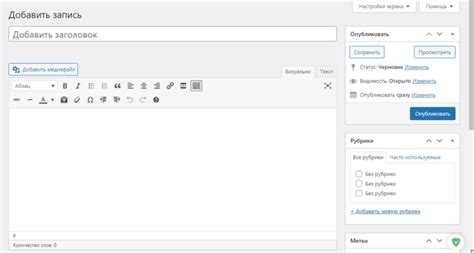
Для изображения нажмите на кнопку «Добавить медиафайл», расположенную над полем ввода текста. Откроется медиабиблиотека, где можно выбрать уже загруженные файлы или загрузить новые. После этого выберите нужное изображение и нажмите «Вставить в запись». Вставленное изображение можно отредактировать, изменить размеры и выровнять по своему усмотрению.
Если вы хотите добавить видео или аудиофайл, процесс аналогичен. При вставке видео в формате MP4 или других поддерживаемых форматов, просто выберите соответствующий файл в медиабиблиотеке и вставьте его в нужное место. Вы также можете вставить ссылку на видео с YouTube или Vimeo с помощью встроенного блока «Вставить» или блока «Видео». Важно, чтобы файл не был слишком большим, так как это может замедлить загрузку страницы.
Для вставки аудиофайла используйте блок «Аудио». Выберите файл на вашем компьютере или загрузите его с помощью медиа-библиотеки WordPress. Этот блок позволяет пользователю прослушать аудиофайл прямо на странице, что улучшает взаимодействие с контентом.
После вставки медиафайла в запись, вы можете изменить его параметры, такие как размер, выравнивание и добавление текста или описания. Для этого кликните на файл и используйте панели инструментов, которые появятся для редактирования.
Не забудьте, что оптимизация медиафайлов для интернета (например, сжимаемость изображений или формат видео) поможет ускорить загрузку страницы и улучшить пользовательский опыт.
Использование категорий и меток при создании записи
Категории и метки – важные инструменты для организации контента в WordPress. Они помогают пользователям быстрее находить нужную информацию и улучшает SEO сайта.
Категории являются основной структурой для группировки записей. Каждая запись может принадлежать одной или нескольким категориям. Рекомендуется создать несколько широких категорий, чтобы облегчить навигацию по сайту. Например, для блога о здоровье это могут быть категории «Питание», «Физическая активность», «Психология». Это помогает упорядочить контент и позволяет пользователю быстро найти темы, которые ему интересны.
Метки, в отличие от категорий, более специфичны и позволяют подробно описать содержание записи. Например, для записи о здоровом питании можно добавить метки «вегетарианство», «витамины», «антиоксиданты». Использование меток помогает точнее индексировать страницы в поисковых системах, что положительно влияет на SEO.
Не стоит перегружать записи множеством категорий и меток. Для категорий рекомендуется использовать 3-5 основных групп, а меток – 5-10, чтобы сохранить читаемость и удобство навигации. Избыточное количество меток может запутать посетителей и снизить эффективность их использования.
Для категорий и меток WordPress предлагает встроенные инструменты управления. Важно следить за актуальностью выбранных категорий и меток, избегать дублирования и поддерживать структуру сайта чистой и логичной.
Наличие правильных категорий и меток улучшает как внутреннюю организацию контента, так и восприятие сайта пользователями и поисковыми системами.
Как опубликовать или сохранить черновик записи на WordPress
После того как вы написали запись, важно правильно ее сохранить или опубликовать. В WordPress есть несколько опций для этого, и каждая из них имеет свои особенности.
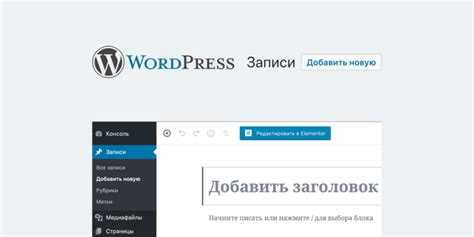
Чтобы опубликовать запись, найдите кнопку «Опубликовать» в правой части экрана редактора. После нажатия на нее запись сразу станет доступной для всех пользователей сайта. Вы можете настроить время публикации, выбрав «Номера» или «Опубликовать» в разделе «Параметры публикации», где можно указать дату и время публикации.
Для сохранения записи как черновика нажмите на кнопку «Сохранить как черновик», которая находится рядом с кнопкой публикации. Запись будет сохранена, но она не будет видна посетителям сайта, пока вы не решите ее опубликовать.
Черновики можно легко найти в разделе «Все записи», где они будут помечены как черновики. Если вы хотите вернуться к записи позже, просто откройте ее из этого списка и продолжите редактирование.
Помимо этого, можно использовать функцию «Автосохранение», которая автоматически сохраняет изменения, если вы случайно закроете вкладку или потеряете интернет-соединение. Это особенно полезно для долгих и детализированных записей, где важно не потерять уже внесенные изменения.
Редактирование и обновление существующих записей на WordPress
Для редактирования существующей записи в WordPress, выполните следующие шаги:
1. Перейдите в раздел Записи в админ-панели и выберите Все записи.
2. Найдите нужную запись, которую хотите изменить, и нажмите на название записи или на ссылку Изменить под ней. Это откроет редактор записи.
3. В редакторе вы можете изменить заголовок записи, текст, изображения, а также другие элементы, такие как категории, теги и избранное изображение.
4. Если вам нужно внести изменения в структуру записи, можно использовать визуальный редактор или перейти в HTML-редактор для более точной настройки. Визуальный редактор позволяет редактировать текст, вставлять изображения и ссылки без знания HTML, в то время как HTML-редактор открывает доступ к полному коду страницы.
5. После внесения изменений нажмите кнопку Обновить в правом верхнем углу экрана. Это сохранит ваши изменения и опубликует обновленную запись.
Совет: Если вы хотите сделать изменения временными, перед обновлением записи используйте функцию Черновик, чтобы сохранить изменения без публикации. Это позволяет вам вернуться и завершить редактирование в удобное время.
Для более продвинутых настроек записи, таких как SEO-оптимизация или добавление мета-описаний, можно использовать плагины, такие как Yoast SEO, которые добавляют дополнительные поля в редактор записи. Эти настройки помогут вам улучшить видимость записи в поисковых системах.
Не забывайте проверять работу обновленной записи на сайте, чтобы убедиться, что все элементы отображаются корректно, а ссылки работают правильно.
Вопрос-ответ:
Как добавить новую запись на страницу в WordPress?
Чтобы добавить запись на страницу в WordPress, необходимо сначала войти в админ-панель вашего сайта. После этого в меню слева выберите раздел «Записи», а затем нажмите «Добавить новую». В открывшемся редакторе вы сможете ввести заголовок записи, текст, добавить изображения и другие элементы. После завершения редактирования, не забудьте сохранить запись, нажав кнопку «Опубликовать». Эта запись будет доступна на вашем сайте в разделе блога или на другой странице, если вы настроите ее отображение.
Можно ли добавлять записи только в блог WordPress?
Нет, записи в WordPress можно добавлять не только в блог, но и на страницы вашего сайта. Для этого нужно создать страницу, а затем, с помощью редактора Gutenberg, добавить блоки с текстом, изображениями и другими материалами. Вы можете назначить запись для отображения на одной из страниц сайта, либо сделать её доступной через меню навигации. Это позволяет гибко управлять содержимым сайта и размещать записи в нужных разделах.
Как отредактировать уже опубликованную запись на WordPress?
Чтобы отредактировать уже опубликованную запись, нужно войти в админ-панель WordPress и перейти в раздел «Записи». Здесь выберите пункт «Все записи», после чего откроется список всех ваших публикаций. Нажмите на нужную запись, чтобы открыть её для редактирования. В редакторе вы можете изменить текст, добавить или удалить изображения, а также настроить метки и категории. После внесения изменений нажмите «Обновить», чтобы сохранить их на сайте.
Какие возможности предлагает редактор для добавления медиафайлов в записи WordPress?
В редакторе WordPress можно легко добавить медиафайлы, такие как изображения, видео или аудиофайлы. Для этого достаточно в редакторе записи нажать кнопку «Добавить медиафайл». Откроется окно, в котором вы можете загрузить файлы с вашего компьютера или выбрать уже загруженные на сайт. Также в редакторе есть возможность настроить расположение изображений (по центру, слева или справа) и добавить подписи. Добавление медиафайлов помогает сделать контент более наглядным и привлекательным для посетителей.

 Загрузка...