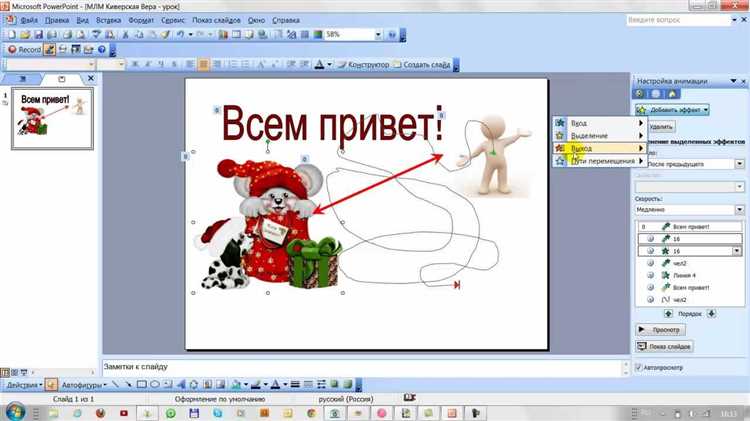
Анимация в PowerPoint – это не декоративный элемент, а инструмент управления вниманием аудитории. При правильной настройке она позволяет акцентировать ключевые идеи, поэтапно раскрывать сложные схемы и удерживать интерес в течение всей презентации. Примеры включают постепенное появление пунктов списка, движение графиков по мере объяснения данных и подсветку нужных фрагментов диаграмм.
Использование анимации требует баланса. Избыточные эффекты отвлекают и создают ощущение непрофессиональности. На практике достаточно ограничиться двумя-тремя типами анимации на слайд: например, «Появление» для заголовков и «Выцветание» для текста. Рекомендуется избегать эффектов вроде «Вращение» и «Зигзаг» – они перегружают восприятие и не несут смысловой нагрузки.
Время и триггеры анимации критически важны. Вместо автоматического запуска по таймеру лучше использовать щелчок мыши или другие действия пользователя. Это позволяет синхронизировать анимацию с речью и адаптироваться к реакции аудитории. Продолжительность эффекта должна быть минимальной – от 0,3 до 0,5 секунды – чтобы не затягивать демонстрацию.
Отдельного внимания заслуживают анимации для диаграмм и графиков. PowerPoint позволяет отображать элементы по категориям или сериям данных, что особенно полезно при пошаговом анализе. Например, в столбчатой диаграмме можно показать сначала одну категорию, затем добавить следующую, комментируя изменения на каждом этапе. Это повышает уровень восприятия информации и делает выступление более убедительным.
Как задать последовательность появления объектов на слайде
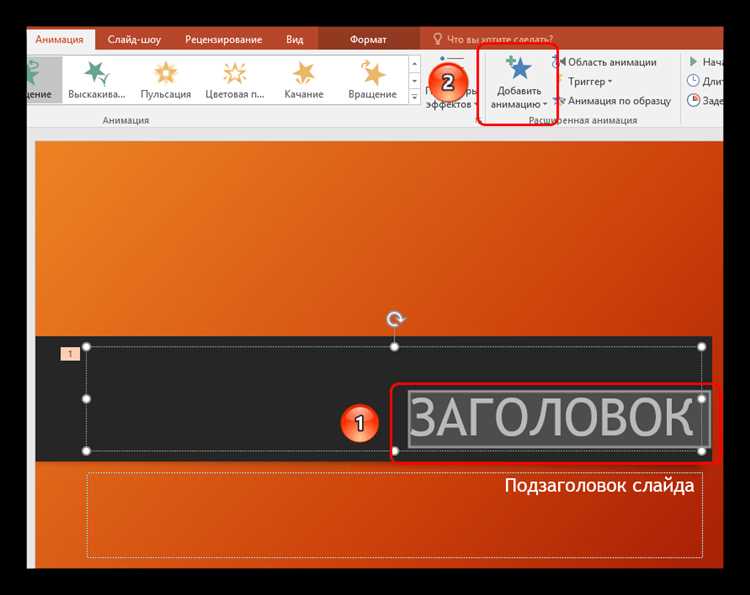
- Выделите объект, которому требуется анимация.
- Перейдите на вкладку «Анимация» и выберите эффект, например «Появление» или «Вылет».
- Нажмите «Область анимации», чтобы открыть список всех анимированных объектов на слайде.
- Появившийся список отображает все анимации в порядке их воспроизведения. Чтобы изменить порядок, перетащите элементы вверх или вниз с помощью мыши или кнопок «Переместить позже/раньше» на панели инструментов.
- Для каждого элемента установите параметр запуска:
- «По щелчку» – воспроизведение начинается при клике.
- «С предыдущим» – начинается одновременно с предыдущей анимацией.
- «После предыдущего» – начинается сразу после окончания предыдущей.
- Настройте задержку и длительность через параметры в правой части области анимации. Это важно для синхронизации, если объекты должны появляться с точным интервалом.
- Для упрощения структуры используйте группировку. Выделите несколько объектов, нажмите правой кнопкой мыши и выберите «Группировать». Теперь можно задать одну анимацию для всей группы.
Проверяйте результат в режиме предварительного просмотра, чтобы избежать наложения эффектов и нежеланных пауз. Сложные последовательности лучше тестировать с включённой нумерацией анимаций на слайде (кнопка «Показать порядок»).
Настройка триггеров для запуска анимации по клику
Чтобы задать запуск анимации по клику на конкретный объект, выделите анимируемый элемент и перейдите на вкладку «Анимация». Нажмите «Область анимации», чтобы отобразить список всех эффектов на слайде.
Выберите нужную анимацию в списке, затем щелкните правой кнопкой мыши и выберите «Параметры эффектов» или «Время…» (в зависимости от версии PowerPoint). Перейдите во вкладку «Время» и нажмите «Триггер».
В открывшемся разделе выберите «Запускать эффект по щелчку» и укажите имя объекта, по клику на который должен запускаться эффект. Объект должен быть именно формой, изображением или текстовым блоком, а не фоном или заголовком. Название объекта можно уточнить на вкладке «Главная» → «Выбрать» → «Область выделения», где все элементы слайда отображаются списком и могут быть переименованы для удобства.
Один и тот же объект может быть использован как триггер для нескольких анимаций. Для этого все эффекты должны быть привязаны к нему отдельно через соответствующую настройку триггера.
Важно: при экспорте в PDF или демонстрации в неподдерживаемых средах (например, сторонних просмотрщиках) триггеры могут не работать. Проверяйте работоспособность в режиме показа слайдов PowerPoint.
Использование анимации для визуализации схем и процессов
Анимация позволяет пошагово раскрывать сложные схемы, минимизируя перегрузку информации. В PowerPoint целесообразно использовать эффекты «Появление», «Проявление» и «Выцветание» для последовательного показа элементов: блоков, стрелок, подписей. Это особенно эффективно при объяснении алгоритмов, технических процессов и логических цепочек.
Для демонстрации бизнес-процессов полезна функция «Триггер». Она позволяет запускать анимацию при клике на конкретный объект, например, иконку или заголовок блока. Это помогает акцентировать внимание и управлять фокусом аудитории в интерактивном режиме.
При визуализации циклических процессов рекомендуется использовать эффекты «Вращение» или «Колесо». Они подчеркивают повторяемость этапов и придают наглядность структурам типа PDCA, Scrum или жизненного цикла продукта.
Важно соблюдать синхронизацию анимации с речью докладчика. Задержки между действиями должны быть не более 0,5–1 секунды. Использование панели «Область анимации» позволяет точно настроить порядок, длительность и запуск эффектов, что критично при демонстрации сложных процессов с несколькими параллельными потоками.
Рекомендуется избегать избыточной динамики. Не более двух–трёх типов эффектов в одной схеме. Излишняя визуальная активность снижает восприятие логики и отвлекает от содержания. При необходимости повторного показа фрагмента – дублируйте слайд с обновлённой последовательностью анимации.
Ограничение длительности и скорости анимационных эффектов
Оптимальная длительность одного анимационного эффекта в PowerPoint – от 0,3 до 1 секунды. Эффекты, превышающие этот интервал, замедляют восприятие и отвлекают от сути. Например, появление текста с длительностью более 1,5 секунд снижает концентрацию аудитории, особенно при последовательной демонстрации нескольких пунктов.
Минимально допустимая длительность – 0,1 секунды, но она подходит только для технических переходов, не требующих внимания. Для ключевых акцентов лучше использовать 0,5–0,8 секунды. Анимации с ускорением или замедлением (например, эффекты “Плавное начало” и “Плавное завершение”) требуют дополнительной настройки: их следует отключать, если требуется четкий и быстрый эффект.
Избегайте последовательного применения эффектов с одинаковой скоростью и длительностью. Это делает презентацию монотонной. Лучше чередовать интервалы в пределах 0,4–0,9 секунды в зависимости от важности информации и плотности слайдов. Для списков с несколькими пунктами используйте функцию “по щелчку” с интервалами в 0,3–0,5 секунды, чтобы управлять вниманием аудитории вручную.
Для видеовставок и сложных анимаций (комбинированных движений и трансформаций) общая длительность не должна превышать 3 секунд. Более длительные переходы целесообразны только в начале презентации или при смене тематических блоков, когда допустима пауза.
Комбинирование нескольких эффектов на одном объекте
PowerPoint позволяет применять к одному объекту сразу несколько анимационных эффектов, что существенно расширяет возможности визуального представления информации. Чтобы добавить несколько эффектов, необходимо выделить объект, затем во вкладке «Анимация» использовать кнопку «Добавить анимацию», а не просто выбирать новый эффект – иначе предыдущий будет заменён.
Рекомендуется комбинировать эффекты из разных категорий: например, вход (появление), выделение (пульсация) и выход (затухание). Это позволяет акцентировать внимание аудитории и управлять логикой показа элементов. Каждый эффект должен иметь чёткую функциональную задачу – избегайте избыточных анимаций, чтобы не перегружать восприятие.
В области «Область анимации» можно настроить порядок воспроизведения, задать задержки, изменить длительность и параметры запуска (по щелчку, с предыдущим, после предыдущего). Для точной синхронизации используйте временную шкалу, открывающуюся при нажатии правой кнопкой мыши на эффекте и выборе «Показать шкалу времени».
Если требуется, чтобы эффекты воспроизводились одновременно, установите для них параметр запуска «С предыдущим» и настройте одинаковую задержку. Например, объект может одновременно увеличиваться и менять цвет – для этого применяются эффекты «Увеличение/уменьшение» и «Изменение цвета», соответствующим образом настроенные.
Для сложных сценариев рекомендуется использовать триггеры, позволяющие запускать анимацию при взаимодействии с другими объектами. Это особенно полезно для создания интерактивных слайдов, в которых пользователь сам управляет порядком появления элементов.
Импорт и настройка пользовательских анимаций из внешних источников
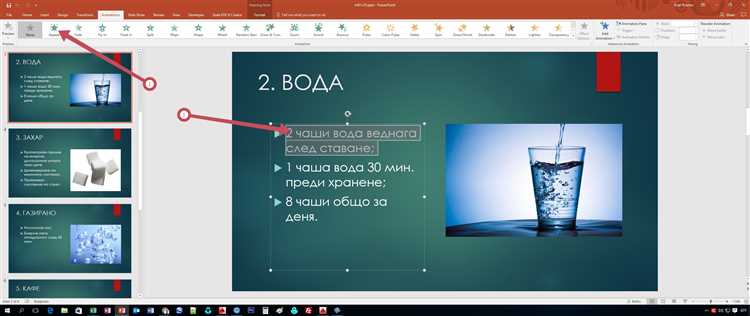
Для начала, скачайте нужные анимации с проверенных сайтов или создайте собственные с помощью специализированных программ. Например, анимации в формате .gif легко импортировать, перетаскивая файл на слайд. В случае с видеоформатами, такими как .mp4 или .avi, необходимо использовать инструмент «Вставка» → «Видео» и выбрать «Из файла». Эти файлы автоматически становятся доступными для применения анимаций.
После импорта анимации необходимо настроить её поведение на слайде. Выделите объект, содержащий анимацию, и откройте вкладку «Анимация». Для видеофайлов и gif-анимированного контента доступны следующие настройки:
- Определение времени старта: «При щелчке», «С предыдущим», «После предыдущего».
- Настройка длительности анимации: можно выбрать конкретную продолжительность, что важно для синхронизации с другими элементами на слайде.
- Настройка задержки: позволяет отложить запуск анимации на несколько секунд после начала слайда.
Для более сложных эффектов можно использовать пользовательские анимации, созданные в таких программах, как Adobe After Effects, и экспортированные в формат .mp4. Для этого нужно загрузить видео, настроить его размеры и выровнять на слайде. Также важно обратить внимание на качество видео, чтобы оно не теряло четкость при увеличении.
Для создания анимации с нуля можно использовать встроенные в PowerPoint инструменты, такие как «Путь движения» или «Вход», а затем добавить к ним внешние анимации. Комбинирование стандартных и пользовательских анимаций позволяет добиться более профессионального эффекта.
Не забывайте о том, что внешние анимации должны соответствовать теме презентации и не перегружать слайды лишними эффектами, что может отвлекать внимание аудитории от основного контента.
Вопрос-ответ:
Как анимации в PowerPoint могут помочь сделать презентацию более интересной?
Анимации в PowerPoint могут добавить динамики и визуальной привлекательности, что помогает удержать внимание аудитории. Они могут подчеркнуть ключевые моменты, выделить важную информацию, а также сделать переходы между слайдами плавными и непрерывными. Использование анимации позволяет лучше структурировать содержание, делая его более понятным и легким для восприятия.
Какие виды анимаций в PowerPoint чаще всего используют в бизнес-презентациях?
В бизнес-презентациях часто применяют анимации для плавных переходов между слайдами, акцентирования внимания на ключевых элементах (например, текстах или графиках) и создания эффектов появления или исчезновения объектов. Такие анимации как «Появление», «Увеличение» или «Затухание» помогают сделать информацию более четкой и доступной для восприятия аудитории, без излишней перегрузки визуальными эффектами.
Как не переборщить с анимациями в PowerPoint, чтобы не отвлекать зрителей?
Важно помнить, что анимации должны быть уместными и использоваться с умеренностью. Чрезмерное количество эффектов может отвлечь внимание и снизить воспринимаемость информации. Лучше всего выбирать один-два типа анимации для разных элементов слайда, таких как заголовки, текст и графики. Также стоит избегать ярких и сложных эффектов, которые могут создавать излишний визуальный шум и отвлекать от основной идеи презентации.
Можно ли использовать анимацию в PowerPoint для создания интерактивных элементов в презентации?
Да, в PowerPoint можно использовать анимации для создания интерактивных элементов, таких как кнопки для перехода между слайдами или визуальные подсказки для навигации по содержанию. Анимации могут активировать переходы или изменения на слайде по клику, что позволяет создать более персонализированный опыт для аудитории. Например, можно добавить эффекты появления текста или изображений только после того, как зритель выберет нужную опцию или нажмет на соответствующую кнопку.

 Загрузка...