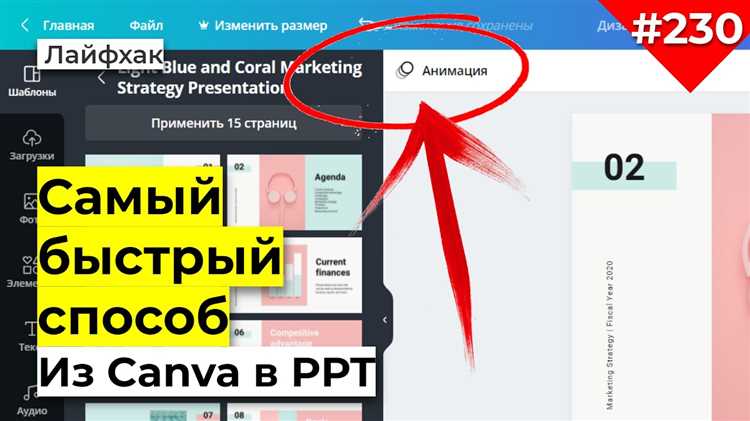
Когда необходимо перенести презентацию из Canva в PowerPoint, важно учитывать несколько ключевых аспектов, чтобы сохранить качество и структуру всех элементов. В Canva можно создать привлекательные слайды с разнообразными шрифтами, изображениями и графическими элементами. Однако, при экспорте в PowerPoint необходимо правильно настроить параметры, чтобы избежать потери данных и несовместимости форматов.
Первый шаг – это сохранение презентации в правильном формате. Canva поддерживает экспорт в форматах .PPTX и .PDF. Для оптимальной совместимости с PowerPoint лучше использовать .PPTX, так как этот формат позволяет сохранить анимации, переходы и другие динамичные элементы.
После экспорта важно проверить каждую деталь. Например, текстовые шрифты в Canva могут выглядеть иначе в PowerPoint, особенно если использованы нестандартные шрифты. Для решения этой проблемы рекомендуется использовать стандартные шрифты или убедиться, что нужные шрифты установлены на компьютере.
Внимание: изображениями и графикой также нужно тщательно управлять. Некоторые изображения могут быть слишком большими или низкого качества после переноса. Чтобы избежать проблем, используйте изображения с высоким разрешением и заранее проверьте их корректность после импорта в PowerPoint.
Подготовка файла в Canva для экспорта
Также важно обратить внимание на размер изображений. Canva позволяет использовать высококачественные изображения, но их размер может повлиять на скорость загрузки и качество при экспорте. Рекомендуется использовать изображения в разрешении не выше 1500 пикселей по длинной стороне, чтобы сохранить баланс между качеством и размером файла.
Перед экспортом убедитесь, что используемые шрифты поддерживаются в PowerPoint. Некоторые шрифты, используемые в Canva, могут быть заменены при импорте в PowerPoint. Для избежания ошибок предпочтительнее использовать стандартные шрифты, такие как Arial или Times New Roman.
Если на слайде присутствуют анимации или переходы, они не будут экспортированы в PowerPoint, так как эта функция не поддерживается при переносе файлов между этими программами. Если анимации важны, рассмотрите возможность их добавления в PowerPoint уже после импорта.
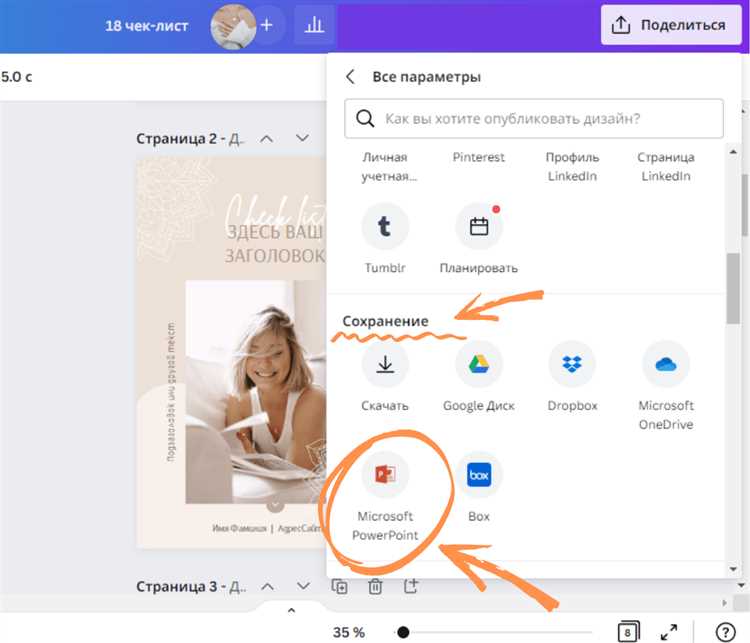
После проверки и подготовки слайдов перейдите в меню «Файл», выберите «Скачать» и выберите формат .pptx для экспорта в PowerPoint. Обратите внимание, что Canva может предложить дополнительные опции для настройки качества экспорта, такие как выбор разрешения для изображений или сохранение слайдов в виде отдельных файлов.
Выбор формата для сохранения презентации
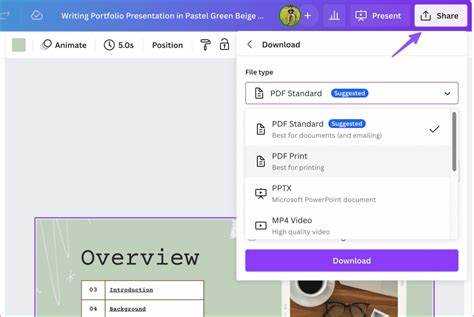
При переносе презентации из Canva в PowerPoint важно выбрать правильный формат для сохранения. Каждый формат имеет свои особенности, которые могут повлиять на качество и удобство работы с презентацией в PowerPoint.
Основные форматы, которые можно выбрать при экспорте:
- PDF – подходит, если нужно сохранить внешний вид презентации и не планируется редактирование в PowerPoint. Однако этот формат не сохраняет редактируемые элементы, такие как анимации и переходы.
- PPTX – лучший выбор для переноса презентации в PowerPoint. Этот формат сохраняет все элементы, включая текст, изображения, анимации и переходы. Обратите внимание, что некоторые сложные элементы оформления, такие как шрифты, могут не отобразиться корректно, если они не поддерживаются в PowerPoint.
- PNG/JPEG – если вам нужно экспортировать слайды как изображения, эти форматы подойдут для сохранения статичного содержимого. Однако редактировать элементы текста или графики будет невозможно.
Для точности переноса между Canva и PowerPoint оптимальным вариантом будет формат PPTX, так как он сохраняет большинство данных, нужных для дальнейшей работы с презентацией.
При выборе формата учитывайте следующие моменты:
- Если важна возможность редактировать презентацию после переноса, выбирайте PPTX.
- Для отправки готовой презентации без необходимости редактирования лучше использовать PDF.
- Изображения могут быть полезны для слайдов с графикой или диаграммами, если редактирование не требуется.
Как скачать презентацию с Canva

Для того чтобы скачать презентацию с Canva, выполните следующие шаги:
1. Откройте проект, который вы хотите скачать, в вашем аккаунте Canva.
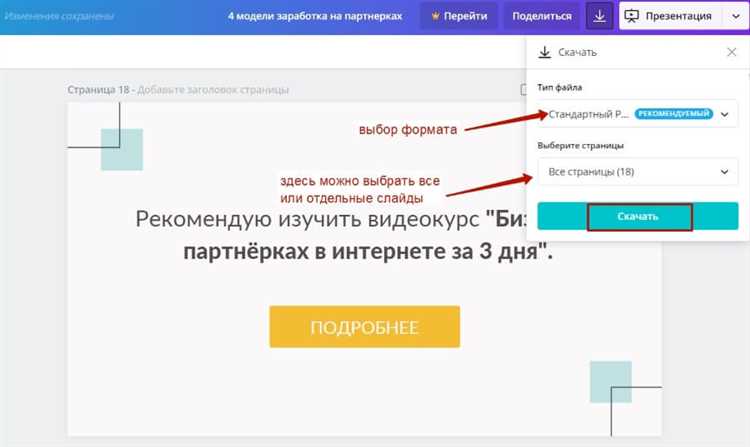
2. Нажмите на кнопку «Скачать» в правом верхнем углу экрана. Это откроет меню с доступными форматами файлов.
3. В меню выберите формат, в котором хотите получить файл. Для PowerPoint выбирайте «Microsoft PowerPoint» (.pptx). Вы также можете выбрать другие форматы, такие как PDF или изображение (PNG, JPG).
4. Если необходимо, настройте параметры экспорта. Например, можно скачать только определенные страницы презентации или выбрать качество изображения.
5. После того как выбраны все параметры, нажмите «Скачать». Файл начнет загрузку на ваше устройство.
6. После завершения загрузки файл будет доступен в папке загрузок вашего браузера или в указанном вами месте на компьютере.
Открытие презентации в PowerPoint
После того как презентация из Canva была экспортирована в формате PowerPoint (.pptx), необходимо правильно открыть файл в программе Microsoft PowerPoint. Для этого откройте PowerPoint и выберите опцию «Открыть» в меню «Файл». В проводнике найдите сохранённый файл и дважды щелкните по нему. Презентация загрузится с сохранённым содержимым и форматированием.
Важно отметить, что некоторые элементы дизайна, шрифты и анимации, использованные в Canva, могут не быть полностью совместимы с PowerPoint. В таких случаях рекомендуется проверить каждый слайд на наличие искажений. Это особенно касается объектов, созданных с использованием нестандартных шрифтов, изображений с прозрачностью или специальных эффектов.
Для корректного отображения презентации убедитесь, что в вашем компьютере установлены все необходимые шрифты, используемые в Canva. Если шрифты не установлены, PowerPoint может заменить их на стандартные, что может привести к изменению внешнего вида текста.
В случае проблем с открытием файла, проверьте его версию. PowerPoint 2013 и более поздние версии поддерживают формат .pptx без ограничений, но более старые версии могут испытывать трудности с открытием или отображением новых элементов. Рекомендуется обновить PowerPoint до последней версии для лучшей совместимости.
Проверка и корректировка форматов и шрифтов после переноса
Второй важный момент – это размеры и выравнивание текста. Иногда перенос может повлиять на расположение текста и его размер. Это особенно заметно на слайдах с большими блоками текста или заголовками. Проверьте каждый слайд, чтобы убедиться, что все элементы расположены правильно и не выходят за пределы слайда. При необходимости скорректируйте размер шрифта и расстояние между строками для лучшего восприятия.
Третий аспект – это форматирование объектов и изображений. В Canva могут быть использованы различные элементы, которые в PowerPoint могут выглядеть по-другому или быть частично обрезаны. Обратите внимание на размеры и положение изображений, графиков и других объектов. Убедитесь, что они правильно отображаются, и не нарушают структуру слайда.
Наконец, рекомендуется сделать финальную проверку презентации на совместимость между платформами. Некоторые эффекты и анимации, настроенные в Canva, могут не поддерживаться в PowerPoint. После переноса убедитесь, что анимации и переходы работают корректно, и при необходимости замените их на аналогичные, доступные в PowerPoint.
Решение проблем с изображениями и анимациями
При переносе презентации из Canva в PowerPoint часто возникают проблемы с изображениями и анимациями. Чтобы минимизировать потери качества и избежать ошибок, следуйте этим рекомендациям.
Изображения, вставленные в Canva, могут потерять качество при экспорте, особенно если они были изменены в размерах. Для предотвращения этого используйте изображения с высоким разрешением. Рекомендуется загружать их в оригинальном качестве перед созданием слайдов, а не использовать скачанные с низким разрешением.
При экспорте в PowerPoint формат PNG сохраняет лучшее качество изображения, чем JPG, так как PNG не теряет четкости при изменении размеров. Чтобы избежать искажений, заранее настройте размеры изображения в Canva до нужных параметров.
Если анимации не сохраняются при экспорте, то лучше всего заменить их на простые эффекты PowerPoint, такие как «Появление» или «Затухание». Canva использует собственные анимации, которые не всегда совместимы с PowerPoint, поэтому для наиболее стабильной работы выберите универсальные анимации, доступные в PowerPoint.
Если анимация важна для презентации, рассмотрите возможность сохранения слайдов с анимацией в виде видеороликов (MP4) и вставки их в PowerPoint. Этот метод позволяет сохранить все движения объектов, но требует дополнительной настройки.
Для достижения наилучших результатов перед экспортом убедитесь, что элементы на слайде находятся на правильных слоях. Иногда слои могут перемещаться при экспорте, что нарушает целостность дизайна. В PowerPoint слои объектов можно редактировать вручную, но это требует времени.
Вопрос-ответ:
Как перенести презентацию из Canva в PowerPoint?
Для того чтобы перенести презентацию из Canva в PowerPoint, нужно сначала открыть нужную презентацию в Canva. Затем нажмите на кнопку «Скачать» в правом верхнем углу экрана. В выпадающем меню выберите формат файла «Microsoft PowerPoint» (.pptx) и нажмите «Скачать». После этого презентация будет загружена в формате PowerPoint, и вы сможете открыть её в соответствующем приложении.
Почему при переносе презентации из Canva в PowerPoint могут возникать проблемы с форматированием?
При переносе презентации из Canva в PowerPoint могут возникать проблемы с форматированием из-за различий в поддержке шрифтов, стилей и элементов дизайна. Некоторые элементы, такие как анимации, изображения или специфические шрифты, могут быть не правильно перенесены. Чтобы минимизировать такие проблемы, стоит использовать стандартные шрифты и простые элементы оформления, которые поддерживаются в обоих приложениях.
Могу ли я редактировать презентацию в PowerPoint после её переноса из Canva?
Да, после того как вы скачаете презентацию из Canva в формате PowerPoint, вы сможете редактировать её в PowerPoint как обычный файл. Однако, некоторые элементы, такие как сложные анимации или специфические стили, могут не быть полностью совместимы между программами, что потребует дополнительных изменений при редактировании.
Как избежать потери качества при переносе презентации из Canva в PowerPoint?
Чтобы избежать потери качества при переносе презентации, важно выбирать правильный формат для скачивания. Используйте формат PowerPoint (.pptx), который поддерживает большую часть графики и текстов, созданных в Canva. Также стоит проверить качество изображений и графики перед загрузкой — Canva позволяет настроить качество скачиваемых изображений, что может помочь сохранить их четкость в PowerPoint.
Какие функции Canva не поддерживаются в PowerPoint после переноса презентации?
Некоторые функции, доступные в Canva, не поддерживаются в PowerPoint после переноса. Например, анимации, которые созданы в Canva, могут не быть перенесены или утратить свою функциональность в PowerPoint. Также могут возникать проблемы с шрифтами, так как PowerPoint может не поддерживать все шрифты, которые использовались в Canva. Если вы планируете использовать сложные элементы оформления, рекомендуется предварительно проверить их совместимость в PowerPoint.

 Загрузка...