PowerPoint 2007 не поддерживает прямой экспорт презентации в видеоформат. Это ограничение требует использования обходных путей для превращения слайдов в видеоролик. Один из практичных методов – сохранить слайды в виде изображений, а затем собрать из них видео с помощью стороннего программного обеспечения.
Для начала сохраните презентацию в формате изображений. Откройте файл .ppt или .pptx, выберите «Сохранить как», укажите тип файла JPEG или PNG и подтвердите сохранение каждого слайда как отдельного файла. Слайды будут сохранены в отдельную папку, которую можно использовать для импорта в видеоредактор.
Далее потребуется программа для создания видео. Подходят Windows Movie Maker (входит в Windows Essentials) или Shotcut – оба бесплатные и поддерживают импорт изображений с установкой длительности показа каждого кадра. Установите продолжительность отображения каждого слайда (например, 5–7 секунд) и добавьте звуковую дорожку при необходимости.
После настройки параметров экспорта выберите нужное качество видео – минимум 720p для демонстрации на больших экранах – и сохраните итоговый файл в формате MP4 или WMV. Такой подход позволяет создать видео даже в условиях отсутствия встроенной поддержки в PowerPoint 2007, обеспечивая гибкость и контроль над результатом.
Проверка совместимости презентации с функциями PowerPoint 2007
PowerPoint 2007 использует формат файла .pptx, который поддерживает расширенные возможности анимации, графики SmartArt и темы оформления. При подготовке видео на его основе важно убедиться, что все элементы корректно отображаются именно в этой версии.
- Откройте презентацию в PowerPoint 2007 и перейдите в меню «Кнопка Office» → «Подготовить» → «Проверка совместимости». Это позволит выявить функции, несовместимые с более ранними версиями.
- Удалите или адаптируйте элементы, которые не поддерживаются: например, переходы, добавленные в более новых версиях, могут быть автоматически заменены или не работать вовсе.
- Используйте только стандартные шрифты Windows (Arial, Calibri, Times New Roman), так как встроенные нестандартные шрифты могут не отображаться в других системах или при экспорте в видео.
- Избегайте анимаций, добавленных в PowerPoint 2010 и выше. PowerPoint 2007 поддерживает ограниченный набор анимационных эффектов. Используйте только те, что доступны в разделе «Анимация» в интерфейсе 2007 версии.
- Все вставленные видеофайлы должны быть в формате WMV. PowerPoint 2007 не поддерживает встроенное воспроизведение MP4 или MOV без дополнительных кодеков.
После внесения правок рекомендуется сохранить презентацию в формате PowerPoint 97–2003 (.ppt), а затем снова открыть её в PowerPoint 2007 для финальной проверки совместимости. Это исключит проблемы при последующем экспорте в видео через сторонние программы.
Настройка времени показа слайдов вручную и автоматически
В PowerPoint 2007 доступно два способа установки времени показа слайдов: вручную и автоматически. Оба метода позволяют точно контролировать продолжительность отображения каждого слайда при создании видео.
Для ручной настройки откройте вкладку «Показ слайдов» и выберите «Настройка времени». При включении режима предварительного просмотра презентации отображается таймер. Переключайте слайды с помощью кнопки «Далее», чтобы зафиксировать желаемую продолжительность показа. После прохождения всех слайдов система сохранит время отображения для каждого из них.
Для автоматической настройки времени показа:
- Выделите нужный слайд.
- Перейдите на вкладку «Анимация» и выберите «Настройка анимации».
- В области задач укажите длительность каждой анимации и задержку перед её началом.
- На вкладке «Переходы» в разделе «Изменение слайда» снимите галочку «По щелчку» и активируйте «Автоматически после», указав точное время (в секундах).
Если презентация содержит как анимацию, так и переходы, суммарное время каждого слайда должно учитывать длительность всех эффектов и задержек. При создании видео из презентации PowerPoint использует эти временные метки, чтобы синхронизировать смену слайдов без вмешательства пользователя.
Для проверки таймингов используйте функцию «Просмотр с учётом времени». Это позволяет убедиться в точности настроек перед экспортом в видеоформат.
Добавление и синхронизация звукового сопровождения
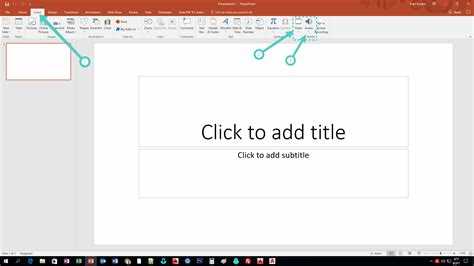
В PowerPoint 2007 можно добавить аудиофайл для сопровождения презентации. Для этого необходимо выбрать слайд, на который будет вставлен звук, и затем перейти в вкладку «Вставка», где выбрать пункт «Аудио». Далее можно выбрать файл с компьютера или вставить звук с веб-ресурса.
После вставки аудиофайла его можно настроить для воспроизведения на протяжении всей презентации или на определенных слайдах. Чтобы установить параметры, щелкните правой кнопкой мыши по иконке звука и выберите «Параметры воспроизведения». В открывшемся меню можно выбрать режимы автозапуска или клика для активации звука.
Для синхронизации звукового сопровождения с анимацией слайдов следует использовать тайминги. Откройте вкладку «Анимация», выберите слайд, затем откройте панель «Область анимации». Для каждого элемента на слайде можно установить время начала, продолжительности и задержки анимации, что позволит точно синхронизировать звук и анимационные эффекты.
В случае, если нужно добавить звук для всей презентации, выберите «Вставка» > «Аудио» > «Аудио на всех слайдах». Этот звук будет воспроизводиться независимо от переходов между слайдами, что идеально для фона или длительных музыкальных дорожек.
Для точной синхронизации аудио с переходами между слайдами и анимацией рекомендуется использовать настройки «Параметры воспроизведения», где можно задать время начала звука и его продолжительность на каждом слайде. Также можно настроить его так, чтобы он начинался автоматически при переходе на новый слайд.
При необходимости звуковое сопровождение можно редактировать, используя встроенные инструменты PowerPoint, например, обрезку, изменение громкости или добавление эффектов. Эти возможности позволяют адаптировать звук под конкретную презентацию и обеспечить качественное восприятие материала.
Сохранение презентации в формате пакета для демонстрации
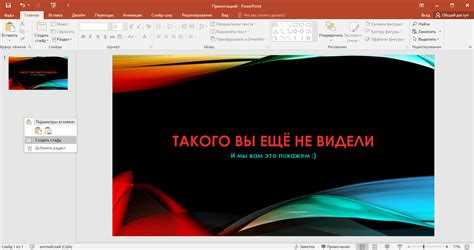
PowerPoint 2007 позволяет сохранить презентацию в виде пакета для демонстрации, что облегчает её просмотр на других компьютерах, особенно если они не имеют установленного PowerPoint. Этот формат полезен для переноса презентации на внешние носители и обеспечения ее корректного воспроизведения на разных устройствах.
Для создания пакета для демонстрации выполните следующие шаги:
- Откройте презентацию в PowerPoint 2007.
- Перейдите в меню Файл и выберите Сохранить как.
- В диалоговом окне выберите пункт Пакет для демонстрации.
- Укажите место для сохранения файла и нажмите Сохранить.
В процессе создания пакета PowerPoint автоматически сохраняет презентацию вместе с необходимыми файлами, такими как шрифты, медиафайлы и другие вложенные элементы, обеспечивая их корректное воспроизведение при отсутствии исходных ресурсов на компьютере.
Данный пакет можно использовать для демонстрации на другом компьютере, который может не иметь установленного PowerPoint. Презентация будет воспроизводиться через встроенную программу Viewer, которая автоматически откроется при запуске файла.
Рекомендуется учитывать следующие моменты:
- Если ваша презентация включает встроенные мультимедийные элементы (видео, аудио), убедитесь, что они корректно интегрированы в файл. Используйте встроенные видеоформаты (например, WMV), чтобы избежать проблем с воспроизведением.
- Перед созданием пакета проверьте, что все шрифты в презентации встроены в файл. Это гарантирует, что шрифты будут отображаться правильно, даже если на другом устройстве эти шрифты не установлены.
- При использовании внешних ссылок или объектов, таких как гиперссылки и изображения, убедитесь, что все необходимые файлы включены в пакет.
Сохранение в формате пакета для демонстрации помогает избежать проблем с совместимостью и гарантирует качественное воспроизведение презентации на любых устройствах без необходимости установки дополнительных программных компонентов.
Использование стороннего ПО для записи презентации с экрана
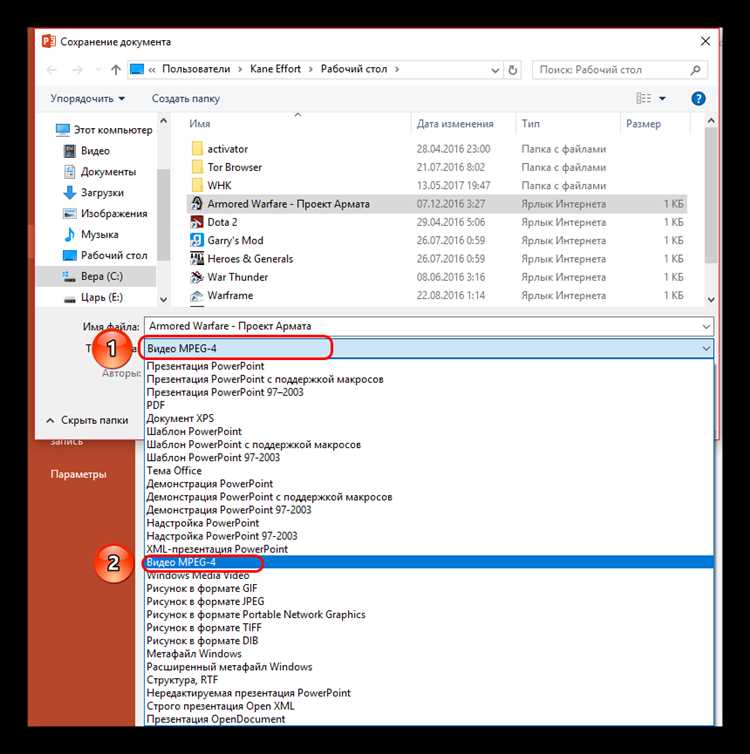
Для записи презентации PowerPoint 2007 с экрана можно использовать различные сторонние программы, которые предлагают удобные функции записи видео и позволяют контролировать качество захвата. Среди популярных инструментов выделяются OBS Studio, Camtasia и Bandicam. Эти программы дают возможность записывать не только слайд-шоу, но и дополнительные элементы, такие как анимации, голосовое сопровождение и курсор мыши.
OBS Studio – это бесплатное ПО с открытым исходным кодом, которое позволяет захватывать весь экран или выбранную область. Преимущество OBS заключается в высокой гибкости настроек и возможности записи с использованием разных источников (например, с камеры или микрофона). Интерфейс программы может показаться сложным для новичков, но она поддерживает множество функций для создания профессиональных видео.
Camtasia, в свою очередь, является платным инструментом с расширенными возможностями для редактирования видео. Camtasia позволяет не только записывать экран, но и обрабатывать отснятый материал, добавлять аннотации, эффекты и переходы. Это делает программу идеальной для создания обучающих материалов и презентаций с высокой степенью визуализации.
Bandicam – это еще одно популярное решение для записи с экрана. Оно отличается простотой в использовании и хорошим качеством захвата. Bandicam позволяет записывать видео в высоком разрешении и поддерживает функцию записи аудио с нескольких источников одновременно. Несмотря на наличие платной версии, Bandicam предлагает бесплатную пробную версию с ограничением по времени записи.
При выборе программы важно учитывать не только функционал, но и производительность. Для записи с экрана требуется достаточное количество ресурсов, особенно при использовании PowerPoint с высококачественными анимациями и переходами. Программы, такие как OBS Studio и Camtasia, могут потребовать дополнительных настроек для оптимальной работы на слабых компьютерах.
Кроме того, для записи звука рекомендуется использовать внешние микрофоны, чтобы избежать помех и повысить качество аудио. Некоторые программы, например, Camtasia, предоставляют встроенные функции для редактирования звука, что помогает улучшить качество записи в процессе постобработки.
Использование стороннего ПО для записи презентаций PowerPoint 2007 с экрана позволяет значительно расширить возможности по созданию контента и упростить процесс записи, делая его более гибким и доступным для профессионального использования.
Выбор подходящего формата видео для сохранения результата

.MP4 – наиболее универсальный и распространённый формат. Он поддерживает большинство устройств и платформ, включая смартфоны, компьютеры, веб-сайты и социальные сети. Компрессия в формате MP4 позволяет сохранить хорошее качество изображения при относительно небольшом размере файла, что важно для быстрой загрузки и передачи видео. Этот формат является оптимальным для использования в интернете и для распространения через различные каналы.
.WMV – формат, оптимизированный для работы в экосистеме Windows. Он обеспечивает хорошее качество при меньшем размере файла по сравнению с другими форматами, что делает его хорошим выбором для локального использования на устройствах с операционной системой Windows. Однако данный формат может иметь проблемы с совместимостью на устройствах Apple и Android.
.AVI – старый, но всё ещё используемый формат, который предоставляет высокое качество изображения и звука. Он подходит для использования на персональных компьютерах, но не так удобен для мобильных устройств или потокового воспроизведения. Размеры файлов в формате .AVI могут быть большими, что делает его неидеальным для распространения через интернет или социальных сетей.
Для большинства пользователей оптимальным выбором будет формат .MP4, так как он сочетает в себе универсальность, качество и небольшой размер файлов. Однако если видео предназначено исключительно для использования на устройствах Windows, то формат .WMV может быть более подходящим. Формат .AVI рекомендуется использовать в случаях, когда важно сохранить максимально возможное качество изображения, а размер файла не является ограничением.
Настройка параметров качества и разрешения видеофайла
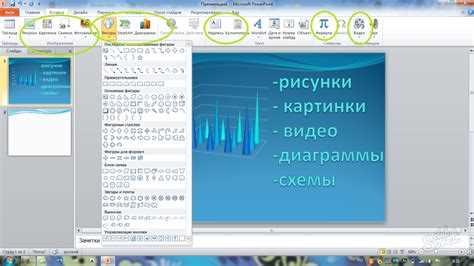
При создании видео из презентации PowerPoint 2007 важно правильно настроить параметры качества и разрешения, чтобы результат соответствовал вашим требованиям. Разрешение видео определяет количество пикселей, которое будет отображаться на экране, а качество влияет на четкость и детализацию изображения.
Для изменения разрешения видео в PowerPoint 2007 необходимо перейти в меню «Параметры» и выбрать раздел «Сохранить как видео». В процессе сохранения можно выбрать один из предустановленных вариантов качества, таких как «Высокое», «Среднее» и «Низкое». Рекомендуется выбирать «Высокое» для презентаций с детализированными изображениями или текстами, поскольку это обеспечит максимальную четкость и яркость элементов.
Если важен размер итогового файла, можно выбрать «Среднее» или «Низкое» качество. Эти параметры подойдут для презентаций, которые нужно быстро загрузить или отправить по сети, однако изображение и текст могут потерять четкость при увеличении масштаба.
При создании видео из презентации важно также учитывать аспект соотношения сторон. Стандартное соотношение для видео – 16:9, однако если вы хотите создать видео для старых телевизоров или других устройств, поддерживающих 4:3, этот параметр также можно настроить.
Для достижения оптимального качества видео следует также учитывать количество кадров в секунду (FPS). Стандарт для плавного видео – 30 FPS. Если ваша презентация содержит анимации или переходы, рекомендуется использовать это значение для плавности отображения.
При выборе разрешения можно установить следующие параметры: 1920×1080 пикселей (Full HD), 1280×720 пикселей (HD) или более низкие значения, такие как 640×480 пикселей. Для профессиональных видео, особенно если предполагается использование на экранах с высоким разрешением, выбирайте Full HD.
Не стоит забывать, что слишком высокое разрешение может привести к увеличению размера файла, что затруднит его загрузку или передачу. Учитывайте цель использования видео и характеристики устройства, на котором оно будет отображаться, для выбора оптимальных настроек.
Сохранение и проверка итогового видеофайла
После завершения процесса создания видео из презентации в PowerPoint 2007, необходимо правильно сохранить итоговый файл. Для этого нужно выбрать формат, который поддерживает наибольшую совместимость с различными устройствами и программами. Рекомендуется использовать формат .wmv, так как он оптимизирован для воспроизведения на Windows и хорошо подходит для видео высокого качества при сжатием файла.
Чтобы сохранить видео, перейдите в меню «Файл» и выберите «Сохранить как». Затем в открывшемся диалоговом окне выберите место для сохранения файла и установите в качестве формата .wmv. После этого нажмите «Сохранить». Важно убедиться, что выбрано правильное разрешение и качество записи, чтобы избежать потери качества или слишком большого размера файла.
После сохранения видео, проведите его проверку. В первую очередь, убедитесь, что видео корректно воспроизводится на различных устройствах, таких как ПК, планшет или мобильный телефон. Проверьте синхронизацию звука и изображений, а также убедитесь, что все анимации и переходы работают как задумано. Если в видео использовались мультимедийные элементы, такие как звуковые эффекты или видеофайлы, проверьте их правильное отображение и воспроизведение.
Если вы планируете демонстрацию презентации на большом экране или в интернете, важно также проверить размер файла. В случае, если видео слишком велико, можно уменьшить его размер с помощью видеоредакторов, сохраняя при этом приемлемое качество. Если файл слишком маленький или качество ухудшилось, попробуйте изменить параметры кодирования при сохранении видео.
Наконец, важно провести тестовое воспроизведение файла на устройстве, которое будет использовано для презентации. Это поможет избежать неожиданных проблем во время самой презентации, таких как сбои или несовместимость форматов.
Вопрос-ответ:
Как создать видео из презентации в PowerPoint 2007?
Чтобы создать видео из презентации в PowerPoint 2007, вам нужно использовать программу для захвата экрана или стороннее ПО, так как встроенной функции экспорта в видеоформат в PowerPoint 2007 нет. Вы можете использовать программы, такие как Camtasia или OBS Studio, которые позволяют записывать происходящее на экране. Просто запустите презентацию в PowerPoint, откройте программу для записи экрана и начните запись. После завершения записи сохраните файл как видео. Важно убедиться, что ваша презентация плавно переходит между слайдами, чтобы запись получилась качественной.
Можно ли сохранить презентацию в PowerPoint 2007 как видео?
К сожалению, PowerPoint 2007 не поддерживает сохранение презентации непосредственно в виде видеофайла. Для этого потребуется использование сторонних программ. Один из вариантов — это использование функций записи экрана в таких программах, как Camtasia или других видеозахватчиков. Вы можете настроить программу для записи слайдов вашей презентации и сохранения их как видео. Также можно записывать голосовые комментарии во время презентации для добавления их в итоговое видео.
Как добавить голосовые комментарии к видео-презентации в PowerPoint 2007?
Для добавления голосовых комментариев в PowerPoint 2007 вы можете использовать функцию записи звука для каждого слайда. В меню «Вставка» выберите «Звук» и затем «Записать звук». После того как запись завершится, она будет вставлена в слайд, и вы сможете настроить ее параметры, чтобы она воспроизводилась автоматически или при щелчке. Когда вы создадите видео с помощью программы записи экрана, голосовые комментарии будут интегрированы в итоговое видео. Это позволит сделать презентацию более информативной и доступной для восприятия.
Как сделать переходы между слайдами плавными для видео-презентации в PowerPoint 2007?
Чтобы сделать плавные переходы между слайдами в PowerPoint 2007, необходимо использовать встроенные эффекты анимации. В меню «Переходы» можно выбрать различные стили переходов, такие как «Туман», «Растяжение», «Плавное исчезновение» и другие. Также важно настроить время автоматического перехода слайда (если вы не планируете щелкать мышью), чтобы оно было плавным и не слишком быстрым. Вы можете задать время для каждого слайда в разделе «Продолжительность» на вкладке «Переходы», что позволит создать более плавное видео с хорошей динамикой.

 Загрузка...