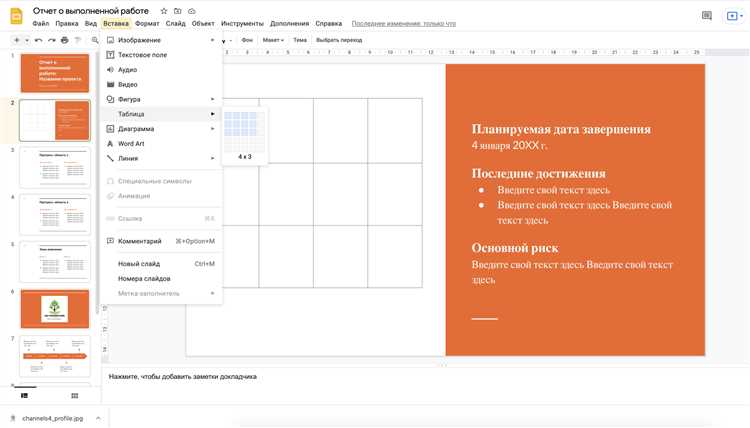
Когда вы работаете с таблицами в PowerPoint, важным моментом является настройка их внешнего вида для улучшения восприятия данных. Одним из ключевых аспектов является изменение границ таблицы, что позволяет гибко адаптировать её под нужды презентации. В PowerPoint можно легко настроить толщину, стиль и цвет линий таблицы, что даёт возможность добиться чёткого разделения информации и улучшить визуальную привлекательность слайдов.
Изменение границ таблицы в PowerPoint начинается с выбора самой таблицы. После этого откроется панель инструментов для работы с таблицами, где доступны все необходимые опции. Чтобы изменить толщину или стиль границ, необходимо выделить ячейки или всю таблицу, а затем в меню «Конструктор» выбрать раздел «Границы». Здесь можно выбрать, какие именно границы хотите изменить: для всех ячеек, для отдельных столбцов или строк, или для ячеек с конкретными данными.
Важно понимать, что PowerPoint предоставляет разные стили линий: сплошные, пунктирные и двойные линии. Вы можете выбрать подходящий стиль, чтобы подчеркнуть важные данные или сделать таблицу более компактной и структурированной. Также не забывайте о возможности изменить цвет границ для создания контраста с фоном слайда, что помогает улучшить видимость информации.
Для того чтобы границы выглядели аккуратно и не перегружали слайд, важно придерживаться умеренности в использовании различных стилей. Если границы слишком яркие или толстые, это может отвлекать внимание от основного содержания таблицы. В идеале, они должны быть достаточно тонкими и сдержанными, но в то же время чётко выделять ячейки и делать информацию удобной для восприятия.
Выбор таблицы для редактирования границ
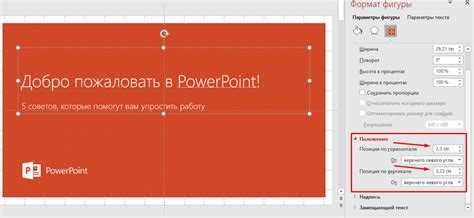
Чтобы начать редактирование границ в PowerPoint, необходимо сначала выбрать нужную таблицу. Для этого выполните следующие шаги:
1. Перейдите на слайд, содержащий таблицу. Щелкните по таблице, чтобы активировать её. Важно, чтобы таблица была выделена, иначе функции редактирования границ будут недоступны.
2. Когда таблица выбрана, в верхней панели инструментов появится вкладка «Конструктор» (или «Design» на английском). На этой вкладке доступны инструменты для изменения внешнего вида таблицы, включая редактирование её границ.
3. Для более точного выбора конкретной таблицы в случае, если на слайде несколько объектов с таблицами, убедитесь, что активирована нужная таблица. Для этого используйте курсор, чтобы выделить ячейку таблицы или её часть, затем откройте вкладку «Конструктор».
4. Выбор таблицы также можно осуществить с помощью панели объектов в левой части экрана, если она включена. Это особенно полезно, когда объекты на слайде переполнены, и визуально сложно определить нужную таблицу.
5. Если таблица слишком большая или её элементы расположены близко друг к другу, чтобы избежать случайных изменений в других таблицах, увеличьте масштаб слайда с помощью панели инструментов. Это позволит точнее управлять выбором ячеек и границ.
После того как таблица выбрана, можно переходить к непосредственному редактированию её границ, например, изменению их толщины или цвета с помощью соответствующих опций на вкладке «Конструктор».
Изменение толщины и стиля линий границ
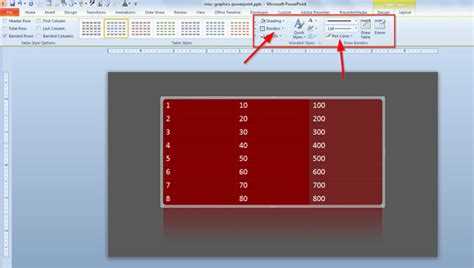
Для изменения толщины и стиля линий границ таблицы в PowerPoint, выполните следующие шаги:
- Выделите таблицу, в которой необходимо изменить границы.
- Перейдите на вкладку «Дизайн» в верхней панели инструментов.
- Найдите раздел «Границы» и выберите пункт «Толщина линий».
- Из предложенного списка выберите желаемую толщину. Вы можете выбрать от самой тонкой линии до более массивных вариантов.
Для изменения стиля линий выполните эти действия:
- В разделе «Границы» нажмите на пункт «Стиль линии».
- Выберите стиль линии из доступных вариантов: сплошная, пунктирная или с другими эффектами.
- Для применения стиля к определенной части таблицы, выделите соответствующие ячейки или строки и повторите те же шаги.
Также можно комбинировать различные стили и толщины для разных сторон ячеек таблицы. Для этого выберите нужную часть таблицы и установите соответствующие параметры для каждой стороны границы.
После изменений убедитесь, что границы отображаются должным образом, и при необходимости скорректируйте толщину или стиль для более чёткого визуального восприятия.
Настройка цвета границ таблицы
Для изменения цвета границ таблицы в PowerPoint откройте презентацию и выберите нужную таблицу. Затем перейдите на вкладку «Конструктор» в верхнем меню. В разделе «Стили таблиц» выберите один из предложенных вариантов или кликните на «Границы» для более точной настройки.
Чтобы настроить цвет границ, выберите пункт «Цвет границы». Появится палитра цветов, из которой можно выбрать как стандартный оттенок, так и настроить индивидуальный цвет с помощью опции «Другие цвета». Выбор оттенка можно сделать в зависимости от общей цветовой схемы презентации, что помогает создать гармоничное визуальное восприятие.
Для точной настройки цвета границ каждого элемента таблицы (например, для верхней, нижней или боковых границ) можно использовать инструмент «Границы таблицы», в котором вы выберете конкретные стороны и примените выбранный цвет. Это полезно, если требуется выделить определенные области таблицы, например, заголовки строк или столбцов.
Также, для улучшения видимости и контраста можно настроить толщину границы. Для этого выберите «Толщина границы» и выберите нужное значение. Например, для выделения таблицы на фоне светлых слайдов лучше выбрать более толстые и контрастные границы, а для сдержанных презентаций – более тонкие.
Установка различных типов границ для строк и столбцов
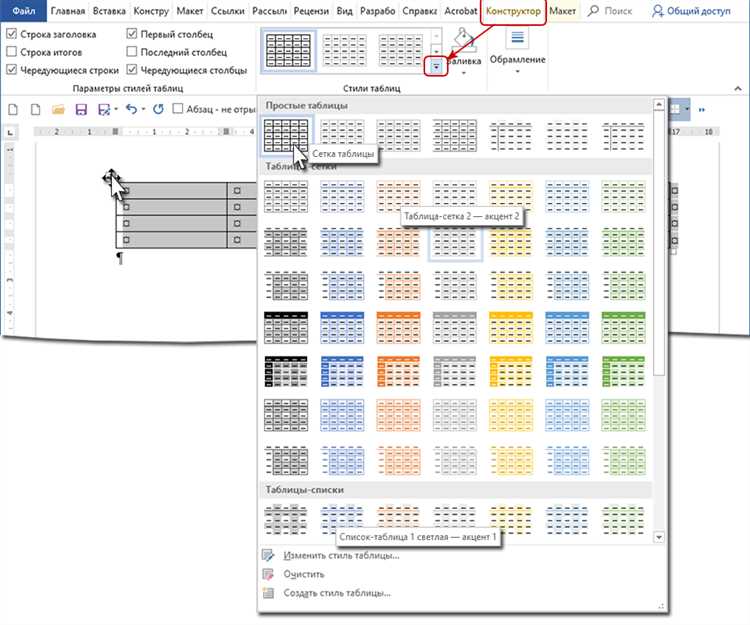
PowerPoint предоставляет разнообразные варианты настройки границ для строк и столбцов таблицы. Чтобы изменить тип границы, необходимо выбрать нужные ячейки, а затем воспользоваться параметрами форматирования.
Для установки различных типов границ используйте вкладку «Конструктор» на панели инструментов. Выберите таблицу и перейдите в раздел «Границы». В этом меню доступны следующие основные варианты:
Линии: Вы можете выбрать один из нескольких стилей линий, таких как сплошные, пунктирные или штриховые. Важно, что стили линий могут быть применены как ко всем ячейкам, так и только к отдельным строкам или столбцам.
Толщина линии: Для выделенных строк или столбцов доступна настройка толщины линии. Это позволяет сделать границы более заметными или, наоборот, менее выраженными. Толщина линии меняется через параметры «Толщина» в разделе границ.
Цвет: Цвет границ также можно настроить для каждой строки и столбца, а также для всей таблицы. Выбор цвета доступен через вкладку «Цвет линии». Это помогает лучше выделять отдельные элементы таблицы или создавать более контрастные рамки для визуальной четкости.
Отсутствие границ: В некоторых случаях необходимо полностью удалить границы. Это можно сделать, выбрав параметр «Без границы» в меню, что будет полезно при необходимости убрать линию вокруг отдельных ячеек или строк.
Использование различных типов границ позволяет не только улучшить внешний вид таблицы, но и организовать данные таким образом, чтобы они легче воспринимались. Важно помнить, что слишком много визуальных элементов может создать перегрузку, поэтому лучше придерживаться гармоничных сочетаний стилей границ.
Использование границ для выделения ячеек
Границы ячеек в PowerPoint позволяют не только улучшить визуальное восприятие таблицы, но и эффективно выделить важную информацию. Для выделения ячеек с помощью границ рекомендуется использовать несколько подходов, каждый из которых зависит от контекста и цели презентации.
Первый и самый простой способ – это использование толстых или ярких границ для ключевых ячеек. Важно выбрать контрастный цвет, который будет выделяться на фоне таблицы. Например, для выделения заголовков или итоговых данных лучше использовать темные или насыщенные оттенки. Границы можно устанавливать через вкладку «Формат» в разделе «Границы ячеек». Использование сплошных линий помогает выделить основные данные, не перегружая визуально таблицу.
Для более сложных визуальных решений можно применять комбинированные границы. Это позволяет подчеркнуть важные группы данных. Например, внутренние ячейки могут иметь тонкие линии, а внешние – более толстые, что помогает отделить таблицу от остальной части слайда. Такой метод подходит для таблиц с большим количеством информации, где важно не только выделить отдельные элементы, но и обеспечить четкую структуру.
Не стоит использовать слишком много разных типов границ в одной таблице. Это может создать визуальный шум и затруднить восприятие данных. Лучше ограничиться 2-3 вариантами границ, чтобы сохранить гармонию в дизайне. Выбор типа линии также влияет на восприятие – для серьезных презентаций лучше использовать сплошные и пунктирные линии, избегая декоративных элементов вроде волнистых или скругленных границ.
Границы можно сочетать с цветом фона ячеек для более явного выделения. Яркие цвета, такие как желтый или оранжевый, на фоне белых или нейтральных оттенков создают акцент, который сразу привлекает внимание к важным данным. Это может быть полезно при представлении результатов, итогов или анализа данных.
Использование границ не должно отвлекать от основной информации. Поэтому важно соблюдать баланс между выделением ячеек и общей читаемостью таблицы. Хорошо подобранные границы повышают восприятие и упрощают поиск нужной информации без лишних усилий.
Удаление или скрытие границ таблицы
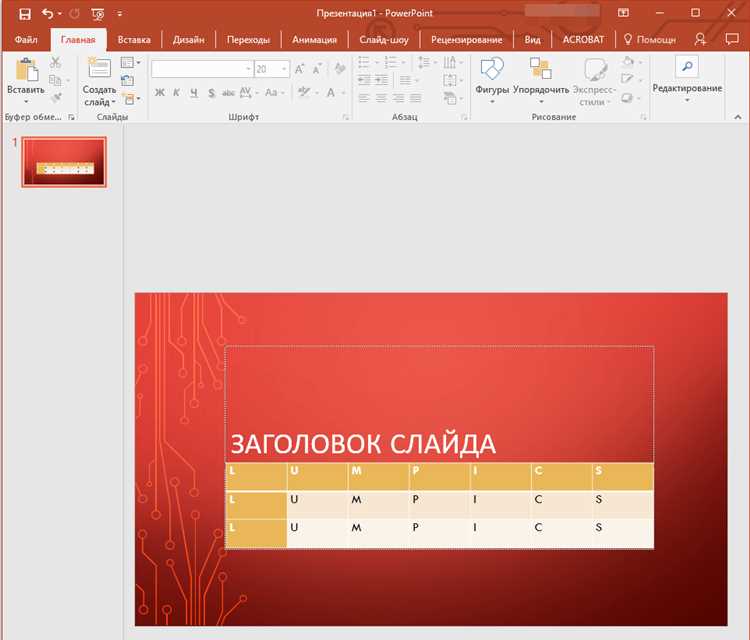
В PowerPoint границы таблицы можно легко удалить или скрыть, что позволяет сделать презентацию более аккуратной или настроить её в зависимости от предпочтений. Рассмотрим основные способы выполнения этой задачи.
- Удаление всех границ: Для того чтобы полностью убрать границы, выделите таблицу, затем перейдите на вкладку Дизайн. В разделе Границы выберите опцию Нет границ. Все линии вокруг ячеек исчезнут.
- Удаление отдельных границ: Чтобы удалить только определенные границы, выделите ячейки, которые нужно изменить. В разделе Границы выберите, какие именно границы следует удалить (например, Удалить верхнюю границу или Удалить правую границу).
- Скрытие границ: Для скрытия границ можно сделать их прозрачными. Для этого выберите нужные ячейки, затем перейдите в Цвет линии и выберите Прозрачный. Это сохранит структуру таблицы, но границы станут невидимыми.
- Использование фона вместо границ: Чтобы создать иллюзию скрытых границ, можно изменить фон ячеек. Например, установите однотонный цвет фона для всей таблицы или отдельных ячеек, что замаскирует границы без их удаления.
Выбор метода зависит от того, хотите ли вы полностью избавиться от границ или просто сделать их менее заметными, улучшив визуальное восприятие таблицы.
Сохранение настроек границ для последующего использования
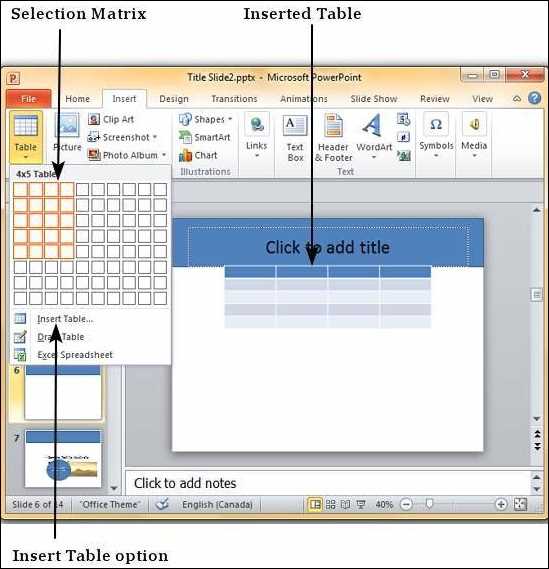
В PowerPoint можно сохранить индивидуальные настройки границ таблицы для повторного использования, что экономит время при создании презентаций. Это достигается через создание пользовательских стилей для таблиц, которые включают в себя настройки границ. Рассмотрим пошаговый процесс:
1. Настройка границ таблицы
Первоначально нужно создать таблицу и установить необходимые параметры границ: цвет, стиль (сплошные, пунктирные линии), толщину. Это можно сделать через вкладку «Конструктор» в разделе «Таблица», используя параметры «Границы». Выберите подходящий вариант для ваших нужд.
2. Сохранение настроек в виде стиля
После того как таблица настроена, необходимо сохранить созданный стиль для последующего использования. Для этого выберите таблицу, затем в разделе «Таблица» нажмите на кнопку «Сохранить стиль таблицы». В открывшемся диалоговом окне задайте имя стиля, чтобы в будущем легко его найти.
3. Применение сохранённых настроек
Когда потребуется использовать те же настройки границ в другой таблице, достаточно выбрать нужный стиль из списка сохранённых. Для этого создайте новую таблицу, затем перейдите в раздел «Таблица» и выберите сохранённый стиль. Все параметры, включая границы, будут автоматически применены.
4. Редактирование сохранённого стиля
Если после сохранения стиля требуется внести изменения, можно отредактировать его. Для этого щелкните правой кнопкой мыши по сохранённому стилю в списке и выберите «Изменить стиль». Внесите необходимые коррективы, такие как изменение толщины или цвета границ, и сохраните изменения.
Такой подход позволяет не только упростить работу с таблицами, но и обеспечить единство оформления презентаций, ускоряя процесс создания слайдов с таблицами.
Вопрос-ответ:
Как изменить размер таблицы в PowerPoint?
Чтобы изменить размер таблицы в PowerPoint, нужно выделить её, затем переместить курсор на угловую или боковую границу. Когда курсор изменится на двустороннюю стрелку, удерживайте левую кнопку мыши и перетаскивайте границу до нужного размера. Можно также настроить размеры с помощью вкладки «Конструктор» или «Макет», где доступны параметры для точной настройки размеров.
Как изменить ширину столбцов в таблице PowerPoint?
Для изменения ширины столбцов в PowerPoint выделите таблицу, затем наведите курсор на линию между столбцами. Когда курсор превратится в стрелку влево/вправ, удерживайте кнопку мыши и двигайте линию до необходимой ширины. Также можно воспользоваться параметрами на вкладке «Макет», где можно точно указать нужные значения для ширины столбцов.
Можно ли изменить цвет границы таблицы в PowerPoint?
Да, в PowerPoint можно изменить цвет границ таблицы. Для этого выделите таблицу, затем перейдите на вкладку «Конструктор» и выберите «Границы». Здесь вы можете настроить стиль, толщину и цвет границы. Также доступен выбор различных типов линий для визуальных изменений.
Как добавить или удалить строки и столбцы в таблице PowerPoint?
Чтобы добавить или удалить строки и столбцы в таблице PowerPoint, нужно выделить таблицу, затем на вкладке «Макет» выбрать нужное действие. Для добавления строки или столбца используйте кнопки «Вставить выше», «Вставить ниже», «Вставить слева» или «Вставить справа». Чтобы удалить строку или столбец, выделите их, щёлкнув правой кнопкой мыши, и выберите «Удалить строку» или «Удалить столбец».
Как выровнять текст в ячейках таблицы в PowerPoint?
В PowerPoint для выравнивания текста в ячейках таблицы нужно выделить ячейки, в которых нужно изменить выравнивание, затем на вкладке «Макет» выберите одну из опций выравнивания: по левому краю, по центру или по правому краю. Также можно настроить вертикальное выравнивание — сверху, по центру или снизу ячейки. Для точной настройки используйте дополнительные параметры выравнивания, доступные в контекстном меню.
Как изменить размер таблицы в PowerPoint?
Чтобы изменить размер таблицы в PowerPoint, нужно сначала выбрать таблицу. Для этого достаточно кликнуть по ней. После этого появится рамка с маркерами, которые можно перетаскивать. Чтобы изменить ширину или высоту таблицы, просто перетащите маркеры на нужное расстояние. Если нужно изменить размер только одной ячейки, выберите её и перетащите маркеры внутри ячейки.

 Загрузка...