Для того чтобы эффективно изменить макет презентации в PowerPoint, необходимо разобраться в структуре и инструментальных возможностях программы. Каждый слайд в PowerPoint имеет свой макет, который определяет расположение и стиль элементов, таких как текст, изображения и графика. Изменение макета позволяет улучшить визуальное восприятие и сделать презентацию более профессиональной.
Чтобы изменить макет, откройте вкладку «Дизайн», затем выберите нужный стиль. Важно помнить, что макет можно не только применить к отдельному слайду, но и к группе слайдов, что ускоряет процесс оформления всей презентации. Например, можно задать один макет для титульного слайда и другой для основного контента.
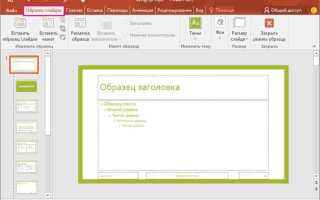
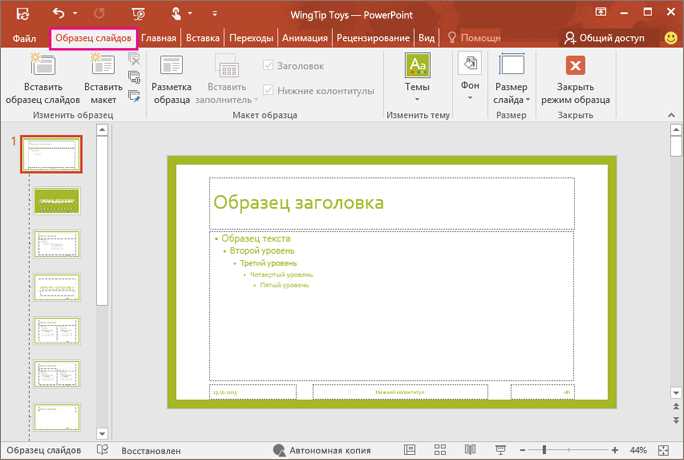
Кроме стандартных макетов, PowerPoint позволяет создать собственный. Для этого нужно перейти в режим «Мастер слайдов», где вы можете настроить шрифты, цвета и размещение элементов на слайде. Этот подход особенно полезен, если требуется уникальный стиль, соответствующий корпоративной идентичности или конкретной теме.
При изменении макета всегда учитывайте читаемость текста и баланс элементов на слайде. Помните, что правильное использование пространства помогает избежать перегруженности слайдов, что критически важно для восприятия информации. В PowerPoint есть инструменты для управления отступами и выравниванием, что позволяет точно размещать элементы без нарушения визуального порядка.
Выбор подходящего макета для слайдов в PowerPoint
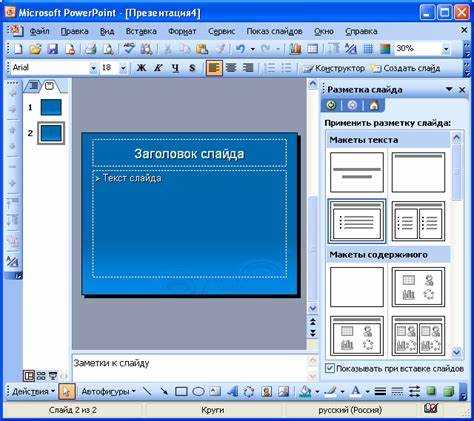
При создании презентации важно правильно выбрать макет для каждого слайда, чтобы он соответствовал содержанию и создавал гармоничное восприятие. Макет слайда определяет расположение текста, изображений и других элементов, что влияет на восприятие и эффективность подачи информации. Для выбора правильного макета следует учитывать цель презентации, тип аудитории и содержание слайда.
Первый шаг – понять тип информации, которую необходимо представить. Если слайд содержит заголовок и несколько пунктов, лучше использовать макет с одним основным блоком текста (например, «Заголовок + содержание»). Если нужно показать графику или схемы, лучше выбрать макет с большим пространством для изображений или диаграмм. Для презентаций с большим количеством текста подходящими будут макеты, которые разделяют блоки текста, позволяя визуально разгрузить информацию.
Второй момент – гармония между текстом и визуальными элементами. Макеты PowerPoint обеспечивают баланс между текстом и изображениями. Важно не перегружать слайды деталями: использование макетов с большим количеством пустого пространства позволяет зрителю фокусироваться на ключевых элементах. Макет с несколькими колонками может быть полезен для сравнений, а слайды с крупными изображениями или диаграммами подойдут для визуальных материалов.
Также важно учитывать размер аудитории. Для больших залов с широкими экранами лучше выбирать макеты, которые позволяют выделить важные элементы с помощью крупных шрифтов и визуальных акцентов. Для более интерактивных или камерных встреч подходят макеты, где текст и изображения гармонично сочетаются в компактном пространстве.
В результате, правильный выбор макета зависит от контекста презентации, структуры и аудитории. Используйте разнообразие макетов PowerPoint, чтобы каждый слайд точно и эффективно передавал информацию.
Как изменить макет для конкретного слайда
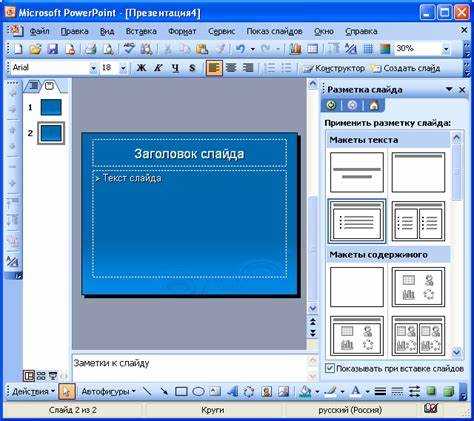
Для изменения макета слайда в PowerPoint нужно выполнить несколько простых шагов. Это позволяет сделать презентацию более структурированной и соответствующей нуждам каждого слайда.
- Выберите слайд, для которого хотите изменить макет. Для этого просто кликните на его миниатюру в левой части окна PowerPoint.
- Перейдите на вкладку Главная в верхней панели инструментов.
- Найдите раздел Макет, который находится в группе инструментов «Слайды». В этом разделе будет отображаться текущий макет выбранного слайда.
- Кликните на кнопку Макет и выберите из предложенного списка нужный макет. Здесь доступны такие варианты, как «Заголовок», «Контент», «Текст и изображения» и другие, в зависимости от темы вашей презентации.
- После выбора макета PowerPoint автоматически применит его к выбранному слайду, изменяя структуру элементов (например, положение заголовка или блоков текста).
Если стандартных макетов недостаточно, можно создать собственный. Для этого нужно перейти в режим Мастер слайдов, где можно настроить макеты для разных типов слайдов, включая фон, шрифты и расположение элементов.
Помните, что изменение макета для одного слайда не повлияет на остальные, так как каждый слайд в PowerPoint имеет свой стиль и структуру, которую можно настроить индивидуально.
Настройка фонового изображения для презентации
Чтобы изменить фон слайда в PowerPoint, нужно использовать функцию «Формат фона». Эта опция позволяет вставить изображение на фон слайда и настроить его параметры, чтобы оно не отвлекало внимание от содержимого, но при этом выглядело гармонично.
Для начала откройте слайд, на который вы хотите установить изображение, и перейдите в раздел «Дизайн». В группе «Фон» нажмите на кнопку «Формат фона». Откроется панель с различными параметрами для настройки.
Выберите опцию «Заливка с изображением или текстурой». После этого вам предложат два способа вставки изображения: через загрузку с локального компьютера или добавление изображения с интернета. Если у вас есть файл изображения, нажмите «Вставить» и выберите его из папки на вашем устройстве.
После того как изображение будет добавлено, в панели настроек появятся опции для изменения прозрачности, масштабирования и выравнивания. Прозрачность позволяет уменьшить яркость изображения, чтобы текст и другие элементы оставались читаемыми. Используйте ползунок для установки нужного уровня прозрачности, начиная с 10-20% для легкого фона.
Также можно настроить масштабы изображения, чтобы оно соответствовало размеру слайда. Для этого используйте опции «Масштабировать» или «Растянуть» в зависимости от того, как нужно адаптировать изображение.
Важно помнить, что для каждого слайда можно настроить уникальный фон. Для этого используйте инструмент «Применить ко всем», если хотите, чтобы изменения касались всех слайдов в презентации.
Если фон слишком яркий и мешает восприятию текста, используйте эффект размытия или выберите более нейтральное изображение. Также избегайте фоновых картинок с яркими элементами, которые могут затмить содержание слайдов.
Не забывайте, что фоновое изображение должно быть подходящим по теме презентации и не перегружать дизайн. Правильная настройка фона улучшит восприятие материала и сделает презентацию более привлекательной.
Использование готовых тем для изменения дизайна слайдов
Готовые темы в PowerPoint предоставляют быстрый способ преобразовать внешний вид презентации, обеспечивая профессиональный дизайн без необходимости создавать его с нуля. Для использования тем достаточно выбрать одну из предложенных в программе, и она автоматически применит стили ко всем слайдам. Темы включают в себя цветовые схемы, шрифты, фоны и макеты для различных типов контента.
Чтобы изменить дизайн презентации с помощью темы, откройте вкладку «Дизайн» и выберите одну из доступных тем. Каждая из них имеет свои особенности: например, строгие темы подходят для деловых презентаций, а более яркие – для творческих и развлекательных проектов. Выбор темы зависит от цели презентации и аудитории, перед которой она будет представлена.
Кроме того, PowerPoint позволяет изменять элементы темы. В разделе «Цвета» можно настроить палитру для текста, фона и графических элементов, а в разделе «Шрифты» – выбрать подходящие стили для заголовков и основного текста. Это позволяет сохранить визуальную целостность презентации, одновременно адаптируя её под конкретные нужды.
Если стандартных тем недостаточно, на официальном сайте Microsoft и в интернете доступны дополнительные пакеты тем, которые можно загрузить и установить. Эти темы часто включают в себя уникальные шрифты, графику и анимации, что позволяет значительно улучшить визуальную составляющую презентации.
Использование готовых тем позволяет сократить время на оформление, сделать презентацию более привлекательной и повысить её восприятие аудиторией, не теряя при этом индивидуальности и соответствия цели.
Создание и редактирование пользовательского макета
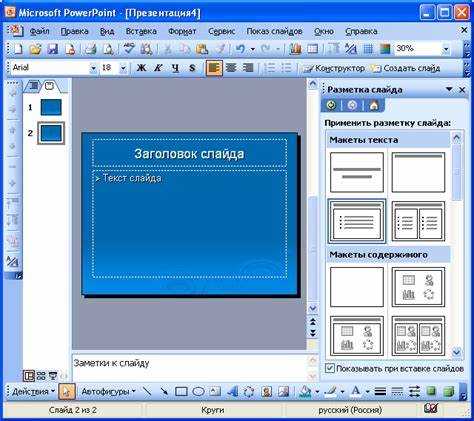
Для создания и редактирования пользовательского макета в PowerPoint необходимо использовать режим «Мастер слайдов». Он позволяет создать макет, который будет соответствовать конкретным требованиям вашей презентации, например, добавление уникальных элементов дизайна или изменение расположения стандартных объектов.
Для начала откройте вкладку «Вид» и выберите «Мастер слайдов». В этом режиме вы можете работать с основным макетом слайдов, а также создавать новые, индивидуальные шаблоны. Чтобы создать новый макет, нажмите на кнопку «Создать макет» в панели инструментов мастера.
При создании макета можно настроить размещение текста, изображений, логотипов, а также фонов. Важно учитывать, что элементы, добавленные в макет, будут автоматически присутствовать на всех слайдах, использующих этот макет. Поэтому важно правильно настроить размеры и расположение объектов.
Для редактирования существующего макета выберите нужный макет в панели слева и измените его элементы. Вы можете добавлять или удалять текстовые поля, изображения, линии и другие объекты. Для текста используйте инструмент «Текстовое поле» и настройте шрифт, размер и цвет, чтобы он соответствовал стилю всей презентации.
Важное замечание: Не забывайте сохранять изменения, чтобы они отразились на всех слайдах, использующих данный макет. Также, если нужно, можно создавать несколько различных макетов для разных типов слайдов (например, для заголовков и для контента), чтобы обеспечить разнообразие и четкость в структуре презентации.
Для удаления макета выберите его в списке и нажмите «Удалить макет». Однако будьте осторожны: если макет уже используется на слайде, он будет заменен на стандартный макет по умолчанию.
Как добавить или изменить элементы на макете слайда
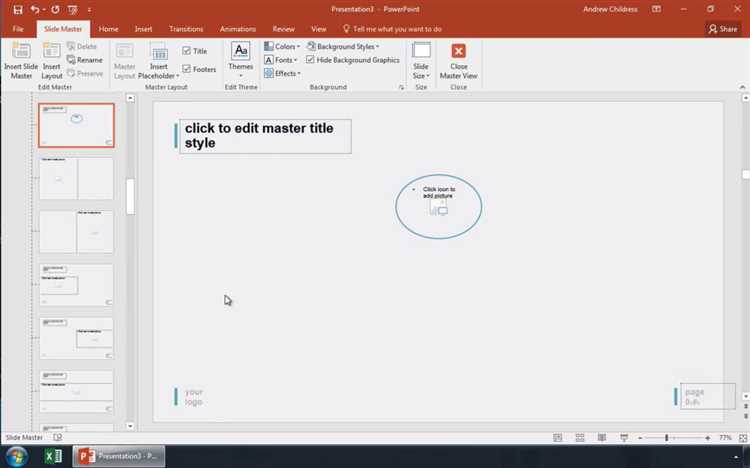
Для добавления или изменения элементов на макете слайда в PowerPoint необходимо воспользоваться режимом «Мастер слайдов». Он позволяет работать с базовыми элементами, которые будут отображаться на всех слайдах, использующих этот макет. Чтобы начать, откройте вкладку «Вид» и выберите «Мастер слайдов».
На панели «Мастера слайдов» вы увидите список всех макетов, используемых в текущей презентации. Для добавления нового элемента, например, заголовка, изображения или текста, выберите нужный макет. Затем выберите область, в которой нужно разместить элемент, или создайте новую область с помощью инструментов «Рамка» или «Текстовое поле».
Чтобы изменить уже существующие элементы, достаточно просто кликнуть по ним и отредактировать. Например, для изменения текста достаточно выделить его и ввести новый. Если нужно изменить позицию элемента, просто перетащите его в нужное место.
Для добавления изображений или графических объектов воспользуйтесь инструментом «Вставить». В разделе «Рисунки» выберите «Из файла» или «Из Интернета», в зависимости от источника изображения. Изображения можно разместить в свободных областях макета или заменить существующие элементы, перетащив их в нужное место.
В случае необходимости можно изменять размеры и ориентацию каждого элемента. Для этого используйте стандартные маркеры на углах и сторонах объектов, а также параметры выравнивания и распределения элементов, доступные в контекстных меню.
Если вам нужно изменить шрифт или цвет элементов, используйте вкладку «Главная». В ней можно настроить шрифт, его размер, цвет, а также применить стили к тексту, таким как полужирный или курсив.
После всех изменений не забудьте выйти из режима «Мастер слайдов», чтобы применить изменения ко всем слайдам, использующим этот макет. Это позволит обновить структуру презентации и сделать её более визуально привлекательной и логичной.
Корректировка размещения текста и изображений на слайде
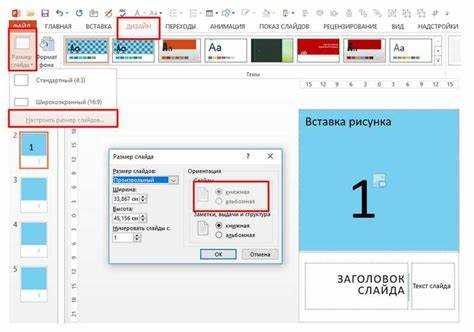
Для корректной расстановки объектов, важно учитывать несколько ключевых аспектов:
- Использование направляющих и сетки: В PowerPoint доступны линии направляющих и сетки, которые помогут точно выровнять элементы слайда. Включить их можно через вкладку «Вид» – «Направляющие» и «Сетка». Это позволяет добиться симметрии и балансировки элементов.
- Выровнять текст и изображения по сетке: Выравнивание объектов с помощью встроенных инструментов (например, «Выровнять по левому краю», «Центрировать») значительно улучшает внешний вид слайда. Важно, чтобы текст и изображения не перегружали пространство слайда и были легко воспринимаемы зрителем.
- Работа с группировкой: Если на слайде несколько элементов (например, текст и изображение), их можно сгруппировать, чтобы перемещать сразу несколько объектов. Для этого нужно выделить все элементы и выбрать команду «Группировать» в контекстном меню.
- Оптимизация текста: Текст на слайде должен быть четким и лаконичным. Используйте стандартные рекомендации: ограничьте количество символов на строку, выбирайте удобочитаемые шрифты и используйте достаточный размер шрифта. Для выделения важных моментов можно применять полужирный шрифт или цвет.
- Изображения: Если изображение или графика перекрывает важный текст, его необходимо переместить или уменьшить размер. Для быстрого выравнивания изображений по тексту используйте инструменты «Обтекание текстом», чтобы избежать наложений.
Правильное сочетание текста и изображений придаст презентации гармоничный вид и позволит эффективно донести информацию до аудитории.
Сохранение и повторное использование измененных макетов в PowerPoint
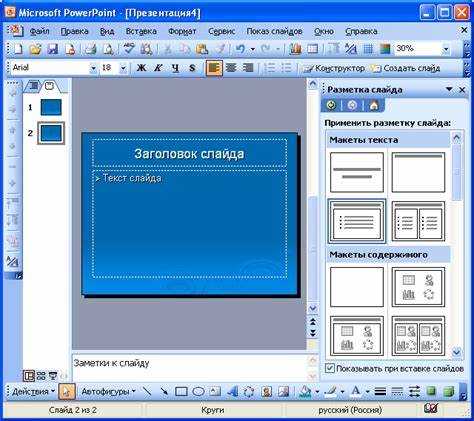
После того как вы настроили макет с нужными параметрами, сохранение этих изменений в PowerPoint позволяет значительно ускорить процесс подготовки будущих презентаций. Для этого необходимо создать новый макет или изменить существующий в представлении «Мастер слайдов». Все внесенные изменения можно сохранить как часть текущего шаблона или в новом файле.
Чтобы сохранить измененный макет, откройте вкладку «Вид» и выберите «Мастер слайдов». После того как вы внесли изменения в нужные слайды, например, добавили логотип или изменили шрифты, сохраните их с помощью команды «Сохранить как». Важно использовать формат .potx, чтобы макет можно было применить к новым проектам. Это гарантирует сохранение всех настроек, включая цвета, шрифты и расположение объектов.
Повторное использование измененных макетов осуществляется через функцию «Применить макет», которая позволяет выбрать ранее сохраненные макеты с другого слайда. Для этого достаточно создать новый слайд, щелкнуть правой кнопкой мыши и выбрать пункт «Применить макет», затем выбрать нужный макет из списка. При использовании нескольких измененных макетов в презентации, PowerPoint автоматически применяет соответствующие настройки к каждому слайду.
Если вы хотите использовать один и тот же макет в разных презентациях, сохраните его как часть шаблона. Для этого в «Мастере слайдов» выберите «Файл» > «Сохранить как шаблон». Такой шаблон можно импортировать в любую новую презентацию, не требуя ручного переноса элементов оформления.
Еще одним вариантом является использование функции «Темы» PowerPoint, которая позволяет не только сохранить макеты, но и все стили оформления, включая шрифты и цвета. Вы можете создать свою тему, которая будет включать все измененные макеты и другие параметры дизайна. Сохраненную тему можно быстро применить к другим слайдам или новым проектам.
Таким образом, сохранение и повторное использование измененных макетов – это простой способ повысить эффективность работы с PowerPoint, позволяя экономить время и поддерживать единообразие в оформлении всех презентаций.
Вопрос-ответ:
Как изменить стиль макета слайда в PowerPoint?
Чтобы изменить стиль макета слайда в PowerPoint, нужно перейти на вкладку «Дизайн» в верхней панели. Там можно выбрать один из предложенных шаблонов или создать собственный стиль, изменив фоны, шрифты, цвета и эффекты. Также можно выбрать различные темы, которые автоматически применяют изменения ко всему документу. Если нужно изменить макет конкретного слайда, используйте панель «Макет», расположенную на вкладке «Главная». Это позволит быстро поменять макет, не затрагивая остальные слайды.
Как изменить фон всех слайдов одновременно?
Для изменения фона всех слайдов одновременно в PowerPoint, нужно открыть вкладку «Дизайн» и выбрать «Формат фона». В открывшемся окне можно выбрать цвет, изображение или текстуру для фона. После этого нажмите кнопку «Применить ко всем», чтобы изменения касались всех слайдов презентации. Если вам нужно изменить фон только одного слайда, можно оставить выбор на нем и не применять изменения ко всем слайдам.
Как можно изменить размеры слайда в PowerPoint?
Чтобы изменить размеры слайдов в PowerPoint, необходимо перейти в меню «Дизайн» и выбрать пункт «Размер слайда». Здесь можно выбрать стандартные размеры, такие как «Экран 4:3» или «Экран 16:9», или настроить размеры вручную, выбрав «Настроить размер слайда». После этого в появившемся окне указываются точные значения ширины и высоты слайда. Также при изменении размеров слайда можно настроить параметры, как слайды будут адаптироваться к новым размерам.
Как изменить шрифт и стиль текста на всех слайдах презентации?
Для того чтобы изменить шрифт и стиль текста на всех слайдах, используйте мастер-слайды. Для этого откройте вкладку «Вид», выберите «Мастер слайдов», и в открывшемся режиме можно отредактировать шрифты, их размеры и цвета для всех элементов текста на слайде. Все изменения, которые будут внесены на мастер-слайде, автоматически применятся ко всем слайдам, где используются те же текстовые блоки, что и на мастер-слайде. Это позволит унифицировать оформление текста по всей презентации.
Можно ли изменить макет слайда для конкретного слайда, не меняя остальных?
Да, в PowerPoint можно изменить макет слайда для одного конкретного слайда, не затрагивая остальные. Для этого нужно выбрать слайд, который хотите изменить, затем на вкладке «Главная» в разделе «Макет» выбрать подходящий макет из предложенных вариантов. Это изменение будет применяться только к выбранному слайду. Остальные слайды сохранят свой текущий макет. Такой способ удобен, если нужно использовать нестандартное оформление на одном или нескольких слайдах в пределах одной презентации.
Как изменить макет слайда в PowerPoint?
Чтобы изменить макет слайда в PowerPoint, нужно выбрать слайд, который вы хотите отредактировать, затем перейти на вкладку «Главная» на панели инструментов. В разделе «Слайды» нажмите на кнопку «Макет». Здесь вы увидите список доступных макетов, таких как титульный слайд, слайд с заголовком и текстом, слайд с изображением и текстом и другие. Выберите нужный макет, и он автоматически применится к выбранному слайду.

 Загрузка...