Переименование презентации в PowerPoint напрямую влияет на организацию файлов, их поиск и совместную работу. Название документа часто отображается в заголовке окна, в истории последних файлов и при экспорте в PDF или другие форматы. Поэтому корректное имя – это не просто формальность, а элемент продуктивной работы.
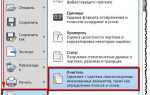
Если вы используете PowerPoint для Windows, файл можно переименовать как через саму программу, так и через проводник. В открытой презентации перейдите в меню Файл → Сведения и выберите Переименовать. Альтернативный способ – закрыть файл и изменить его имя напрямую в папке.
В PowerPoint Online процедура отличается. Здесь документ сохраняется в облаке, и переименование происходит в верхней панели – щелкните по названию презентации рядом с логотипом PowerPoint и введите новое имя. Изменения сохраняются автоматически, что особенно важно при совместной работе в реальном времени.
Для пользователей macOS переименование возможно прямо из заголовка окна приложения или через Finder, как и для любого другого файла. Главное – убедиться, что презентация закрыта, чтобы избежать конфликтов при сохранении.
Где находится название презентации в PowerPoint
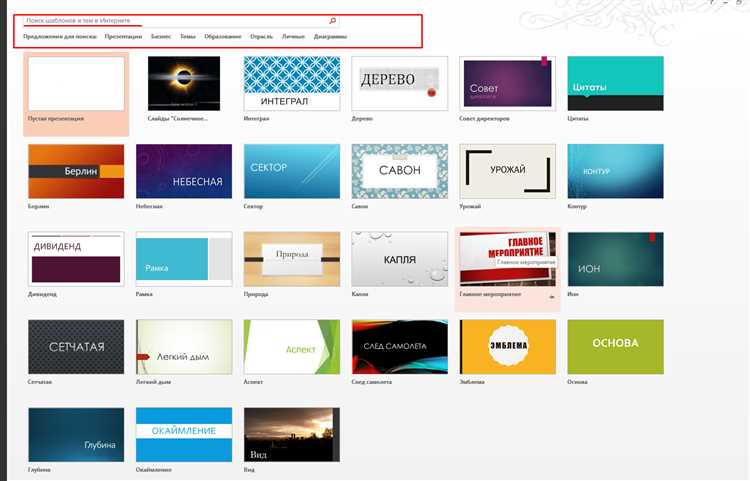
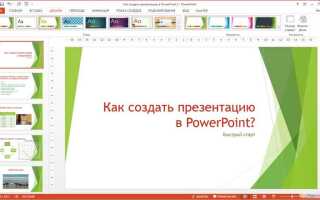
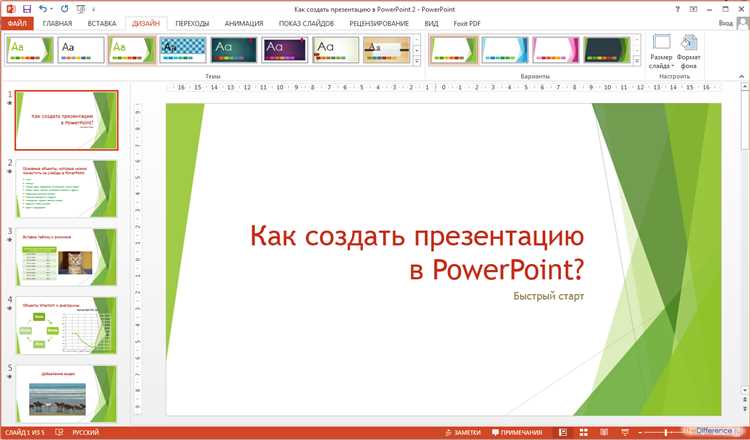
Название презентации в PowerPoint отображается в строке заголовка окна, рядом с названием программы. Если файл ещё не сохранён, он имеет стандартное имя вроде «Презентация1». После сохранения название обновляется на указанное при сохранении имя файла.
Чтобы найти текущее имя презентации:
- Откройте презентацию.
- Посмотрите в верхнюю часть окна PowerPoint – имя отображается слева от кнопок управления окном (свернуть, развернуть, закрыть).
Также название можно увидеть в разделе Файл → Сведения. В этом разделе имя файла указано в верхней части экрана, и его можно изменить, нажав на него правой кнопкой мыши и выбрав «Переименовать».
Имейте в виду, что название презентации не всегда совпадает с заголовком первого слайда. Чтобы изменить именно имя файла, а не содержимое слайдов, необходимо использовать функции файловой системы или меню «Файл» в PowerPoint.
Как переименовать файл презентации через Проводник Windows
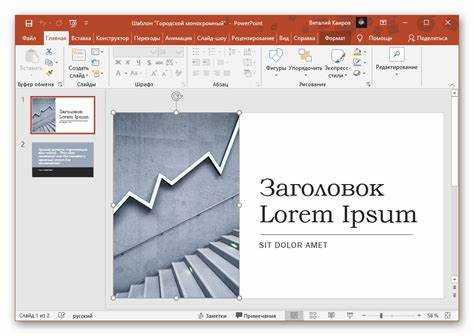
Откройте папку, где находится файл презентации PowerPoint. Убедитесь, что расширения файлов отображаются: нажмите «Вид» в верхнем меню и установите флажок «Расширения имён файлов».
Найдите нужный файл с расширением .pptx или .ppt. Щёлкните по нему правой кнопкой мыши и выберите пункт «Переименовать» в контекстном меню. Также можно нажать клавишу F2 после выделения файла.
Введите новое имя, не изменяя расширение. Например, вместо Презентация1.pptx введите Отчёт_за_апрель_2025.pptx. Нажмите Enter для подтверждения.
Если файл в данный момент открыт в PowerPoint, система не даст его переименовать. Закройте презентацию, прежде чем выполнять операцию.
Не используйте в имени символы: <, >, :, «, /, \, |, ?, *. Эти знаки запрещены в названиях файлов Windows.
Проверяйте, чтобы новое имя точно отражало содержание презентации – это упростит поиск и сортировку при работе с несколькими файлами.
Переименование презентации прямо из PowerPoint
Переименовать файл презентации можно без выхода из PowerPoint, если он уже сохранён на устройстве или в облаке. Действия зависят от того, где находится файл:
- Локальный файл:
- Откройте нужную презентацию в PowerPoint.
- Нажмите Файл → Сведения.
- Нажмите правой кнопкой мыши на имя файла справа от пункта Свойства.
- Выберите Переименовать.
- Введите новое имя и нажмите Enter.
- Файл, сохранённый в OneDrive или SharePoint:
- Откройте презентацию в PowerPoint.
- Щёлкните по названию файла в верхней панели окна (рядом с кнопками «Сохранить» и «Поделиться»).
- Введите новое имя прямо в поле.
- Нажмите Enter – изменения сохранятся автоматически.
После переименования убедитесь, что файл был сохранён: PowerPoint сохраняет облачные документы в реальном времени, а для локальных – нужно вручную нажать Ctrl + S или кнопку «Сохранить».
Как изменить название презентации в OneDrive
Откройте OneDrive через браузер и авторизуйтесь в своей учетной записи Microsoft. Перейдите в папку, где хранится нужная презентация PowerPoint.
Найдите файл с презентацией. Наведите курсор на имя файла и нажмите правой кнопкой мыши. В появившемся меню выберите пункт «Переименовать» (Rename).
Введите новое название файла без изменения расширения .pptx. Нажмите клавишу Enter или щелкните вне поля редактирования, чтобы сохранить изменения.
Если файл открыт в режиме редактирования через PowerPoint Online, щелкните по текущему названию в верхней части окна, рядом с панелью инструментов. Введите новое имя прямо в этом поле и нажмите Enter – изменения сохранятся автоматически.
Переименование в OneDrive сразу отражается во всех связанных устройствах и общих доступах. При совместной работе убедитесь, что файл не открыт другими пользователями в режиме редактирования, чтобы избежать конфликтов версий.
Что делать, если имя файла неактивно для редактирования
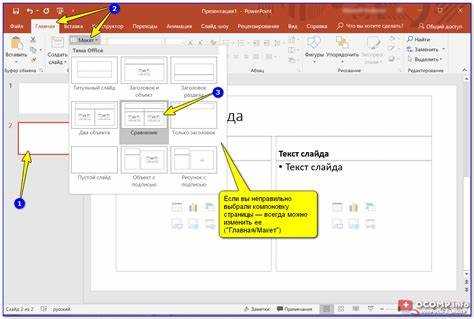
Если вы не можете редактировать имя файла презентации в PowerPoint, возможны несколько причин, которые ограничивают эту возможность. Прежде чем искать решение, убедитесь, что файл не открыт в другом приложении или процессе, что может блокировать доступ к нему.
1. Проверьте права доступа. Если файл сохранен в облачном хранилище (например, OneDrive или SharePoint), убедитесь, что у вас есть необходимые права для редактирования. В некоторых случаях файл может быть доступен только для чтения, и изменение имени будет заблокировано.
2. Закройте все другие приложения, использующие файл. Если презентация открыта в другом приложении, например, в Google Диске или в режиме совместной работы в Microsoft 365, имя файла может быть неактивным. Закройте все остальные вкладки и приложения, которые могут использовать этот файл.
3. Проверьте, не используется ли файл в других процессах. В Windows можно использовать Диспетчер задач для проверки, не заблокирован ли файл каким-либо процессом. Откройте его (Ctrl+Shift+Esc), найдите PowerPoint или другие процессы, связанные с файлом, и завершите их.
4. Перезагрузите PowerPoint и систему. Иногда проблемы с редактированием имени могут возникать из-за сбоев в самом приложении. Попробуйте закрыть PowerPoint и перезапустить его. Если это не помогает, перезагрузите компьютер, чтобы устранить возможные временные файлы или блокировки.
5. Использование альтернативных методов. Если PowerPoint продолжает блокировать редактирование имени, попробуйте переименовать файл через проводник Windows или Finder на Mac. Если файл защищен от изменений, снимите защиту или скопируйте его в другую папку и переименуйте там.
Эти шаги помогут устранить проблемы с редактированием имени файла в PowerPoint и вернуть возможность работать с презентацией. Если проблема не решается, проверьте наличие обновлений для приложения или системы, так как иногда баги могут быть исправлены в новых версиях программного обеспечения.
Как переименовать презентацию на мобильном устройстве
Для переименования презентации PowerPoint на мобильном устройстве следуйте простым шагам в зависимости от операционной системы вашего устройства.
Для Android: Откройте приложение PowerPoint. Найдите файл презентации в списке недавних документов или используйте файловый менеджер для поиска нужного файла. Нажмите и удерживайте файл, затем выберите опцию «Переименовать». Введите новое имя файла и подтвердите изменения, нажав «ОК» или «Готово».
Для iOS: Запустите PowerPoint и откройте презентацию. Нажмите на иконку файла, затем выберите «Показать в файлах» или аналогичную опцию. Найдите файл в приложении «Файлы» или «iCloud Drive». Проведите пальцем по имени файла влево, чтобы открыть меню, и выберите «Переименовать». Введите новое название и подтвердите.
Совет: Для упрощения поиска файлов на мобильном устройстве используйте краткие и точные имена. Избегайте использования спецсимволов, так как это может вызвать проблемы при открытии файла на других устройствах.
Как избежать ошибок при переименовании презентации
Следующий момент – это длина имени файла. Хотя современные операционные системы поддерживают достаточно длинные имена, лучше не превышать 255 символов. Длинные имена могут выглядеть неаккуратно и затруднить поиск файлов в папках. Кроме того, некоторые системы могут не корректно обрабатывать такие имена, что приведет к сбоям при загрузке или сохранении презентации.
Также стоит обратить внимание на расширение файла. При изменении имени важно не менять расширение (например, .pptx). Если расширение будет изменено или забыто, PowerPoint не сможет открыть файл, и возникнут трудности с его использованием. Если вы не уверены в правильности расширения, лучше оставьте его неизменным.
Перед тем как переименовать файл, всегда убедитесь, что файл не открыт в другой программе или на другом устройстве, так как это может привести к ошибке при сохранении изменений. Лучше всего закрыть все приложения, которые могут работать с этим файлом, перед его переименованием.
Наконец, рекомендуется создать резервную копию презентации перед тем, как вносить изменения в название. Это поможет избежать потери данных в случае, если процесс переименования приведет к сбоям.
Почему изменённое имя не отображается при открытии файла
В случае, если изменённое имя презентации не отображается при её открытии, причиной могут быть несколько факторов, связанных с кэшированием, настройками файловой системы или особенностями работы PowerPoint.
- Кэширование в PowerPoint: Презентация может быть загружена с предыдущим именем из кэша приложения. Это особенно актуально, если файл был недавно открыт или использовался в работе с облачным хранилищем. В таких случаях программа может продолжить отображать старое имя до того, как кэш будет обновлён.
- Открытие файла через ярлык: Если вы открыли презентацию через ярлык, может отобразиться старое имя файла, даже если вы переименовали сам документ. Ярлык может сохранять старое имя или путь к файлу.
- Проблемы с правами доступа: В некоторых случаях изменения имени файла не сохраняются из-за ограничений прав на запись в папке, где находится презентация. Убедитесь, что у вас есть все необходимые права для редактирования и сохранения файла.
- Облачные сервисы: Если вы используете OneDrive, Google Drive или другие облачные хранилища, изменения могут не синхронизироваться немедленно. Иногда PowerPoint отображает кэшированную версию файла, пока синхронизация с сервером не завершится.
- Ошибка операционной системы: В некоторых случаях система может не обновить отображаемое имя файла из-за неполадок в файловой системе. Это может происходить, если файл был переименован в момент работы с ним в другой программе или если произошли сбои при сохранении изменений.
Для устранения проблемы рекомендуется:
- Перезагрузить PowerPoint или перезапустить компьютер для обновления кэшированных данных.
- Открыть файл напрямую, а не через ярлык, чтобы избежать возможных несоответствий.
- Проверить права доступа к папке, убедившись, что у вас есть разрешения на изменение файлов.
- Подождать некоторое время, если файл синхронизируется через облачный сервис, чтобы увидеть актуальное имя.
Вопрос-ответ:
Как переименовать презентацию в PowerPoint?
Чтобы переименовать презентацию в PowerPoint, нужно выполнить несколько простых шагов. Сначала откройте файл в программе. Затем в левом верхнем углу, рядом с именем файла, выберите опцию «Сохранить как». В открывшемся диалоговом окне измените имя файла на новое и сохраните его. Презентация теперь будет иметь новое название, которое будет отображаться в списке файлов.
Как можно изменить название файла презентации без открытия PowerPoint?
Если PowerPoint не открыт, можно переименовать файл через проводник Windows или Finder на Mac. Найдите файл презентации, щелкните по нему правой кнопкой мыши и выберите «Переименовать». Затем введите новое имя и нажмите Enter. Файл будет переименован без необходимости запускать PowerPoint.
Могу ли я изменить название презентации, если она открыта в PowerPoint?
Да, это возможно. Когда презентация открыта в PowerPoint, просто перейдите в меню «Файл» и выберите «Сохранить как». В диалоговом окне измените имя презентации и выберите место для сохранения. Это не повлияет на открытый файл, но создаст копию с новым именем.
Почему я не могу изменить имя файла презентации, когда она открыта в PowerPoint?
Когда презентация открыта в PowerPoint, она может быть заблокирована для изменений имени, если файл активно используется программой. Чтобы переименовать файл, закройте презентацию, вернитесь в проводник и выполните переименование. Важно также убедиться, что файл не открыт на другом устройстве или в другом приложении.
Можно ли переименовать презентацию с помощью командной строки?
Да, переименование файла можно выполнить и через командную строку. Для этого откройте командную строку, перейдите в папку с презентацией с помощью команды «cd» и введите команду «ren [старое имя файла] [новое имя файла]». После этого файл будет переименован. Обратите внимание, что для выполнения этой операции вам потребуется базовое знание командной строки.

 Загрузка...