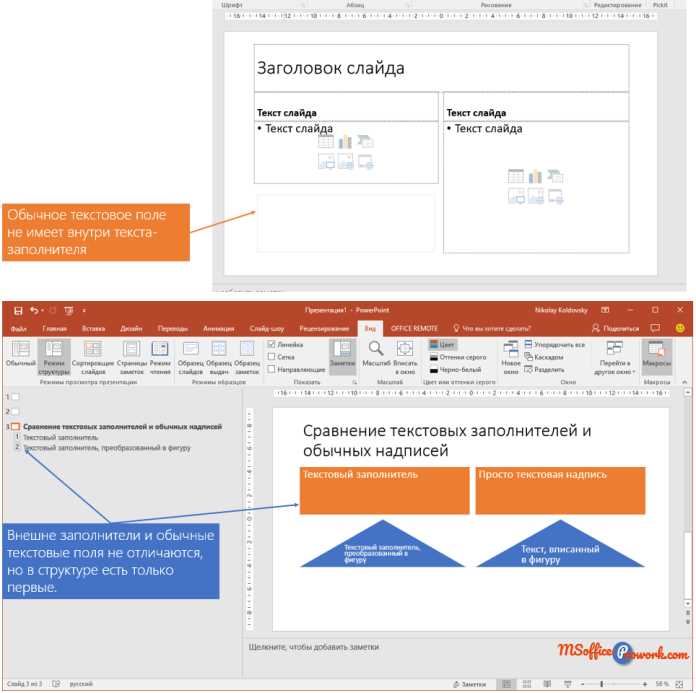
PowerPoint предоставляет несколько удобных способов для точной настройки положения текста на слайде. Для начала, важно понимать, как правильно использовать панели инструментов и контекстное меню, чтобы достичь нужного результата. С помощью этих инструментов можно легко перемещать текстовые блоки в пределах слайда, а также точно выравнивать их по различным осям.
Основной способ перемещения текста – это использование мыши. Просто кликните на текстовое поле и перетащите его в нужную область слайда. Однако для более точного размещения, особенно если необходимо выровнять текст относительно других объектов, лучше использовать встроенные инструменты выравнивания. В этом случае вам помогут кнопки выравнивания на вкладке «Главная» или контекстное меню, доступное при правом клике.
Если вам нужно разместить текст в определенном месте слайда с учетом точных координат, используйте панель «Формат» и задайте положение через поля «X» и «Y». Это позволит точно контролировать, где будет располагаться ваш текст относительно других элементов. Также стоит учитывать использование направляющих и сетки для более аккуратного и симметричного распределения объектов на слайде.
Группировка объектов помогает управлять несколькими элементами одновременно. Например, вы можете сгруппировать текст с изображением, чтобы они всегда двигались вместе, что особенно полезно для сложных композиций. Для этого выберите несколько объектов, кликните правой кнопкой мыши и выберите «Группировать».
Использование этих техник позволяет быстро и точно управлять положением текста на слайде, делая презентацию более профессиональной и визуально привлекательной.
Перемещение текста с помощью мыши
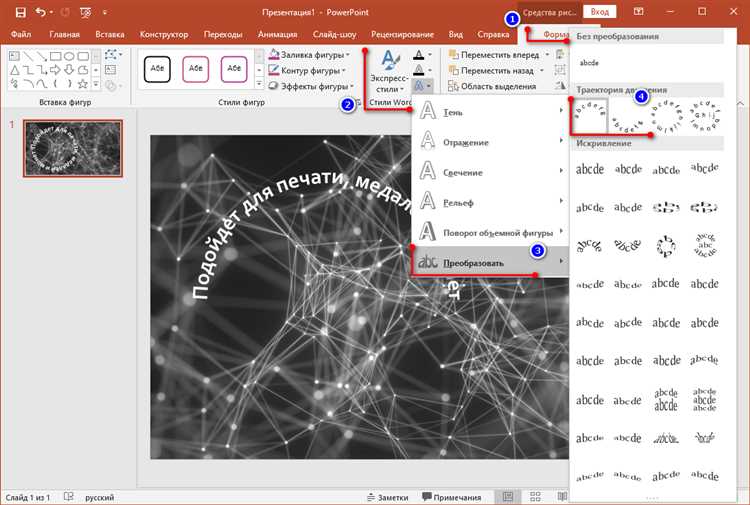
Для того чтобы переместить текст на слайде PowerPoint, просто выделите текстовый блок, щелкнув по нему левой кнопкой мыши. После этого на границе блока появится курсор в виде четырехсторонней стрелки.
Удерживая левую кнопку мыши, перетащите текст в нужное место на слайде. В процессе перемещения можно ориентироваться по направляющим, которые отображаются автоматически, чтобы точно выровнять текст по слайду.
Если текстовый блок слишком велик и выходит за пределы видимой области слайда, при перемещении PowerPoint автоматически прокручивает слайд, чтобы дать возможность переместить объект в нужную позицию.
Для более точного выравнивания можно использовать клавиши стрелок на клавиатуре после того, как текст был перемещен в ближайшую область. Это поможет аккуратно настроить положение, не прибегая к дополнительным инструментам.
Использование панели инструментов для точного размещения
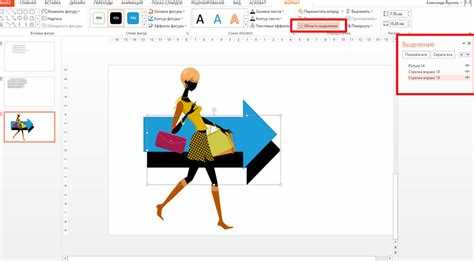
Для точной настройки положения текста на слайде, используйте функцию выравнивания. Чтобы отрегулировать позицию текста относительно других объектов, выберите нужный текстовый блок и используйте опции выравнивания по левому, правому краю, по центру или по вертикали. Эти опции находятся в меню «Формат» в разделе «Выравнивание».
Для точного размещения можно использовать опцию «Положение», которая позволяет вручную задавать координаты объекта на слайде. В разделе «Положение» можно ввести точные значения для смещения объекта по горизонтали и вертикали, что помогает добиться абсолютной точности в размещении текста.
Если требуется выровнять несколько объектов одновременно, воспользуйтесь опцией «Выравнивание» для группировки объектов по оси X или Y. Это позволяет привести элементы в единую линию с минимальными усилиями.
Также используйте функцию «Выровнять по сетке», чтобы привязать элементы к невидимой сетке. Это поможет избежать случайных сдвигов и обеспечить равномерное размещение всех элементов на слайде.
Для работы с несколькими слоями текста или объектов на одном слайде, используйте «Перемещение вперед» или «Перемещение назад», чтобы точно настроить видимость элементов и избежать наложений.
Настройка выравнивания текста относительно слайда
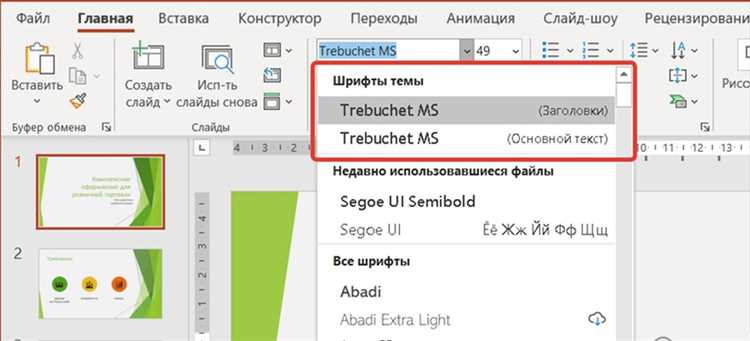
Чтобы настроить выравнивание текста относительно слайда в PowerPoint, выберите текстовое поле, которое хотите отредактировать. Далее, перейдите на вкладку «Главная» и в группе «Абзац» выберите нужную опцию выравнивания: по левому краю, по центру, по правому краю или по ширине. Эти настройки позволяют точно расположить текст в зависимости от ваших предпочтений.
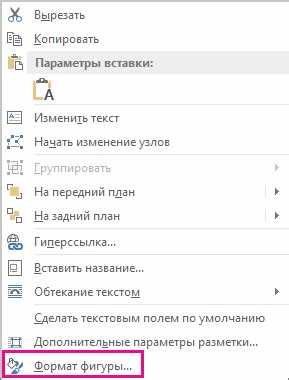
Если вы хотите более детально настроить положение текста, используйте параметры выравнивания внутри текстового поля. Для этого щелкните правой кнопкой мыши на текстовом блоке и выберите «Формат текста». В открывшемся меню выберите «Выравнивание» и уточните горизонтальное или вертикальное размещение.
Для вертикального выравнивания текста относительно слайда, можно воспользоваться настройками в разделе «Формат» → «Выравнивание» → «По вертикали». Это позволяет точно расположить текст в верхней, центральной или нижней части слайда.
Для более точного контроля за расположением текста используйте направляющие и сетку, активировав их в меню «Вид». Это поможет обеспечить равномерное распределение текста на слайде и предотвратить его смещение при изменении размеров текста.
Изменение положения текста с помощью стрелок на клавиатуре
Для точного позиционирования текста на слайде PowerPoint можно использовать стрелки на клавиатуре. Это простой и быстрый способ перемещения текста, который помогает при fine-tuning расположения элементов.
- Перемещение текста на один пиксель: С помощью стрелок вверх, вниз, влево и вправо можно перемещать текст на слайде на небольшой шаг – один пиксель. Это удобно, когда требуется точность при изменении положения текста.
- Ускорение перемещения: Для более быстрого перемещения текста удерживайте клавишу Shift вместе с стрелкой. Это ускоряет перемещение текста на несколько пикселей за раз, позволяя быстро изменить его положение на слайде.
- Точное выравнивание: При использовании стрелок выравнивание текста происходит относительно его исходного положения. Если текст нужно переместить на более крупные расстояния, сочетание стрелок с Ctrl также поможет ускорить процесс.
- Перемещение выделенного текста: Убедитесь, что текст или объект, который вы хотите переместить, выделен. Без выделения стрелки на клавиатуре не будут работать.
Эти методы позволяют точечно регулировать расположение текста, обеспечивая большую гибкость при редактировании слайдов.
Работа с несколькими текстовыми блоками на одном слайде
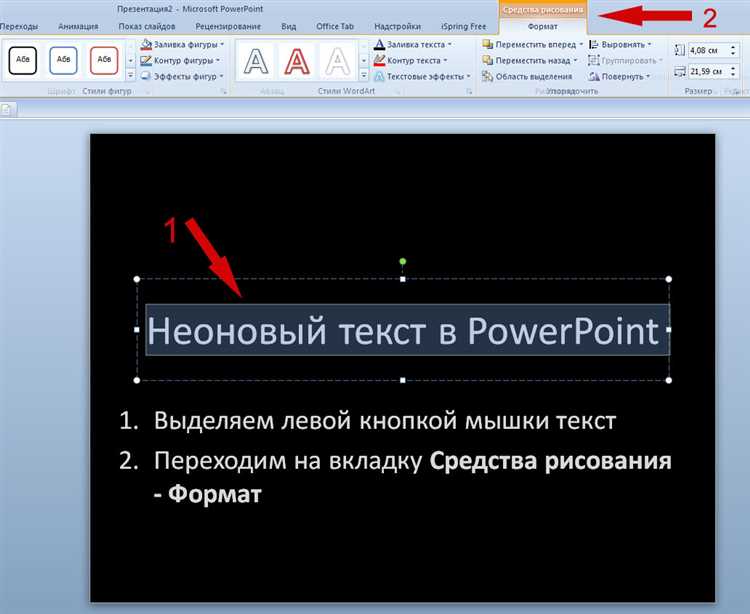
Чтобы эффективно разместить несколько текстовых блоков на одном слайде PowerPoint, важно учитывать расположение и размеры каждого элемента. Для этого используйте следующие методы:
Добавление новых блоков текста: Для вставки текста в слайд откройте вкладку «Вставка» и выберите «Текстовое поле». Щелкните на слайде, где хотите разместить новый блок, и начните вводить текст. Каждый текстовый блок можно перемещать и изменять его размеры, перетаскивая за углы или стороны блока.
Перемещение и выравнивание блоков: Чтобы текстовые блоки не перекрывали друг друга и выглядели аккуратно, используйте функцию выравнивания. Для этого выделите все нужные блоки, перейдите во вкладку «Формат» и выберите опцию выравнивания по левому, правому краю или по центру. Можно также выравнивать блоки по горизонтали и вертикали относительно других объектов с помощью кнопок «Выравнивание» и «Распределить по».
Использование сетки и направляющих: Для точного расположения блоков текста рекомендуется включить сетку и направляющие. Для этого выберите вкладку «Вид» и отметьте «Направляющие» и «Сетка». Это позволит разместить блоки равномерно, облегчая точную настройку и минимизируя возможные перекрытия.
Группировка текстовых блоков: Когда несколько текстовых блоков размещены на слайде и требуется их совместное перемещение, выделите их все, удерживая клавишу «Shift», и используйте команду «Группировать» на вкладке «Формат». Это упростит работу, позволяя перемещать их как один объект.
Работа с слоями: Если текстовые блоки пересекаются, настройте порядок их отображения. Выделите нужный блок и используйте опцию «Переместить на передний план» или «Переместить на задний план» во вкладке «Формат». Это позволяет управлять перекрытием блоков и гарантирует правильный порядок отображения.
Контроль над размером и шрифтом: Убедитесь, что шрифты и размеры текста в разных блоках слайда согласованы. Выбирайте одинаковые шрифты и подходящий размер для каждого блока текста, чтобы сохранить читаемость и единый стиль на слайде. Используйте вкладку «Главная» для изменения шрифта, размера и стиля текста.
Использование направляющих для точного позиционирования
Направляющие в PowerPoint помогают точно выравнивать элементы слайда, обеспечивая симметричность и согласованность. Для их активации выберите вкладку «Вид» и отметьте опцию «Направляющие». Направляющие отображаются как вертикальные и горизонтальные линии, которые можно перемещать, чтобы точно разместить текст или другие объекты.
После активации направляющих, их можно перемещать, кликнув и перетащив на нужное место. Для точного позиционирования текста следует выравнивать его по этим линиям. Также, если вы хотите добавить дополнительные направляющие, используйте комбинацию клавиш Ctrl+Г для вертикальной или Ctrl+Ш для горизонтальной линии. Это позволит быстро расставить дополнительные линии, если требуется больше контрольных точек.
Для того чтобы элементы точно совпадали с направляющими, можно активировать режим «Привязка к направляющим». Это делается в меню «Вид» через галочку «Привязка к объектам». В этом режиме объекты будут автоматически выравниваться с ближайшей направляющей при перемещении.
Для более детальной настройки можно воспользоваться функцией «Настройки направляющих», которая доступна через контекстное меню направляющих. Это позволит задать точные интервалы между линиями, что важно при создании многократных выравниваний для разных элементов на слайде.
Чтобы направляющие не мешали во время редактирования, их можно скрыть, но они останутся активными для выравнивания объектов. Это делает процесс работы более гибким и удобным, позволяя сосредоточиться на дизайне без лишних элементов на экране.
Сохранение положения текста при изменении размера слайда
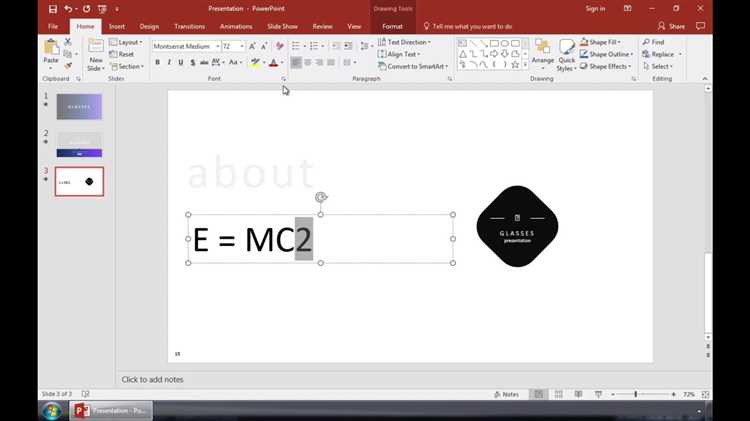
При изменении размера слайда в PowerPoint, положение текста может нарушиться, особенно если слайд имеет нестандартные пропорции. Чтобы избежать этих проблем, важно правильно настроить параметры слайда и использовать подходящие инструменты для управления положением текста.
- Перед изменением размера слайда настройте выравнивание и отступы текста. Это гарантирует, что при изменении размеров слайда, текст останется в ожидаемом положении.
- Используйте функцию «Заливка слайда» в разделе «Дизайн», чтобы сохранить пропорции элементов на слайде, включая текст, при изменении размера. Это позволит избежать деформации элементов.
- Для сохранения корректного положения текста в разных форматах слайдов, применяйте абсолютные координаты размещения объектов, а не зависимость от сетки.
- Если слайд используется в различных форматах, например, для экранов разных размеров, проверьте, как текст выглядит в каждом случае, и при необходимости, вручную подкорректируйте его положение после изменения размера.
- Для улучшения качества отображения текста при масштабировании используйте «Автоподбор текста» в свойствах текстовых блоков, что помогает автоматически адаптировать шрифт под размер слайда.
Такие настройки обеспечат сохранение пропорций и стабильность расположения текста при изменении размеров слайда в PowerPoint.
Вопрос-ответ:
Как изменить положение текста на слайде PowerPoint?
Для того чтобы изменить положение текста на слайде PowerPoint, нужно выбрать текстовое поле, которое вы хотите переместить, и затем перетащить его в нужное место на слайде. Также можно использовать панели инструментов для точной настройки размещения.
Как переместить текст в пределах слайда в PowerPoint?
Чтобы переместить текст на слайде, щелкните на текстовом блоке и удерживайте левую кнопку мыши, затем переместите текстовое поле в любое место на слайде. Если вам нужно точное размещение, можно воспользоваться инструментами выравнивания на панели инструментов.
Можно ли выравнивать текст на слайде по центру или по краям?
Да, в PowerPoint есть функция выравнивания текста. Для этого выберите текстовое поле, затем на вкладке «Главная» выберите нужное выравнивание: по левому краю, по центру или по правому краю. Вы также можете выровнять текст по вертикали и горизонтали относительно слайда или других объектов.
Как выровнять текст на слайде по отношению к другим объектам?
Для выравнивания текста относительно других объектов на слайде в PowerPoint используйте инструменты выравнивания, доступные на вкладке «Формат». Выберите несколько объектов (например, текст и изображение), затем используйте кнопки выравнивания, чтобы разместить их на одной линии по вертикали или горизонтали.
Можно ли изменить положение текста на слайде с помощью клавиш на клавиатуре?
Да, можно с помощью клавиш на клавиатуре перемещать текстовое поле на слайде. Выберите текст, а затем используйте стрелки на клавиатуре для перемещения текста по слайду. Также можно использовать клавишу «Ctrl» в сочетании с клавишами стрелок для более точного перемещения.

 Загрузка...